


































 Xóa địa chỉ

Cách tiết kiệm dung lượng trên Edge chỉ với vài bước cực kỳ đơn giản và hiệu quả
Trình duyệt Edge là một sản phẩm của Microsoft. Tuy nhiên, Microsoft Edge tiêu thụ một phần đáng kể tài nguyên hệ thống để tăng hiệu suất của nó. Khi điều này xảy ra, mức sử dụng bộ nhớ của Edge trên máy tính Windows có thể tăng lên, ảnh hưởng đến hiệu suất tổng thể. Vì vậy sau đây mình sẽ hướng dẫn cách tiết kiệm dung lượng trên Edge trên Windows 11 một cách hiệu quả.
1. Sử dụng trình quản lí tác vụ Microsoft Edge để đóng các tab
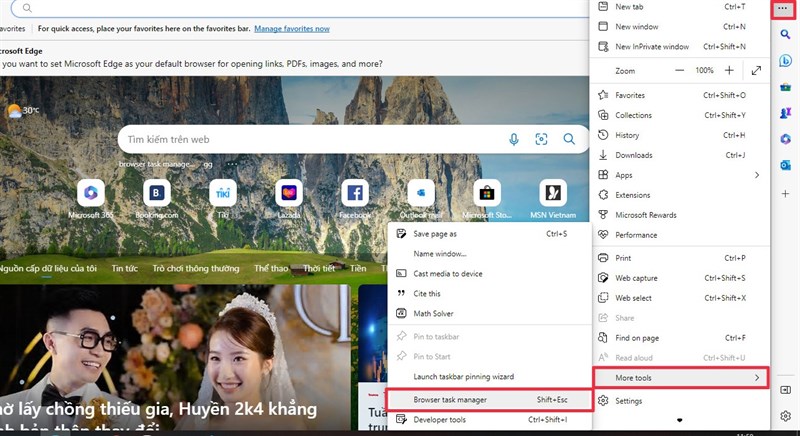
Bước 1: Mở trình duyệt Edge trên máy tính nhấn chuột phải và chọn vào mục Browser task manager hoặc nhấn vào nút 3 chấm và chọn More tools > Browser task manager
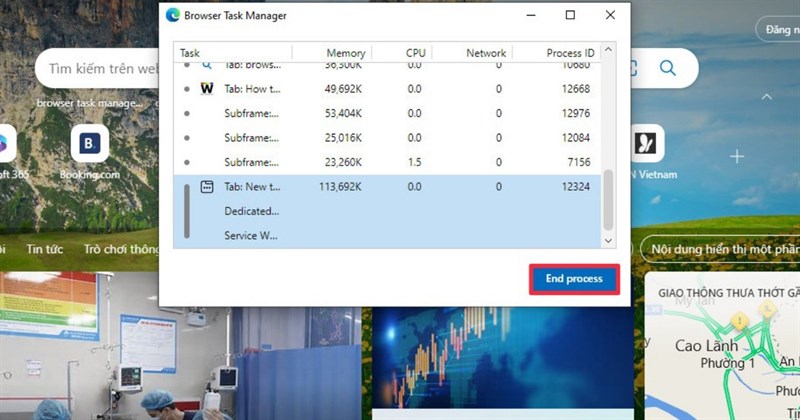
Bước 2: Sau đó bạn hãy tìm và chọn vào mục Tab Google > tiếp theo bạn hãy nhấn vào nút End Process.
2. Bật chế độ hiệu quả trong Microsoft Edge
Bước 1: Mở Microsoft Edge, nhấp vào biểu tượng menu ba chấm ở góc trên cùng bên phải và chọn Cài đặt từ danh sách.
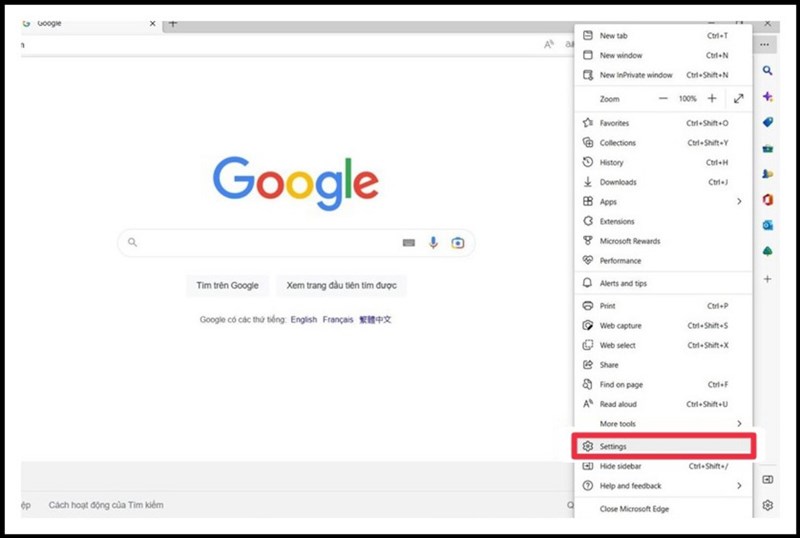
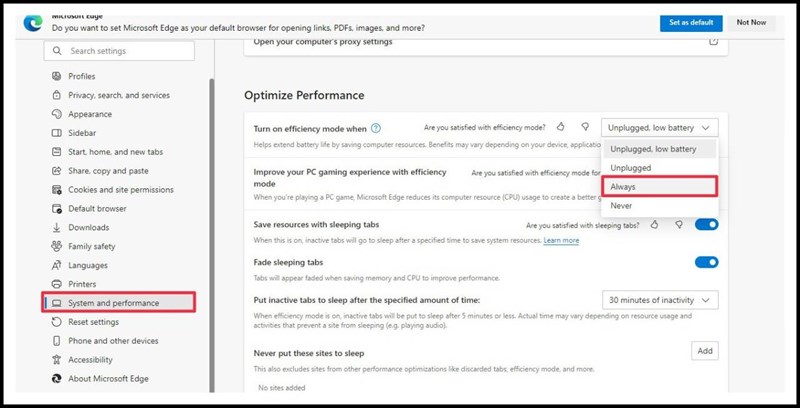
Bước 2: Điều hướng đến tab Hệ thống và hiệu suất. Sử dụng trình đơn thả xuống bên cạnh "Turn onefficiency mode when" để chọn Luôn luôn.
3. Vô hiệu hoá startup boost trong Edge
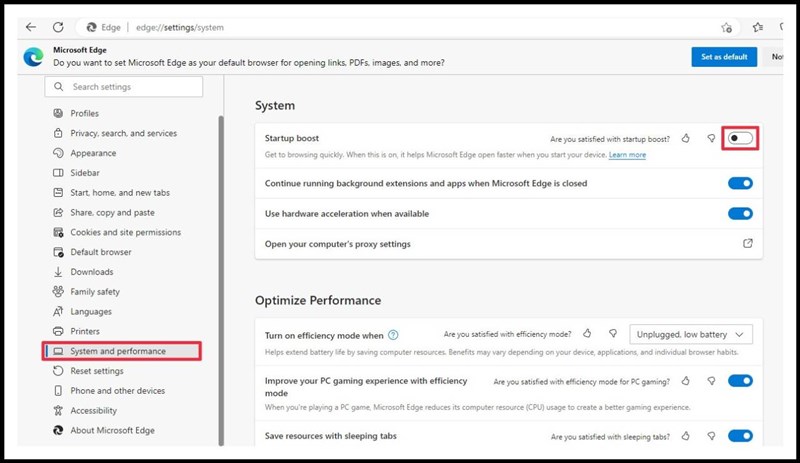
Để tắt tăng cường khởi động trong Edge, hãy nhập edge://settings/system vào thanh địa chỉ ở trên cùng và nhấn Enter. Sau đó, tắt công tắc bên cạnh "Tăng tốc khởi động". Hoặc bạn có thể nhấn vào mục Settings sau đó chọn vào System and performance > Startup boost.
Chúc các bạn thành công trong việc tiết kiệm dung lượng trên Edge. Hãy cho mình 1 like và share nhé.
Một chiếc laptop gaming có một cấu hình phần cứng cao thì nó sẽ cho bạn một trải nghiệm tốt hơn và cũng như có thể xử lý mượt mà các tác vụ dù nó nặng hay nhẹ. Hãy bấm ngay vào nút màu cam bên dưới để có thể xem và mua ngay laptop gaming mà TGDĐ đang kinh doanh.
MUA LAPTOP GAMING TẠI THẾ GIỚI DI ĐỘNG
Xem thêm:
- Hướng dẫn cách điều chỉnh âm lượng từng tab trên Microsoft Edge cực dễ
- Hướng dẫn cách cài lại Microsoft Edge trên Windows 11 như lúc ban đầu
- Cách đổi hình nền Microsoft Edge cực kỳ đẹp theo sở thích của bạn








ĐĂNG NHẬP
Hãy đăng nhập để comment, theo dõi các hồ sơ cá nhân và sử dụng dịch vụ nâng cao khác trên trang Tin Công Nghệ của
Thế Giới Di Động
Tất cả thông tin người dùng được bảo mật theo quy định của pháp luật Việt Nam. Khi bạn đăng nhập, bạn đồng ý với Các điều khoản sử dụng và Thoả thuận về cung cấp và sử dụng Mạng Xã Hội.