




































 Xóa địa chỉ

Hướng dẫn cách tìm Apple Watch trên iPhone chỉ với một cái chạm cực kỳ đơn giản

Trong quá trình sử dụng Apple Watch thì đôi khi chúng ta sẽ cần phải tháo ra để làm việc khác. Nhưng đôi khi tháo ra xong thì chúng ta lại không nhớ rằng mình đã để nó ở đâu. Và để giải quyết cho tình trạng này trên iOS 17, Apple đã thêm cho chúng ta tính năng tìm Apple Watch trên trung tâm điều khiển. Cùng mình xem ngay cách tìm Apple Watch trên iPhone nha.
Lưu ý: Tính năng này chỉ hoạt động tốt khi điện thoại và đồng hồ của bạn đã kết nối với nhau trước đó nha.
Hướng dẫn cách tìm Apple Watch trên iPhone
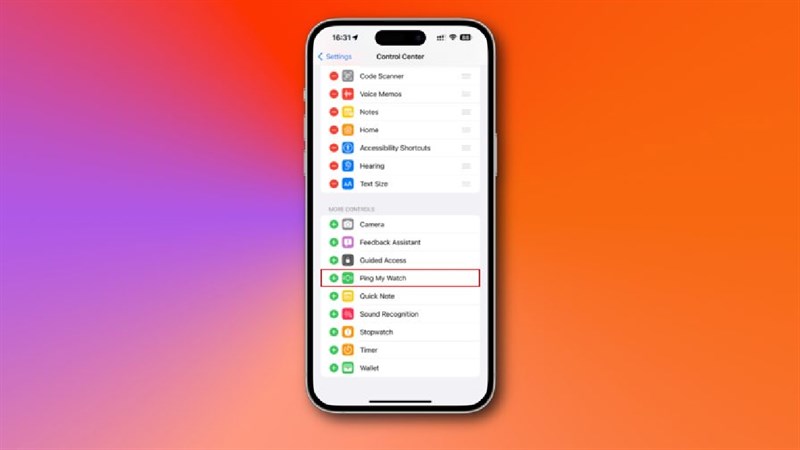
Bước 1: Bước đầu tiên để bạn có thể sử dụng tính năng này một cách dễ dàng hơn đó là đem nó lên trên trung tâm điều khiển. Nếu có rồi thì bạn có thể bỏ qua bước này nhé. Mở cài đặt trên điện thoại của bạn lên và sau đó tìm đến mục Trung tâm điều khiển. Tại đây bạn hãy tìm đến mục Ping đồng hồ của tôi, ấn dấu + màu xanh để thêm nó vào trung tâm điều khiển trên điện thoại của bạn nha. Tùy theo thói quen sử dụng bạn cũng có thể điều chỉnh vị trí của nó cho phù hợp nha.
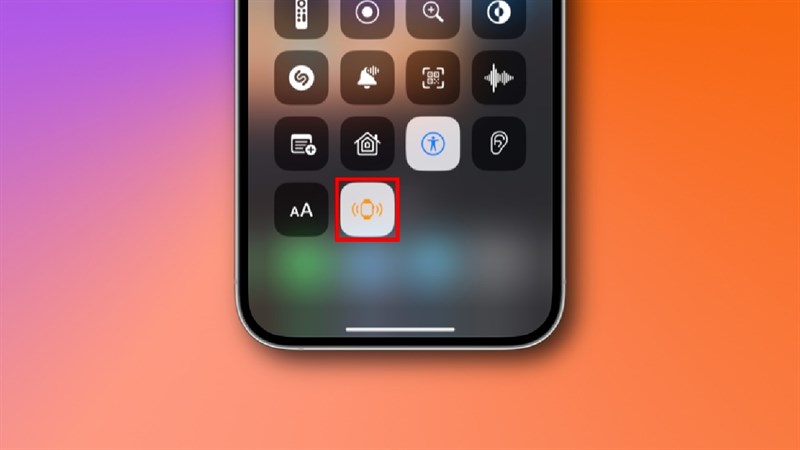
Bước 2: Sau đó để sử dụng thì bạn chỉ cần mở trung tâm điều khiển trên điện thoại của mình sau đó ấn tiếp vào biểu tượng Apple Watch. Biểu tượng sẽ đổi thành màu cam và đồng hồ của bạn cũng sẽ phát ra âm thanh để bạn biết mình đã đặt nó ở đâu.
Chúc các bạn thực hiện thành công và tráng được các trường hợp để quên và mất Apple Watch nha. Nếu trong quá trình thực hiện có gì khó khăn thì hãy nói cho mình biết bên dưới phần bình luận. Cũng đừng quên chia sẻ bài viết đến những người cần nó bạn nhé.
Nếu bạn có quan tâm hay đang sử dụng phiên bản iOS 17 trên máy của mình nhưng chưa biết quá nhiều thông tin về phiên bản này thì hãy ấn ngay vào nút màu cam bên dưới để có thể đọc thêm thông tin về phiên bản này cũng như các tính năng hay của nó nha.
Xem thêm:
- Cách sửa lỗi không cập nhật được iOS 17 trên iPhone siêu hiệu quả
- Hướng dẫn cách cập nhật iOS 17 Beta 2 với nhiều tính năng mới đang chờ
- Đánh giá iOS 17 Beta (Developer Beta): StandBy là tính năng hay nhất





ĐĂNG NHẬP
Hãy đăng nhập để comment, theo dõi các hồ sơ cá nhân và sử dụng dịch vụ nâng cao khác trên trang Tin Công Nghệ của
Thế Giới Di Động
Tất cả thông tin người dùng được bảo mật theo quy định của pháp luật Việt Nam. Khi bạn đăng nhập, bạn đồng ý với Các điều khoản sử dụng và Thoả thuận về cung cấp và sử dụng Mạng Xã Hội.