


































 Xóa địa chỉ

Cách vô hiệu hóa hoặc xóa Hyper-V trên Windows 11 để khắc phục một số lỗi bất ngờ
Hyper-V là một công cụ ảo hóa được cài sẵn ở trên Windows 11, tuy nhiên không may đó là Hyper-V đôi khi sẽ bị xung đột với các phần mềm ở trên máy tính. Dưới đây sẽ là bài viết chia sẻ với các bạn cách vô hiệu hóa Hyper-V trên Windows 11 nhanh chóng, đơn giản và dễ làm. Cùng xem chi tiết bài viết ở bên dưới đây!
Cách vô hiệu hóa Hyper-V trên Windows 11
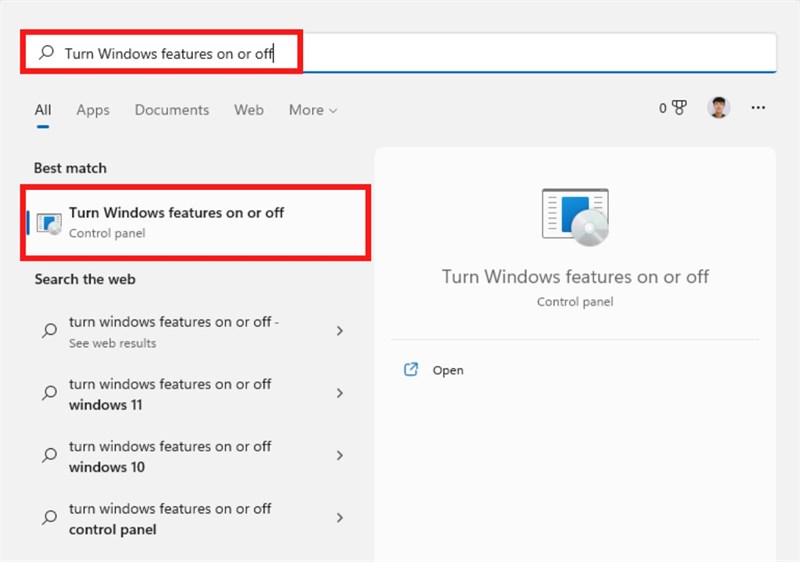
Bước 1: Trong ô tìm kiếm Windows Search, gõ tìm kiếm với từ khóa "Turn Windows features on or off".
Sau đó nhấp chọn vào công cụ Turn Windows features on or off sau khi công cụ được hiển thị ra.
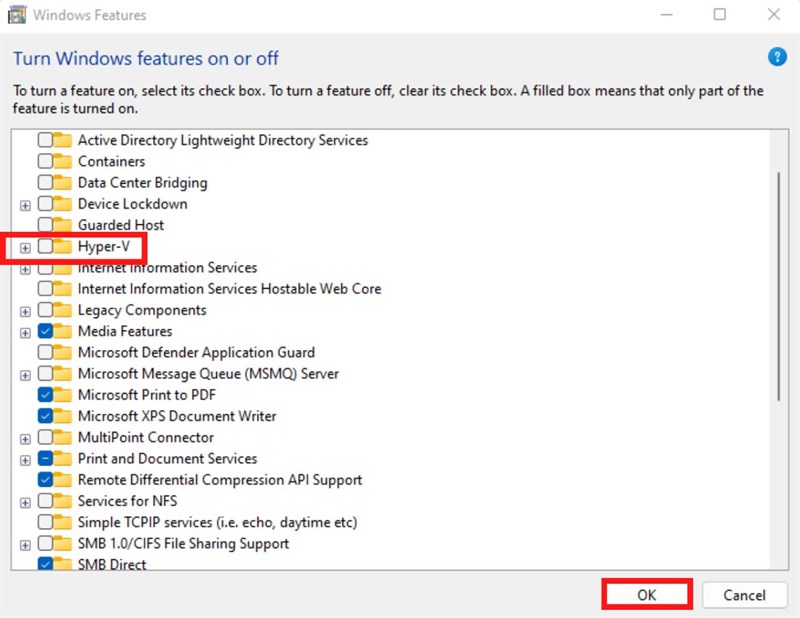
Bước 2: Một cửa sổ mới hiện ra, kéo xuống bên dưới tìm tới phần Hyper-V.
Bỏ tích phần Hyper-V đi và nhấn vào nút OK để xác nhận.
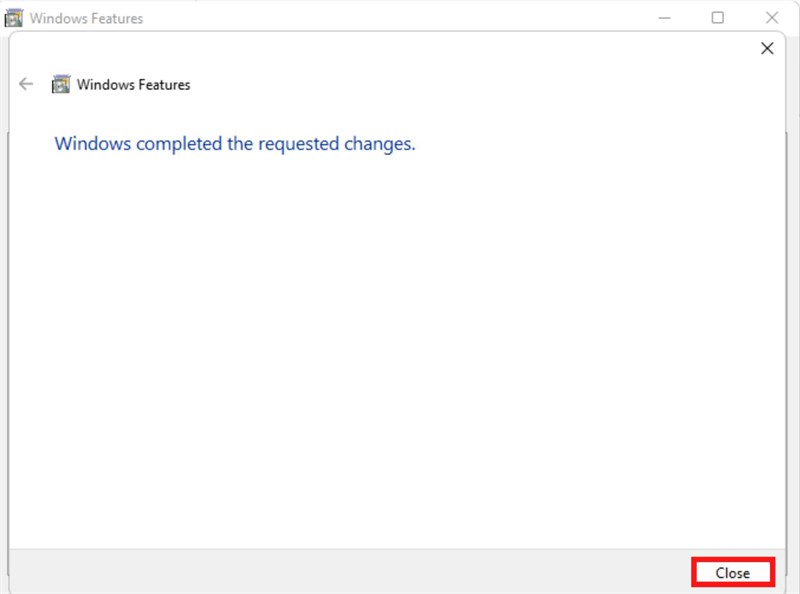
Bước 3: Đợi quá trình tắt Hyper-V hoàn tất thì các bạn hãy nhấn vào nút Close, vậy là xong.
Trên đây là bài viết chia sẻ với các bạn cách vô hiệu hóa Hyper-V trên Windows 11 cực kỳ đơn giản chỉ trong bài bước. Hy vọng bài viết này sẽ hữu ích đối với bạn! Hãy chia sẻ bài viết này đến người cần nó mà bạn biết nhé.
Bạn đang tìm cho mình một chiếc Laptop chơi game để phục vụ giải trí cho bản thân? Hãy đến với website của Thế Giới Di Động để tìm cho mình một chiếc Laptop với mức giá tốt nhất bằng cách bấm vào nút cam bên dưới nhé.
Xem thêm:
- Cách bật trình tiết kiệm dữ liệu TikTok trên điện thoại di động
- Cách tắt pop-up thông tin trên windows 11 khi đưa chuột vào file
- Cách kiểm tra máy tính Windows 11 của bạn có hỗ trợ Wi-Fi 6 hay không?








ĐĂNG NHẬP
Hãy đăng nhập để comment, theo dõi các hồ sơ cá nhân và sử dụng dịch vụ nâng cao khác trên trang Tin Công Nghệ của
Thế Giới Di Động
Tất cả thông tin người dùng được bảo mật theo quy định của pháp luật Việt Nam. Khi bạn đăng nhập, bạn đồng ý với Các điều khoản sử dụng và Thoả thuận về cung cấp và sử dụng Mạng Xã Hội.