






















































 Xóa địa chỉ

Cách xem lại hình ảnh trên Zalo cùng xem mình đã làm gì trong thời gian qua

Zalo đã và đang ngày càng cải tiến, tiếp thu ý kiến, chiều chuộng người dùng của mình hơn để xứng đáng với danh xưng ứng dụng nhắn tin và gọi điện miễn phí hàng đầu trên smartphone. Minh chứng là bản cập nhật mới đây nhất Zalo đã cho phép người dùng có thể xem được Album ảnh, Album video, xem lại ngày này năm xưa một cách nhanh chóng. Sau đây là cách xem lại hình ảnh trên Zalo nhé.
1. Cách xem lại hình ảnh trên Zalo
Bạn hãy tiến hành cập nhật phiên bản ứng dụng mới nhất cho Zalo đã bạn nhé.
Trước kia bạn chỉ có thể xem lại được những bức ảnh mà mình đã đăng trên nhật ký bằng thư mục ảnh mà Zalo đã hiển thị thì giờ đây bạn đã có thể xem được cả những tấm ảnh đại diện, ảnh bìa, video mà mình đã cập nhật trước đó. Thao tác để làm việc này cực kỳ đơn giản bạn hãy làm theo mình nhé.
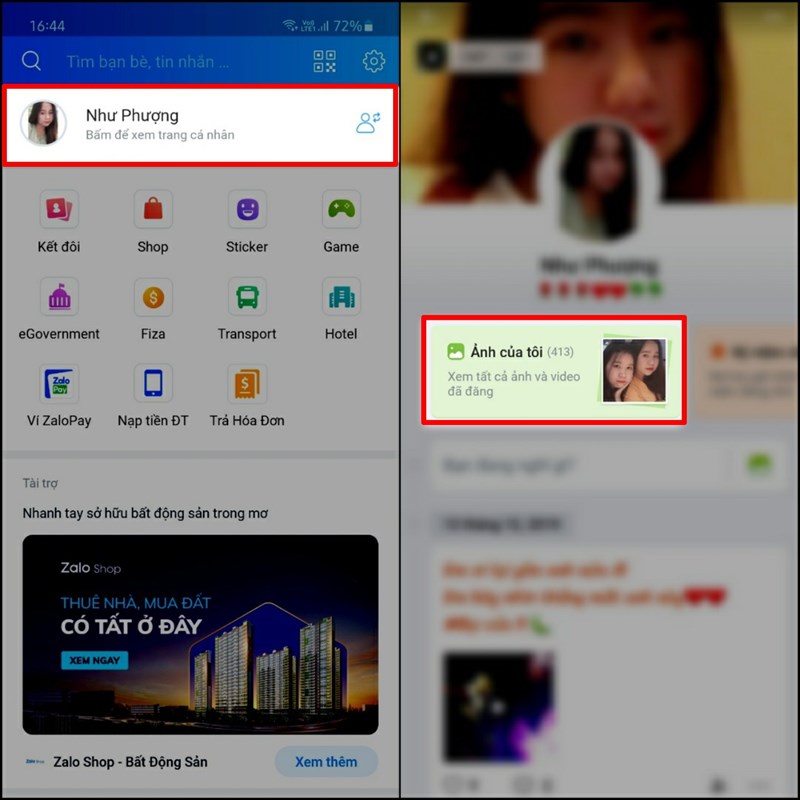
Đầu tiên bạn hãy Mở ứng dụng Zalo bạn vừa cập nhật lên > nhấn vào hình đại diện của mình để đi đến trang cá nhân > chọn mục Ảnh của tôi được hiển thị phía dưới hình đại diện của bạn.
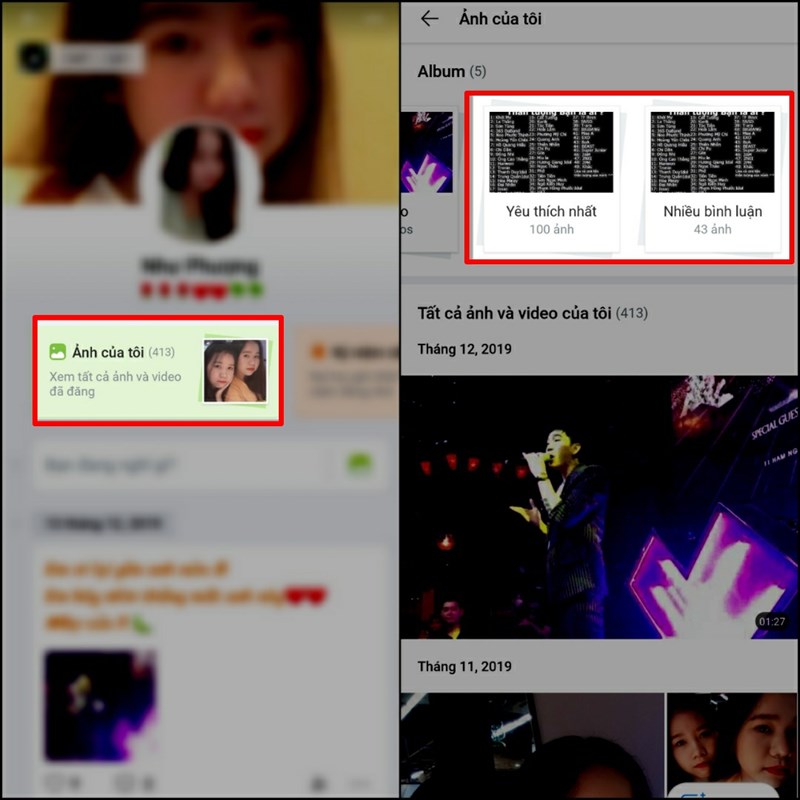
Bên cạnh việc xem lại những hình ảnh và video của mình dễ dàng, Zalo cũng đã tổng hợp giúp bạn những hình ảnh và video có lượng tương tác nhiều nhất để bạn có thể ôn lại những kỷ niệm của mình. Để làm được điều này bạn cần mở trang cá nhân của mình trên Zalo lên > nhấn vào thư mục Ảnh của tôi > lướt qua bên trái bạn sẽ thấy thư mục Yêu thích nhất và Bình luận nhiều nhất.
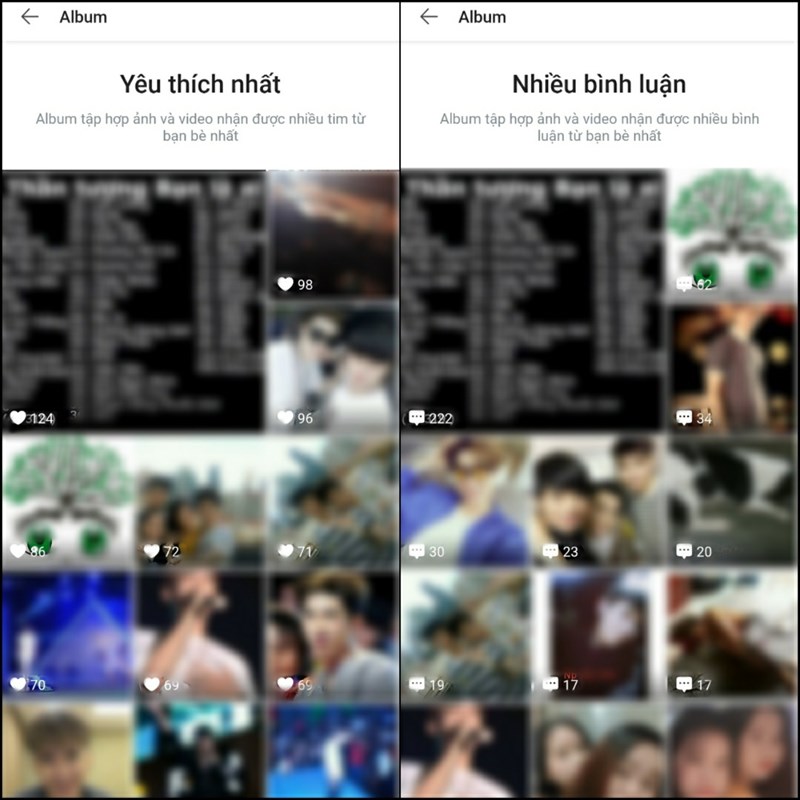
Trong mục Yêu thích nhất Zalo sẽ hiển thị cho bạn những bức ảnh có lượt like nhiều nhất. Trong mục Bình luận nhiều nhất Zalo sẽ hiển thị cho bạn những bức ảnh được bạn bè bình luận nhiều nhất. Bạn chỉ việc lướt và xem lại kỷ niệm của mình còn mọi chuyện đã có Zalo lo.
2. Cách xem lại nhật ký cũ ngày này năm xưa trên Zalo siêu nhanh
Cũng trong phiên bản cập nhật lần này, Zalo đã thêm một cập nhật mới cho phép người dùng có thể xem lại nhật ký cũ của mình thông qua tính năng ngày này năm xưa. Bạn có thể xem lại ngày này một năm trước, hai năm trước hoặc nhiều hơn thế nữa. Hãy cùng mình trải nghiệm tính năng thú vị này nhé.
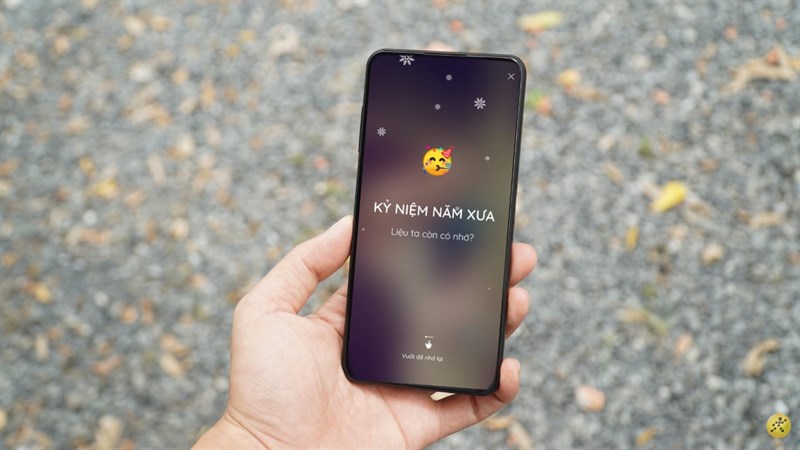
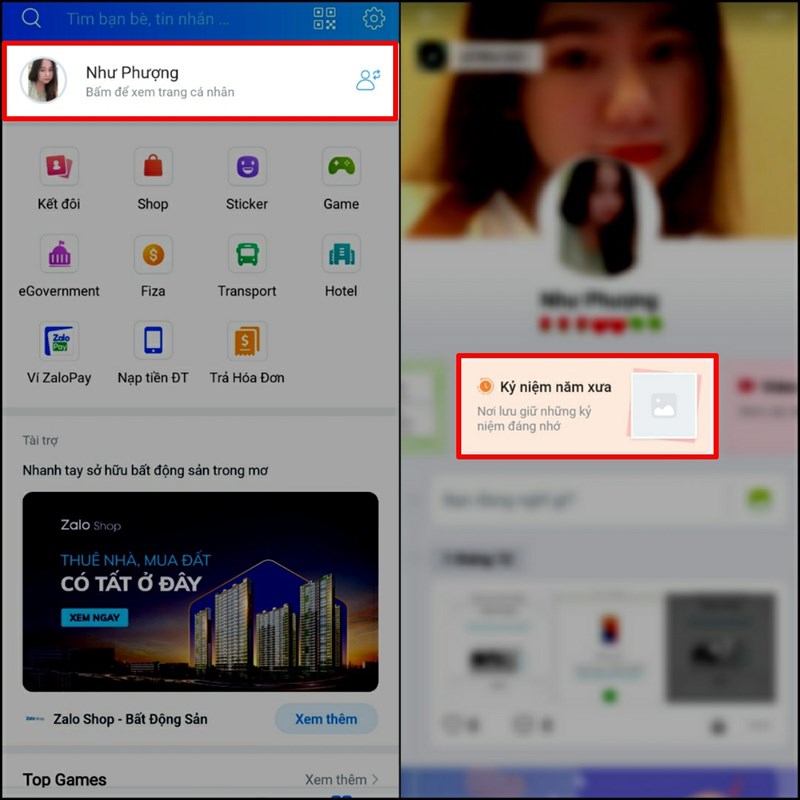
Đầu tiên bạn mở trang cá nhân của mình lên bằng cách nhấn vào hình đại diện của mình trên Zalo > Zalo sẽ hiển thị cho bạn mục Kỷ niệm năm xưa nằm ngay dưới hình đại diện của bạn > chọn mục Kỷ niệm năm xưa để xem tất cả kỷ niệm của mình.
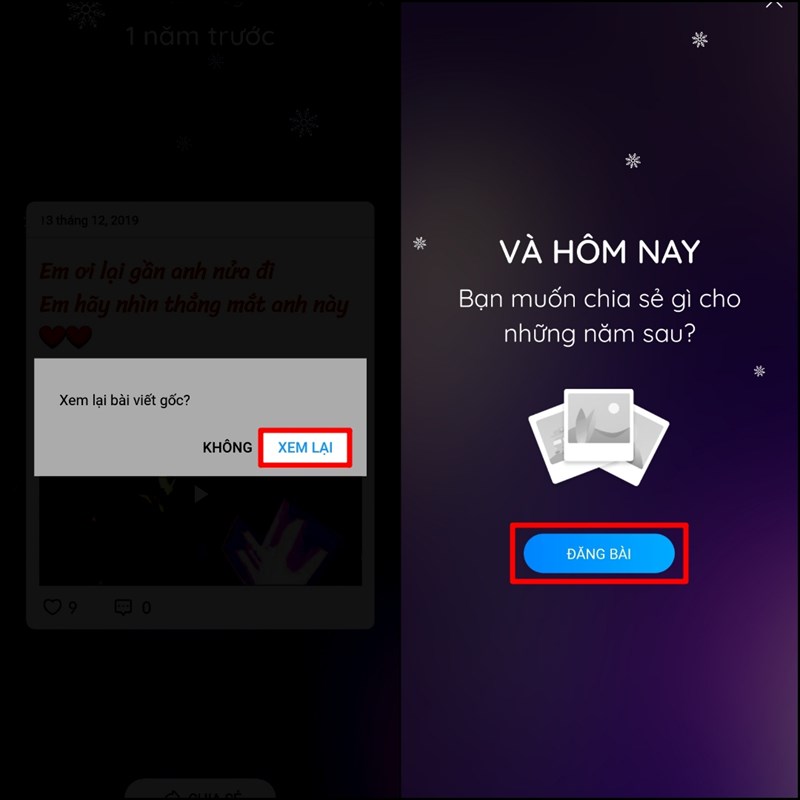
Nếu muốn xem lại bài viết gốc, bạn chỉ cần nhấn vào kỷ niệm đang hiện ra trên màn hình là được. Cuối mục kỷ niệm sẽ có mục chia sẻ cho những năm sau, nếu bạn muốn để lại một dấu ấn hay kỷ niệm nào đó để năm sau mình nhìn lại thì hãy nhấn mục Đăng bài nhé.
Hy vọng mẹo trên sẽ giúp ích được cho các bạn sử dụng Zalo tốt hơn, bên cạnh đó bọn mình còn có rất nhiều các mẹo về Zalo Pay hay Zalo business, hãy để lại cho mình 1 like, 1 share, và bình luận phía bên dưới để có thể chia sẻ nhiều hơn với mọi người nhé.
Đừng quên truy cập chuyên mục Mẹo hay của Thế Giới Di Động mỗi ngày để cập nhật những thủ thuật bổ ích cho điện thoại và máy tính của mình nhé.
*****Mời các bạn tham gia Group Android Never Die mới, nơi chia sẻ và giao lưu và hỏi đáp về các tin tức & mẹo hay của Thế Giới Android thú vị*****
THAM GIA GROUP ANDROID NEVER DIE
Xem thêm:
- 5 tính năng của Zalo giúp ích rất nhiều cho cuộc sống chúng ta mà nhất định bạn phải biết trong đời
- 10 tính năng hay trên Zalo mà nếu bạn chưa biết thì quả thực rất uổng
- 5 tính năng mới trên Zalo mà bạn chưa sử dụng thì rất uổng phí
- 3 ứng dụng xem mũi tiêm vaccine Covid-19






ĐĂNG NHẬP
Hãy đăng nhập để comment, theo dõi các hồ sơ cá nhân và sử dụng dịch vụ nâng cao khác trên trang Tin Công Nghệ của
Thế Giới Di Động
Tất cả thông tin người dùng được bảo mật theo quy định của pháp luật Việt Nam. Khi bạn đăng nhập, bạn đồng ý với Các điều khoản sử dụng và Thoả thuận về cung cấp và sử dụng Mạng Xã Hội.