










































 Xóa địa chỉ

Cách xem tất cả các kênh đã theo dõi trên Zalo Video để tìm, hủy theo dõi,... nhanh
Đối với những người dùng có nội dung hay và thú vị thì bạn có thể ấn theo dõi để không bỏ lỡ các video của người đó, cũng như để có một danh sách các video của những người đã theo dõi. Nhưng đôi khi bạn sẽ vô tình ấn theo dõi các kênh không cần thiết và các video không phù hợp bắt đầu xuất hiện lên. Để giải quyết nó hãy cùng mình xem cách xem tất cả các kênh đã theo dõi trên Zalo Video trên điện thoại để bạn có thể hủy theo dõi hoặc tìm các video mình cần dễ hơn.
Cách xem tất cả các kênh đã theo dõi trên Zalo Video
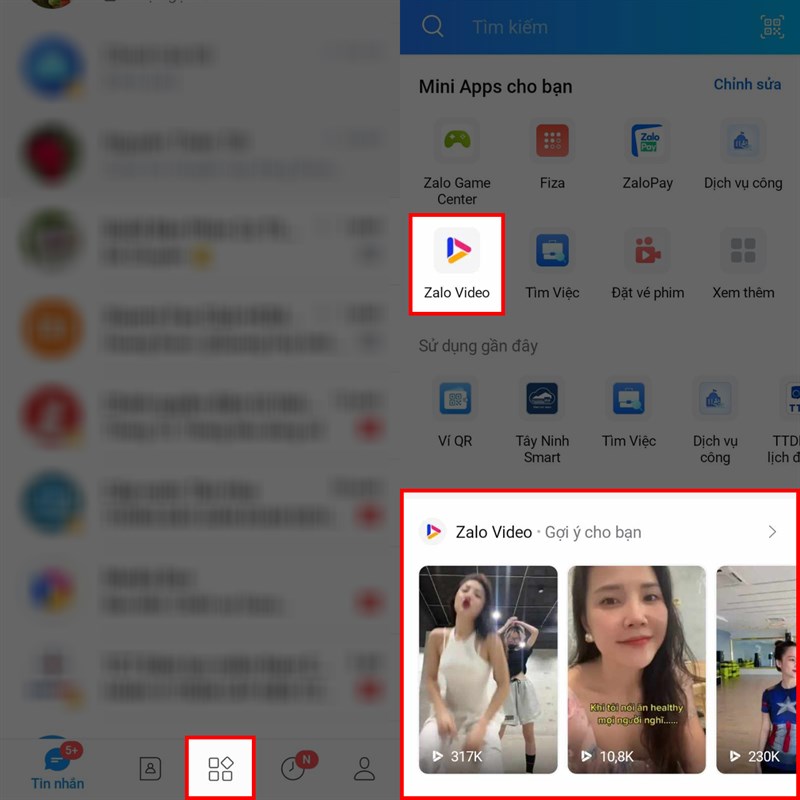
Bước 1: Việc đầu tiên bạn cần phải làm đó là truy cập ngay vào tính năng Zalo Video trên ứng dụng Zalo của mình. Bằng cách ấn vào biểu tượng Khám phá ở phía bên dưới thanh điều hướng của ứng dụng. Tiếp theo, tính năng Zalo Video sẽ được gợi ý lên trên màn hình của bạn, chỉ việc ấn vào đó là xong. Hoặc nếu không có phần gợi ý này thì bạn có thể xem và truy cập nó trên phần Mini Apps của Zalo nhé.
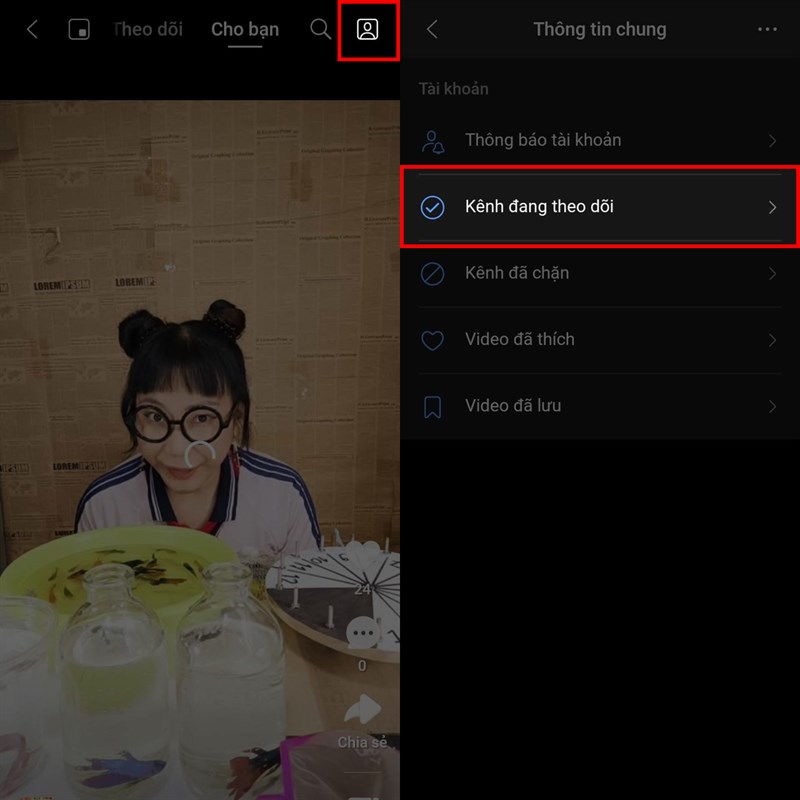
Bước 2: Khi đã truy cập được vào giao diện chính của tính năng Zalo Video thì bạn hãy để ý góc trên bên phải màn hình. Nó sẽ có một biểu tượng trang cá nhân, ấn vào đó nhé. Một loạt các tùy chọn sẽ hiện ra và trong đó có mục Kênh đang theo dõi, ấn vào đó để xem toàn bộ cách kênh mà bạn đã ấn theo dõi từ trước.
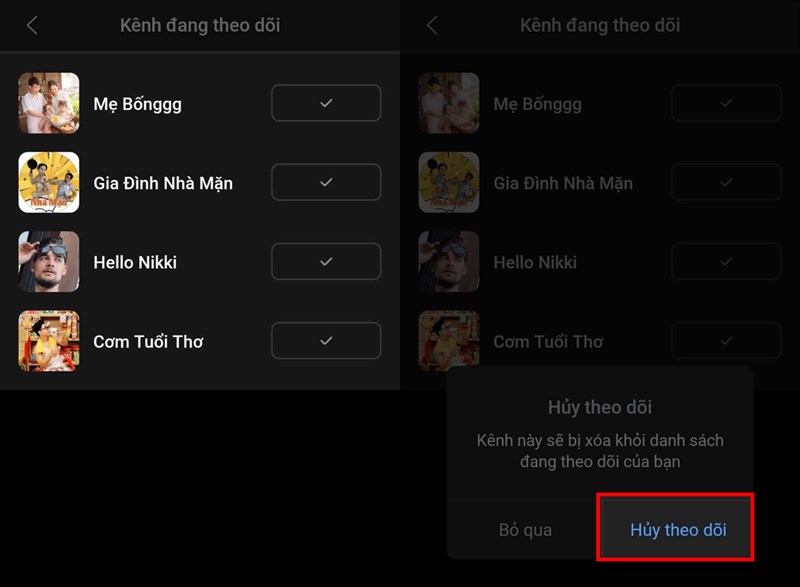
Bước 3: Cuối cùng, bạn có thể truy cập kênh đó hoặc hủy theo dõi bằng cách nhấn dấu tick phía sau kênh rồi xác nhận Hủy theo dõi lại một lần nữa là xong.
Hy vọng bạn đã thực hiện thành công và xem lại được những nội dung cần thiết. Nếu bạn gặp bất kỳ khó khăn nào trong quá trình sử dụng và thực hiện, xin vui lòng cho tôi biết ở phần bình luận bên dưới. Đồng thời, xin hãy chia sẻ bài viết này với mọi người để họ cũng có thể biết.
Bạn thích xem phim, video,... trên điện thoại? Bạn cần một chiếc điện thoại có màn hình lớn và sắc nét để có những trải nghiệm tốt nhất. Bạn muốn biết và chọn những chiếc điện thoại có màn hình lớn chất lượng cao? Hãy bấm vào nút màu cam ở dưới đây.
MUA SMARTPHONE MÀN HÌNH LỚN TẠI TGDĐ
Xem thêm:
- Cách sử dụng Zalo Video, lướt tương tự Reels hay TikTok, xem siêu cuốn
- Hướng dẫn cách quét thông tin trên Căn cước công dân cực kỳ dễ dàng





ĐĂNG NHẬP
Hãy đăng nhập để comment, theo dõi các hồ sơ cá nhân và sử dụng dịch vụ nâng cao khác trên trang Tin Công Nghệ của
Thế Giới Di Động
Tất cả thông tin người dùng được bảo mật theo quy định của pháp luật Việt Nam. Khi bạn đăng nhập, bạn đồng ý với Các điều khoản sử dụng và Thoả thuận về cung cấp và sử dụng Mạng Xã Hội.