


































 Xóa địa chỉ


Hướng dẫn cách xóa lịch sử cuộc trò chuyện Grok để sạch dữ liệu

Trong quá trình sử dụng Grok để trò chuyện hoặc tìm kiếm thông tin, các đoạn hội thoại sẽ được lưu lại để bạn dễ dàng xem lại khi cần. Tuy nhiên, đôi khi bạn cũng muốn xóa lịch sử trò chuyện để bảo vệ quyền riêng tư hoặc làm gọn danh sách cuộc hội thoại trên điện thoại. Dưới đây là hướng dẫn cách xóa lịch sử cuộc trò chuyện Grok để bạn thực hiện nhanh chóng và dễ dàng.
1. Tại sao nên xóa lịch sử trò chuyện trên Grok AI?
Xóa lịch sử trò chuyện trên Grok AI giúp bạn quản lý các cuộc hội thoại gọn gàng và dễ theo dõi hơn. Khi các đoạn chat cũ được làm sạch, giao diện trò chuyện sẽ đỡ rối và bạn cũng dễ dàng bắt đầu những cuộc trò chuyện mới mà không bị lẫn với các nội dung trước đó.
Ngoài ra, việc xóa lịch sử còn giúp AI hoạt động rõ ràng hơn trong từng yêu cầu. Khi không còn các cuộc hội thoại cũ, Grok sẽ tiếp nhận yêu cầu mới một cách tách biệt, hạn chế nhầm lẫn giữa các câu hỏi trước đó và giúp phản hồi chính xác hơn. Điều này cũng giúp hệ thống hoạt động nhẹ hơn và giữ cho bộ nhớ trò chuyện luôn gọn gàng.
2. Cách xóa lịch sử cuộc trò chuyện Grok
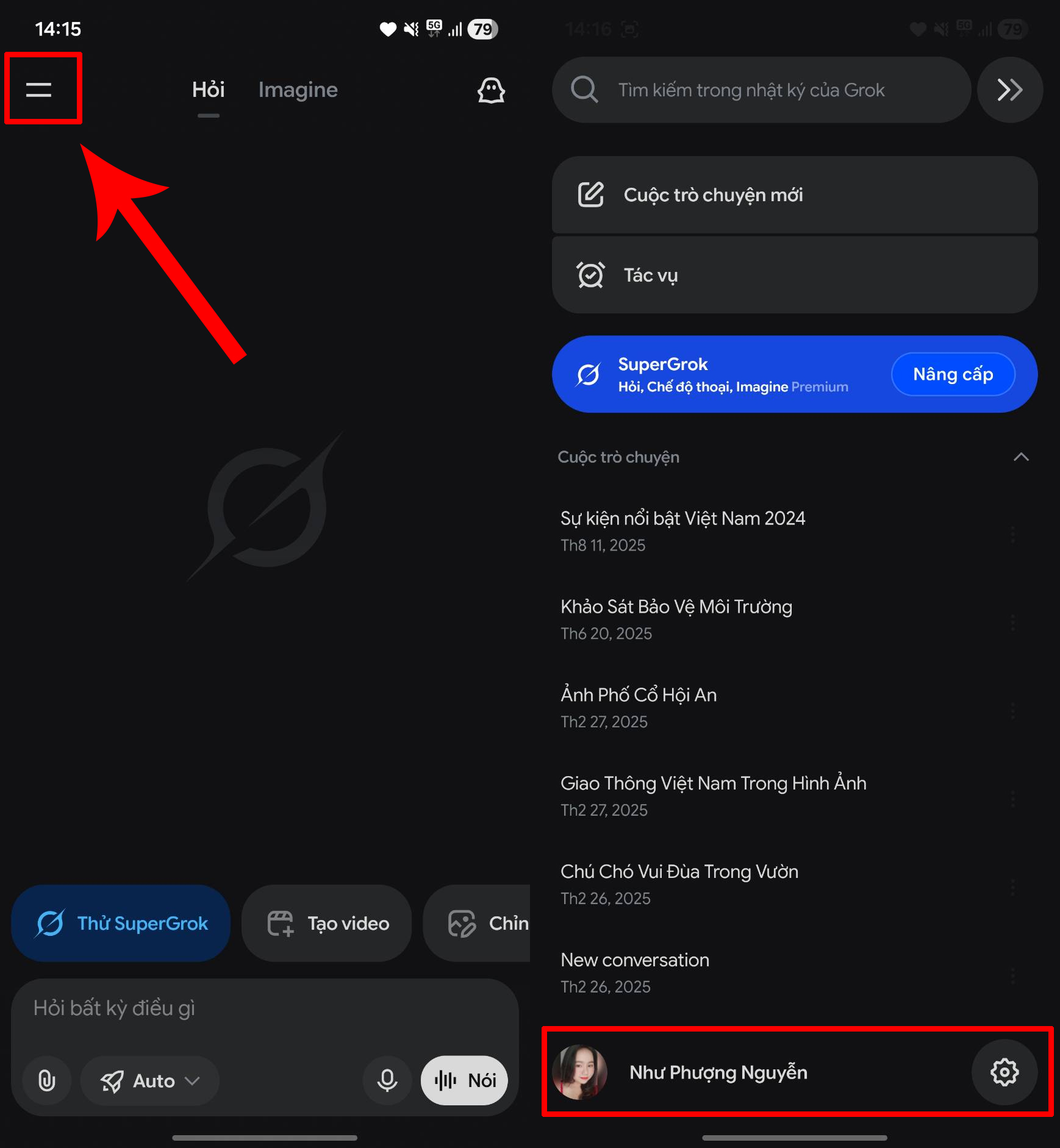
Bước 1: Mở ứng dụng Grok trên điện thoại > Nhấn vào biểu tượng dấu 3 gạch ở góc màn hình > Tiếp tục chọn vào biểu tượng Cài đặt để truy cập các tùy chọn của ứng dụng.
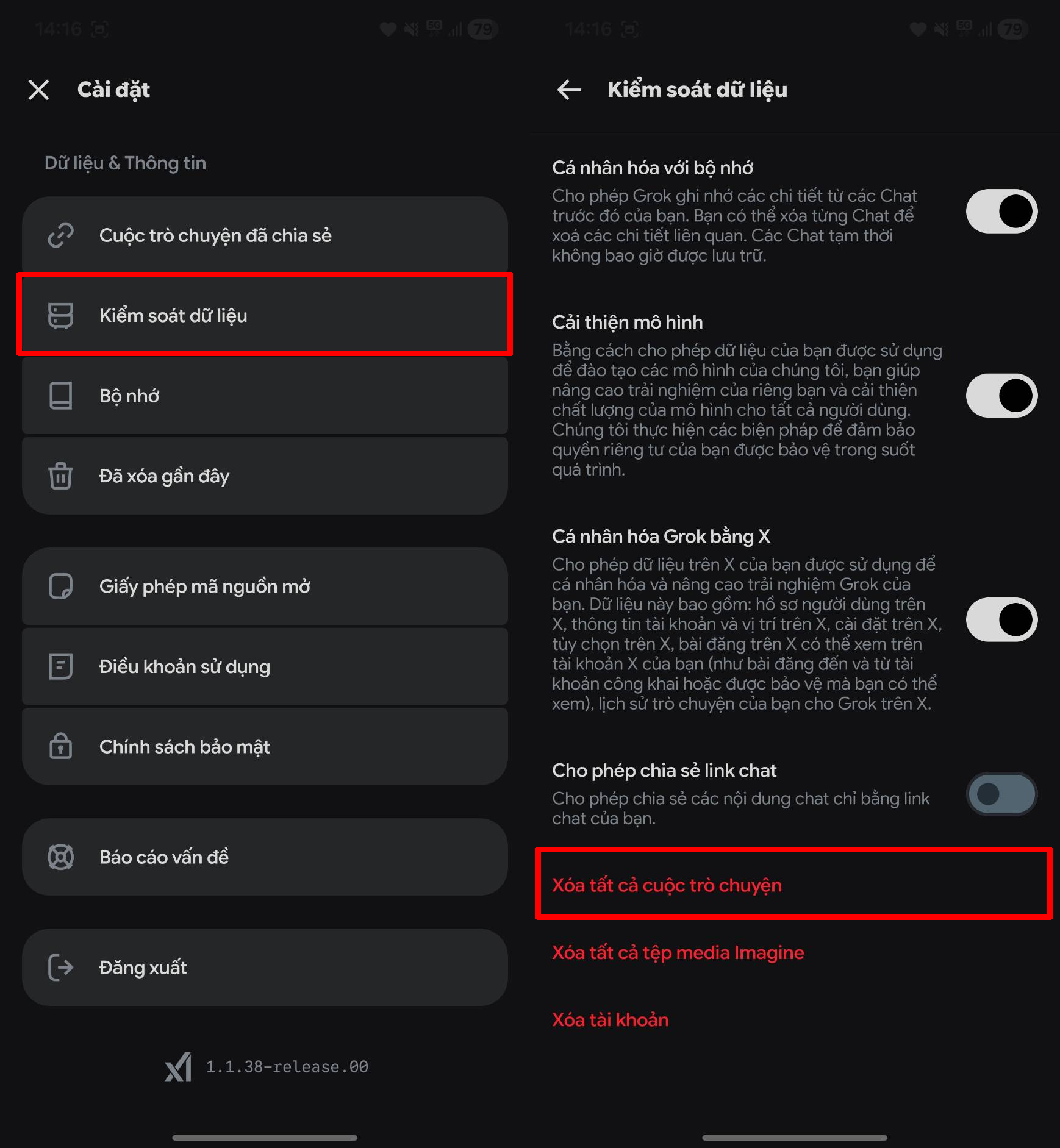
Bước 2: Trong phần cài đặt, nhấn chọn mục Kiểm soát dữ liệu > Sau đó chọn Xóa toàn bộ cuộc trò chuyện để tiến hành xóa lịch sử chat đã lưu.
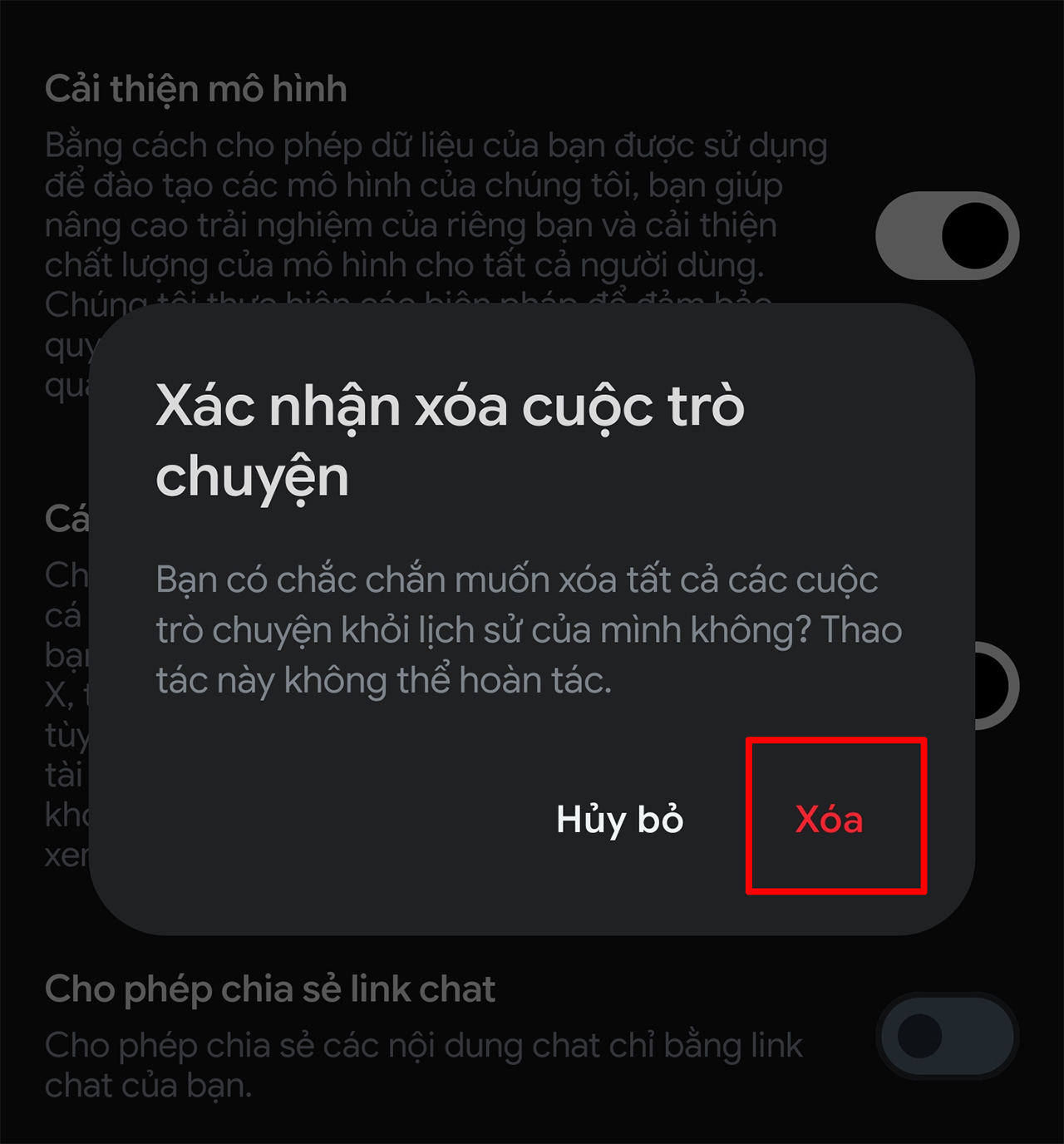
Bước 3: Hệ thống sẽ yêu cầu xác nhận lại thao tác. Chỉ cần nhấn xác nhận xóa toàn bộ dữ liệu là hoàn tất.
Lưu ý: Sau khi xóa, toàn bộ lịch sử cuộc trò chuyện sẽ bị xóa vĩnh viễn và không thể khôi phục lại. Vì vậy bạn nên cân nhắc kỹ trước khi thực hiện thao tác này.
3. Xóa lịch sử trò chuyện Grok có ảnh hưởng gì không?
Xóa lịch sử trò chuyện trên Grok sẽ không ảnh hưởng đến tài khoản hay khả năng sử dụng AI của bạn. Thao tác này chỉ đơn giản là xóa các đoạn hội thoại đã lưu trước đó, giúp danh sách trò chuyện gọn gàng hơn và bắt đầu cuộc trò chuyện mới dễ dàng hơn.
Tuy nhiên, sau khi xóa thì toàn bộ nội dung cuộc trò chuyện cũ sẽ không thể xem lại hoặc khôi phục. Nếu trong các đoạn chat có thông tin quan trọng, bạn nên sao lưu hoặc lưu lại trước khi thực hiện xóa lịch sử trò chuyện.
Trên đây là hướng dẫn cách xóa lịch sử cuộc trò chuyện Grok giúp bạn dọn dẹp các đoạn chat cũ và quản lý hội thoại gọn gàng hơn. Hy vọng những bước thực hiện này sẽ giúp bạn thao tác dễ dàng và sử dụng Grok hiệu quả hơn. Cảm ơn bạn đã theo dõi bài viết này, nếu thấy hay hãy like và share để ủng hộ mình nha.
Bạn đang có nhu cầu mua sắm cho mình chiếc điện thoại có thể sử dụng trong một ngày dài không cần sạc pin nhiều lần. Hãy tham khảo qua mẫu điện thoại tại Thế Giới Di Động có dung lượng pin lớn này. Click ngay nút cam bên dưới để chọn mua ngay nhé!
MUA ĐIỆN THOẠI PIN KHỦNG GIÁ TỐT
Xem thêm:
- Hướng dẫn cách làm ảnh nghiêng 3D trong Canva ấn tượng và độc đáo
- 5 cách tra cứu phạt nguội xe máy và ô tô trên điện thoại mới nhất 2026







ĐĂNG NHẬP
Hãy đăng nhập để comment, theo dõi các hồ sơ cá nhân và sử dụng dịch vụ nâng cao khác trên trang Tin Công Nghệ của
Thế Giới Di Động
Tất cả thông tin người dùng được bảo mật theo quy định của pháp luật Việt Nam. Khi bạn đăng nhập, bạn đồng ý với Các điều khoản sử dụng và Thoả thuận về cung cấp và sử dụng Mạng Xã Hội.