






















































 Xóa địa chỉ

Cách xóa nếp nhăn trong Photoshop để có bức ảnh với một làn da mịn màng hơn
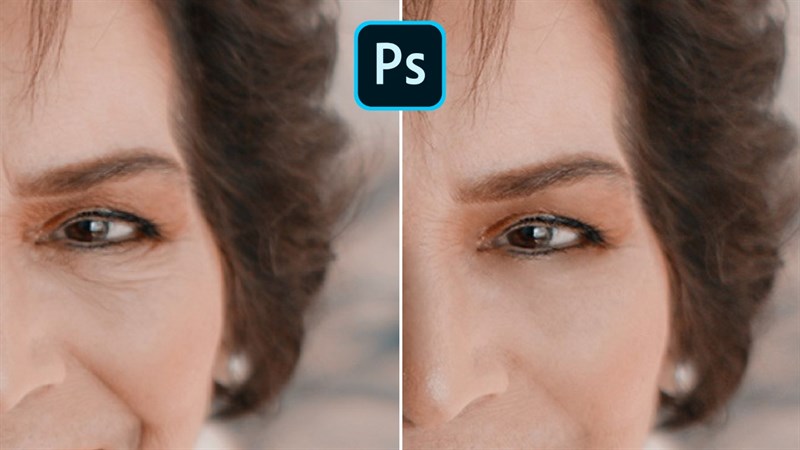
Bạn muốn có một bức ảnh với làn da mịn màng, căng mọng nhưng lại có một vài nếp nhăn khó chịu không biết phải xóa như nào? Thì bài viết này chính là dành cho bạn. Trong bài viết này mình sẽ hướng dẫn các bạn cách xóa nếp nhăn trong Photoshop bằng công cụ Healing Brush Tool trên máy tính của mình. Với cách này chỉ cần vài bước đơn giản thôi là các bạn đã có thể có một làn da đẹp không tì vết để "sống ảo" rồi. Cùng xem ngay nhé.
Cách xóa nếp nhăn trong Photoshop
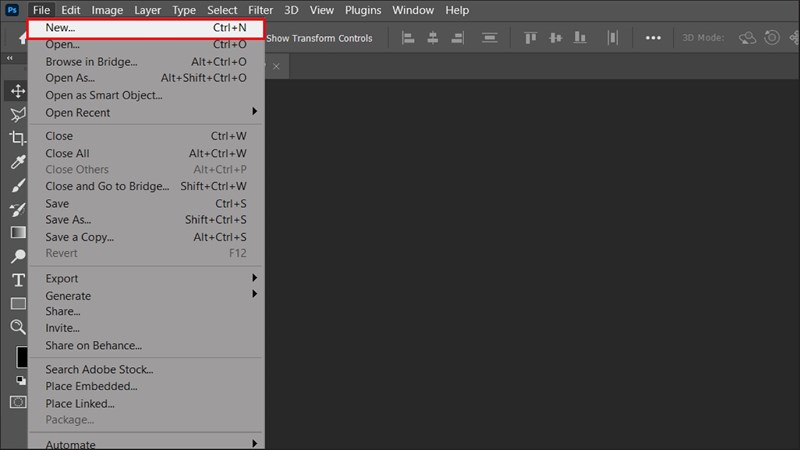
Bước 1: Đầu tiên bạn hãy cùng mình tạo file bằng cách trên thanh Menu chọn File > New hoặc dùng tổ hợp phím Ctrl + N để mở một file Photoshop mới nhé.
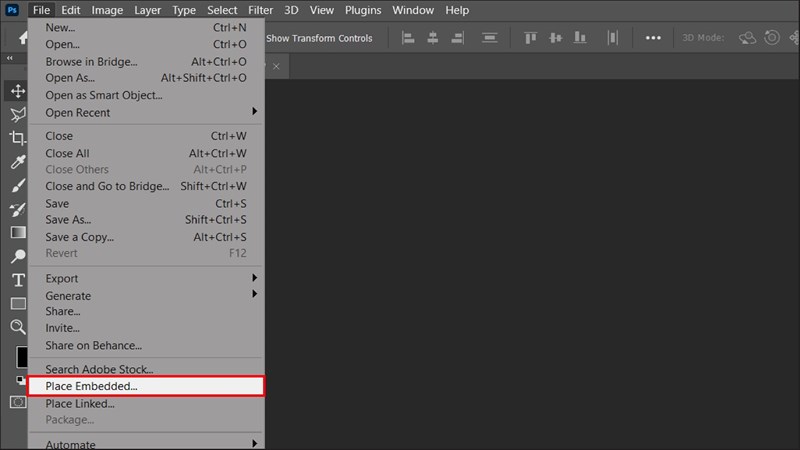
Bước 2: Khi đã mở được file mới rồi, bạn hãy chèn ảnh mà bạn cần xoá nếp nhăn vào khung làm việc của Photoshop nhé. Thao tác chèn ảnh vô cùng đơn giản, bạn chỉ cần chọn File > Place Embedded > chọn ảnh cần chèn là hoàn thành thao tác này rồi.
Sau khi chèn, ảnh đó sẽ xuất hiện trên màn hình làm việc của bạn. Dưới đây sẽ là hình ảnh người phụ nữ mà mình đã chọn để xoá nếp nhăn.

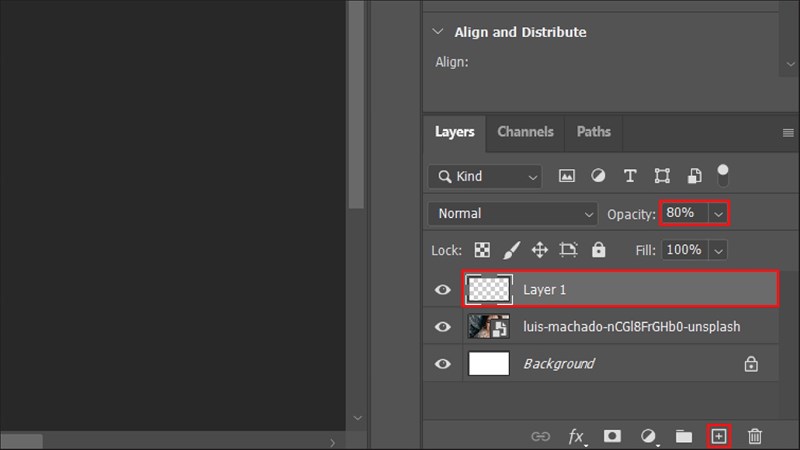
Bước 3: Giờ chúng ta cùng bắt tay vào xoá nếp nhăn cho làn da được trẻ hoá nhé. Đầu tiên bạn hãy tạo một layer mới bằng cách bấm vào dấu cộng phía dưới cùng của bảng điều khiển Layers. Khi layer xuất hiện, bạn điều chỉnh Opacity của layer xuống thành 80% giống ảnh dưới đây là được rồi nè.
Bước 4: Tiếp theo bạn hãy bấm chọn Healing Brush Tool trên thanh công cụ để xoá nếp nhăn. Bạn hãy đặt các thông số giống như hình dưới đây (lưu ý là kích thước Brush phụ thuộc vào độ to hay nhỏ của nếp nhăn mà mình cần xoá).
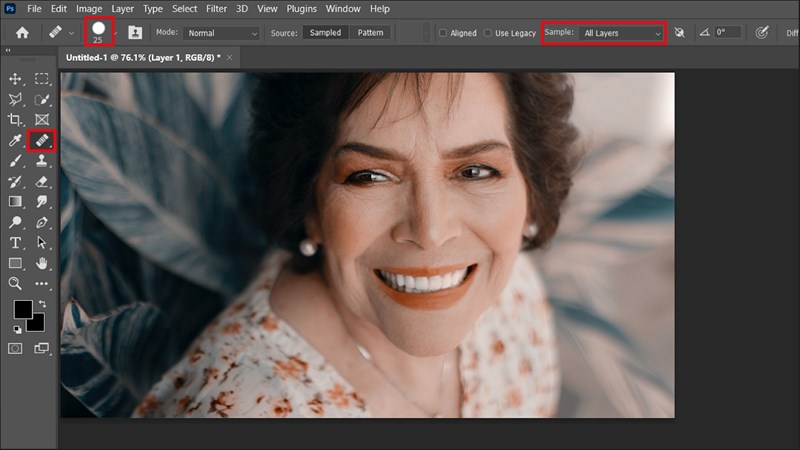
Bước 5: Đầu tiên bạn hãy đặt con trỏ chuột trên một vùng da mịn gần nếp nhăn cần xoá (điều này giúp bức ảnh trông sẽ thật hơn) rồi đồng thời giữ phím Alt + nhấp chuột trái. Khi con trỏ chuột chuyển sang dấu cộng như ảnh dưới đây là được rồi nhé.

Bước 6: Vậy là chúng ta gần như hoàn thành các thao tác để giúp xoá nếp nhăn rồi. Ở bước này bạn chỉ cần đưa con trỏ chuột vào phần nếp nhăn cần xoá, sau đó giữ chuột trái và di chuyển theo đường nếp nhăn để xoá chúng đi.
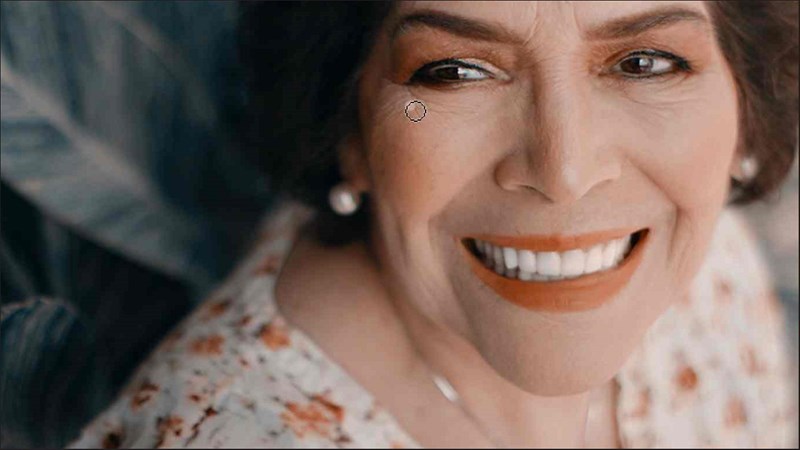
Bạn cứ xoá lần lượt các nếp nhăn trên khuôn mặt mà bạn nghĩ cần loại bỏ. Ở những phần có nếp nhăn nhỏ, bạn có thể điều chỉnh đầu Brush phù hợp để dễ dàng xoá đi những nếp nhăn mà vẫn giúp bức ảnh trông thật chân thật nhé. Như ảnh dưới đây là mình đã hoàn thành xong việc xoá đi các nếp nhăn rồi. Trông người phụ nữ trong ảnh sau khi xoá nếp nhăn trẻ hơn so với ảnh gốc đúng không nào?

Như vậy chỉ với những bước cơ bản như trên là bạn đã có thể tự xóa nếp nhăn cho bức ảnh của mình với Photoshop rồi. Chúc các bạn thực hiện thành công với những bức ảnh của mình nhé. Nếu cảm thấy hữu ích thì hãy để lại bình luận phía bên dưới để cho mình biết và đừng quên chia sẻ bài viết này đến mọi người nha. Cảm ơn các bạn đã dành thời gian để đọc bài viết.
Hiện tại Thế Giới Di Động đang kinh doanh các dòng laptop học tập văn phòng chính hãng với đa dạng mức giá phù hợp với túi tiền của các bạn. Nếu bạn có nhu cầu tìm mua những chiếc laptop để học tập hay làm việc thì bạn có thể tham khảo ngay bằng cách click vào nút cam bên dưới nha.
MUA LAPTOP HỌC TẬP VĂN PHÒNG TẠI TGDĐ
Xem thêm:
- Hướng dẫn cách tạo chữ cổ điển thập niên 80 với Photoshop cực đẹp
- Cách xóa bóng từ ảnh trong Photoshop ở trên máy tính vô cùng nhanh
- Hướng dẫn cách thay đổi kích thước layer trong Photoshop cực đơn giản
- Cách đổ màu, tô màu nền trong Photoshop vô cùng đơn giản qua vài bước






ĐĂNG NHẬP
Hãy đăng nhập để comment, theo dõi các hồ sơ cá nhân và sử dụng dịch vụ nâng cao khác trên trang Tin Công Nghệ của
Thế Giới Di Động
Tất cả thông tin người dùng được bảo mật theo quy định của pháp luật Việt Nam. Khi bạn đăng nhập, bạn đồng ý với Các điều khoản sử dụng và Thoả thuận về cung cấp và sử dụng Mạng Xã Hội.