


































 Xóa địa chỉ

Cách xóa nốt ruồi trong Photoshop cực nhanh chỉ với vài bước đơn giản, thử ngay
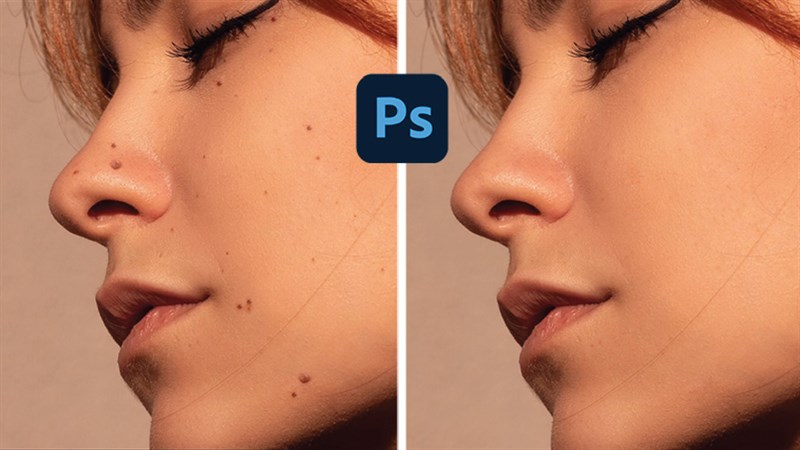
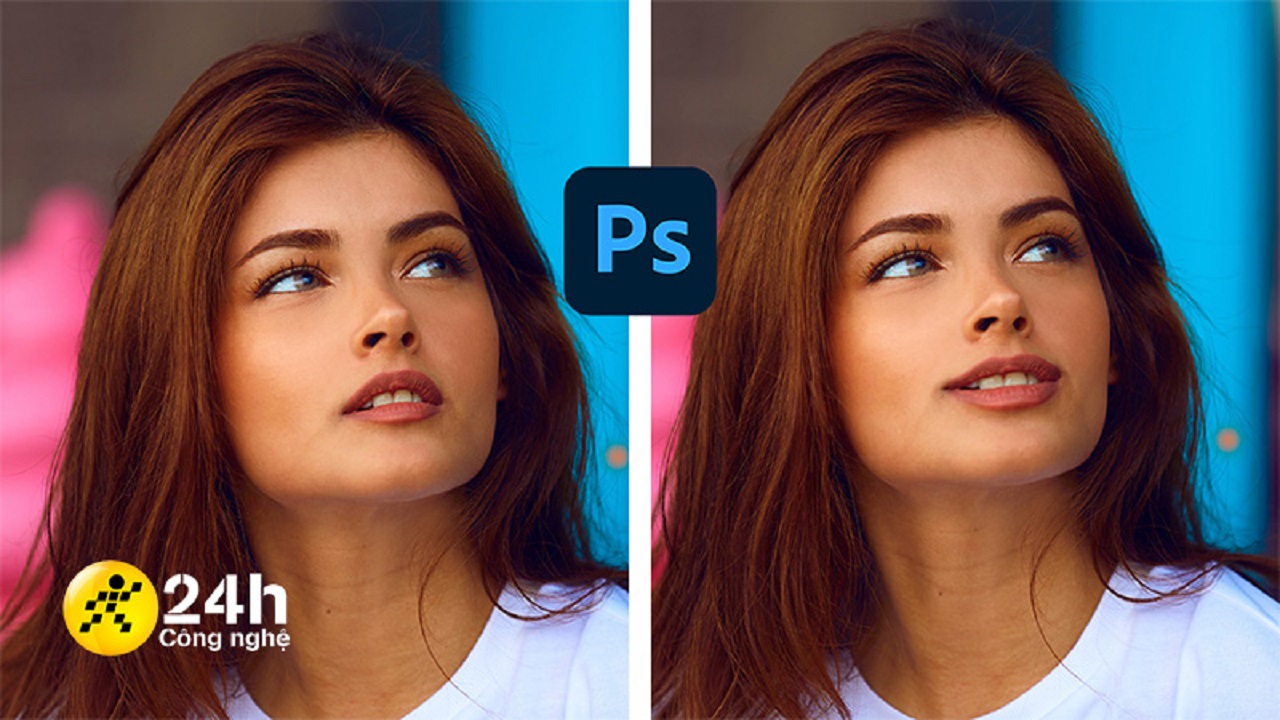
Khi chụp ảnh chân dung rõ mặt thì ắt hẳn mụn và nốt ruồi sẽ là những khuyết điểm mà bạn không mong muốn nhất. Nhưng có một cách có thể khắc phục hạn chế đó bằng máy tính của bạn đó là dùng Photoshop. Trong bài viết này mình sẽ hướng dẫn các bạn cách xóa nốt ruồi trong Photoshop rất đơn giản và nếu bạn muốn xóa mụn thì cũng tương tự như vậy. Cùng xem ngay nhé.
Cách xóa nốt ruồi trong Photoshop
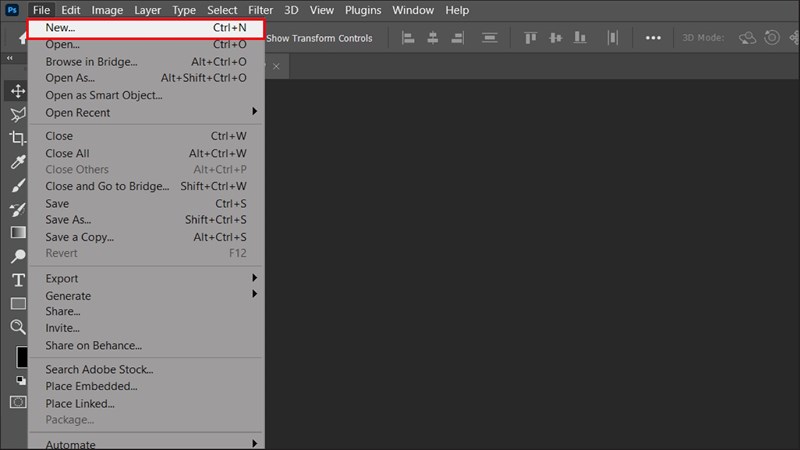
Bước 1: Đầu tiên bạn hãy tạo file mới bằng cách thưc hiện thao tác bấm chọn File > New trên thanh Menu hoặc có thể dùng tổ hợp phím Ctrl + N để mở file Photoshop.
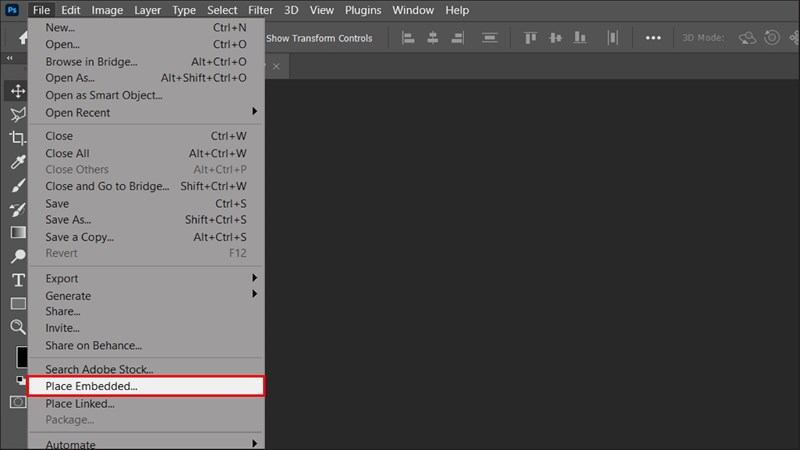
Bước 2: Sau khi file mới mở ra, bạn bắt đầu chèn bức ảnh mà bạn cần xoá đi nốt ruồi vào vùng làm việc của Photoshop nhé. Các thao tác cũng được thực hiện rất đơn giản thôi. Cũng trên thanh Menu, bạn chỉ cần chọn File > Place Embedded > chọn ảnh cần chèn.
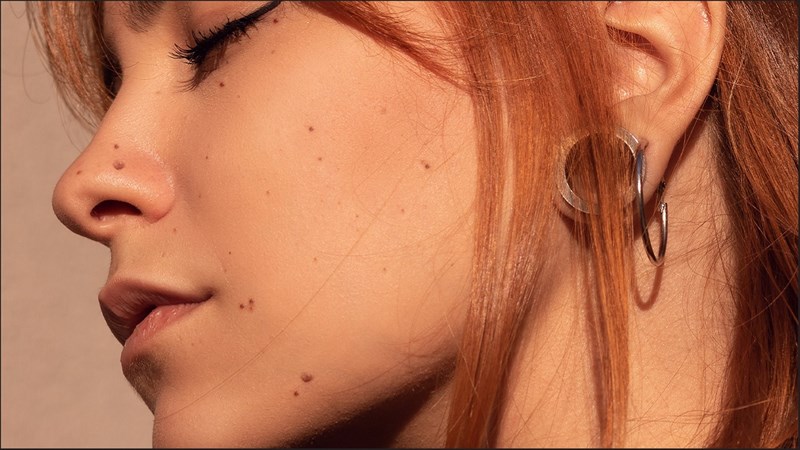
Ở đây mình đã chuẩn bị bức ảnh khuôn mặt một cô gái với khá nhiều các nốt ruồi có kích thước to nhỏ khác nhau.
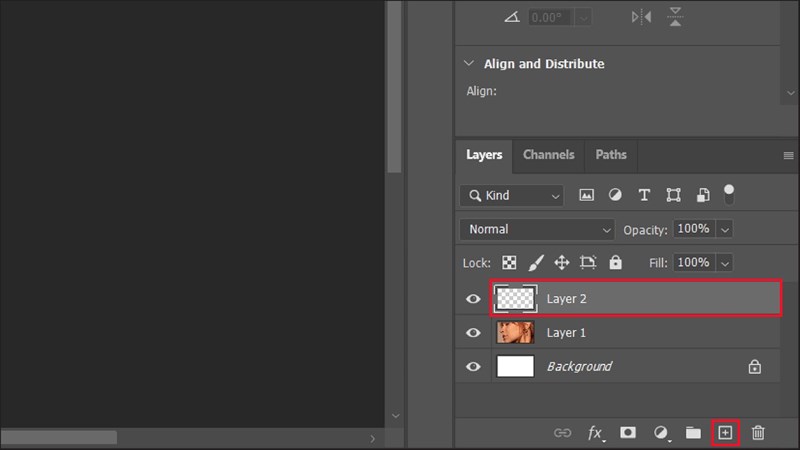
Bước 3: Bây giờ chúng ta cùng nhau thực hiện việc loại bỏ các nốt ruồi để giúp khuôn mặt trông đẹp hơn nhé. Sau khi chèn xong ảnh, bạn hãy tạo thêm một layer mới bằng cách bấm vào biểu tượng dấu cộng nằm phía dưới cùng của Bảng điều khiển Layers.
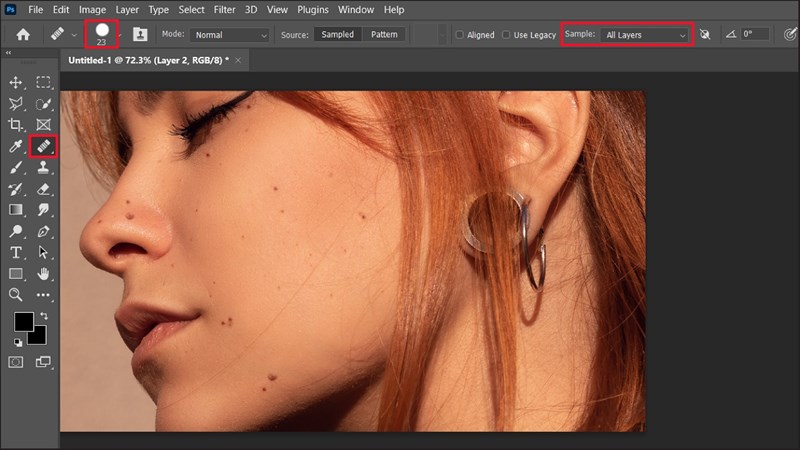
Bước 4: Sau đó, bạn ấn chọn vào Healing Brush Tool trên thanh công cụ. Bạn hãy thiết lập các thông số giống như hình minh hoạ dưới đây nhé. (Lưu ý là phần kích thước đầu bút bạn nên để độ lớn tương tự kích thước nốt ruồi bạn cần xoá và phần Sample hãy thiết lập là All Layers).
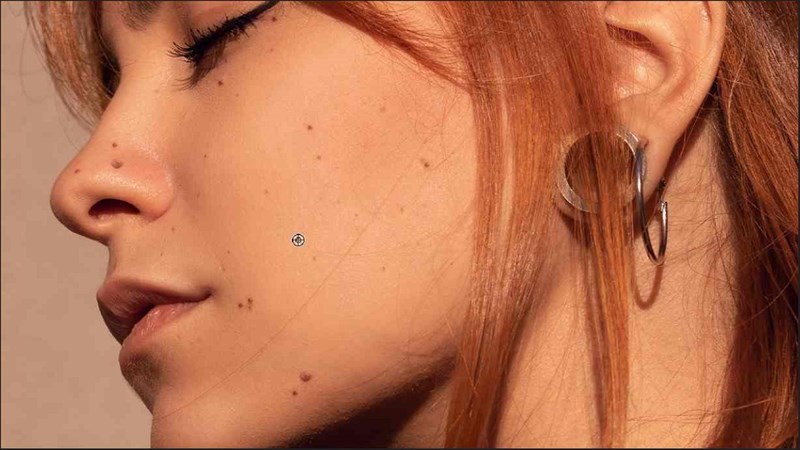
Bước 5: Tiếp đến, bạn di chuyển con trỏ chuột đến phần da không có khuyết điểm > sau đó bạn nhấn giữ phím Alt đồng thời bấm chuột để chọn phần da đó nhé. Khi bạn thấy con trỏ chuột chuyển thành biểu tượng hình dấu cộng như dưới đây là được rồi nhé.
Bước 6: Bây giờ bạn đưa con trỏ chuột lần lượt vào từng vị trí nốt ruồi cần xoá rồi bấm chuột trái (lưu ý nho nhỏ là bạn chỉ nên bấm vào vị trí nốt ruồi chứ không nên di chuột xung quanh vị trí nốt ruồi đó vì điều đó có thể khiến bức ảnh không còn chân thật nữa).
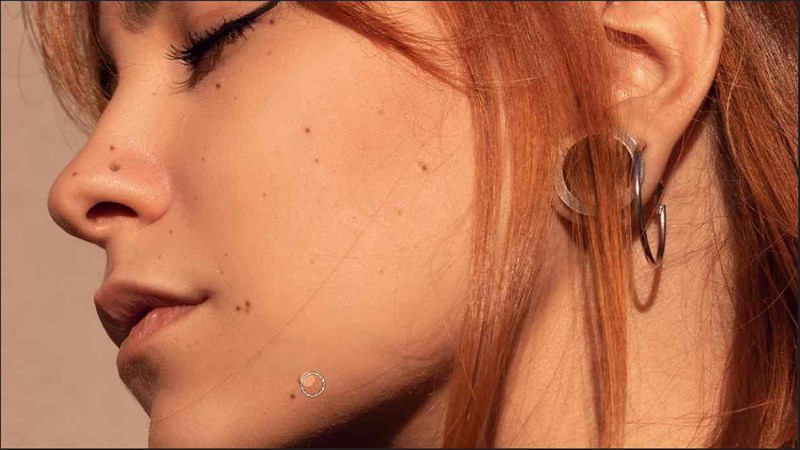
Bạn cứ xoá lần lượt các nốt ruồi cho đến khi cảm thấy hài lòng với bức ảnh của mình là được rồi đó. Dưới đây là sản phẩm của mình khi hoàn thành, so với làn da ban đầu đã có nhiều sự khác biệt phải không nào?
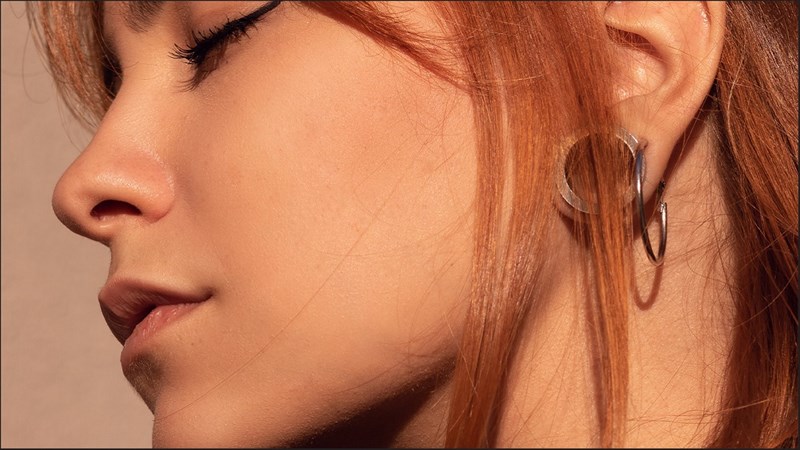
Như vậy mình đã hướng dẫn xong cho các bạn về cách xóa nốt ruồi trong Photoshop rất nhanh chỉ với vài bước đơn giản như trên rồi. Cảm ơn các bạn đã dành thời gian để đọc bài viết và đừng quên chia sẻ cũng như để lại bình luận bên dưới nếu thấy thông tin này hữu ích nhé. Chúc các bạn thực hiện thành công.
Hiện Thế Giới Di Động đang kinh doanh nhiều dòng laptop đồ họa kỹ thuật với cấu hình cao phù hợp với các bạn học thiết kế đồ họa hoặc công nghệ thông tin. Nếu có nhu cầu bạn có thể tham khảo bằng cách click vào nút cam phía bên dưới nhé.
MUA LAPTOP ĐỒ HỌA KỸ THUẬT TẠI TGDĐ
Xem thêm:
- Cách xóa Watermark trong Photoshop cực đơn giản
- Cách làm mịn da trong Photoshop để có làn da đẹp không tì vết





ĐĂNG NHẬP
Hãy đăng nhập để comment, theo dõi các hồ sơ cá nhân và sử dụng dịch vụ nâng cao khác trên trang Tin Công Nghệ của
Thế Giới Di Động
Tất cả thông tin người dùng được bảo mật theo quy định của pháp luật Việt Nam. Khi bạn đăng nhập, bạn đồng ý với Các điều khoản sử dụng và Thoả thuận về cung cấp và sử dụng Mạng Xã Hội.