





































 Xóa địa chỉ

Cứu chữa các tập tin mp3 bị lỗi
Vớinhu cầu giải trí hiện nay, việc các file mp3 xuất hiện lan trànInternet là điều dễ dàng nhận thấy. Tuy nhiên, có thể bạn tìm được mộtbản nhạc mp3 nào đó trên Internet và tải về máy để thưởng thức nhưnglại ngặt nỗi chỉ nhận được thông báo định dạng bị lỗi không thể mởđược.
Bêncạnh đó thì trường hợp lỗi file mp3 phổ biến nhất mà người dùng thườnggặp khi mở đó chính là sau khi phục hồi dữ liệu một tập tin mp3 đã xóavà tìm thấy, các tập tin mp3 rất dễ mắc lỗi vì đã thiếu đi những phầnquan trọng của nó. Lúc này, giải pháp duy nhất của bạn đó chính là sửdụng một tiện ích chữa lỗi file mp3, và MP3 Validator là một công cụnhư vậy.
MP3 Validator là một tiện ích miễn phí dành cho người dùng Windows XP/Vista và có thể tải về tại địa chỉ http://mesh.dl.sourceforge.net/sourceforge/mp3val/mp3val-0.1.7_with_frontend-0.1.1-bin-win32.zip, dung lượng 62.1KB
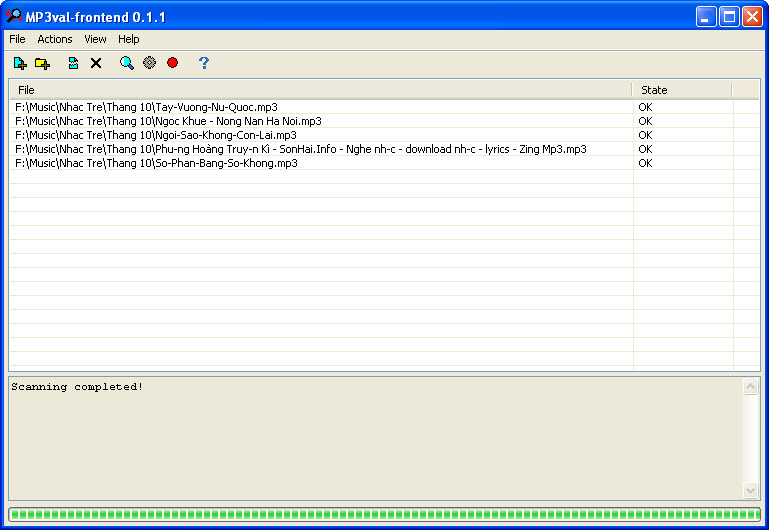
Saukhi tải về máy bạn sẽ thu được tập tinmp3val-0.1.8_with_frontend-0.1.1-bin-win32.zip, hãy giải nén tập tinnày và khởi động tập tin mp3val-frontend.exe bên trong mà không cầnphải cài đặt vào hệ thống.
Tạigiao diện làm việc của MP3 Validator hiện ra bạn hãy bấm vào menu File,chọn Add Files để bổ sung danh sách các tập tin mp3 muốn chữa lỗi. Bạncũng có thể thêm một thư mục chứa các tập tin mp3 muốn chữa lỗi bằngcách nhấp vào File, chọn Add Folder.
Saukhi đã liệt kê những tập tin mp3 mắc lỗi vào trong danh sách cần khôiphục của chương trình, bạn truy cập vào menu Actions, chọn Scan all đểnhờ chương trình kiểm tra xem có bị lỗi hay không. Nếu tập tin còn sửdụng bình thường bạn sẽ nhận được thông báo OK trong cột State cạnh têntập tin liệt kê, và ngược lại nghĩa là tập tin mp3 của bạn đã bị dínhlỗi cần phải khôi phục lại.
Đểtiến hành khôi phục để tập tin mp3 đó có thể mở được bằng các công cụchơi nhạc bình thường bạn thực hiện như sau: Nhấp chọn tên tập tin muốnphục hồi và chọn Actions, chọn Repair selected file(s) và chờ chươngtrình xử lý việc bổ sung cho các lỗi của tập tin mp3 đó. Ngoài ra, bạncũng có thể tiến hành khôi phục cùng lúc cho nhiều tập tin bằng cáchchọn mục Actions > Repair all files. Cuối cùng, bảng thông báo hiệnra bạn nhấp OK để xác nhận việc khôi phục cho tập tin mp3 đã hòa tất.
Đểbiết chi tiết những lỗi đã được chữa trong tập tin mp3 vừa được chữalỗi, bạn chỉ cần chọn Actions > Abort scan/repair rồi kiểm tra làxong.
Lúcnày, bạn hãy sử dụng một phần mềm chơi nhạc mp3 chuyên dụng, chẳng hạnnhư Windows Media Player để tiến hành xử lý bản nhạc vừa chữa, ắt hẳnbạn sẽ thấy sự thay đổi rõ rệt khi tập tin đó đã được mở và phát bìnhthường.
Nguyễn Thị Thùy Linh





ĐĂNG NHẬP
Hãy đăng nhập để comment, theo dõi các hồ sơ cá nhân và sử dụng dịch vụ nâng cao khác trên trang Tin Công Nghệ của
Thế Giới Di Động
Tất cả thông tin người dùng được bảo mật theo quy định của pháp luật Việt Nam. Khi bạn đăng nhập, bạn đồng ý với Các điều khoản sử dụng và Thoả thuận về cung cấp và sử dụng Mạng Xã Hội.