




































 Xóa địa chỉ

Đánh giá chi tiết Windows 10, đi tìm chuẩn mực cho sự hoàn hảo
Windows 10 ra mắt với nhiều cải tiến, tính năng mới được đem tới cho người dùng PC với tham vọng hợp nhất trải nghiệm giữa các nền tảng thiết bị từ smartphone, tablet tới máy tính truyền thống. Và Windows 10 liệu có hoàn hảo như tên gọi của nó, bài đánh giá sau đây sẽ cho bạn câu trả lời.
*Lưu ý: bài viết chỉ đánh giá ở góc độ người dùng cá nhân.
Hàng tá tính năng mới, cải tiến mạnh mẽ trong giao diện, Windows 10 như là một sản phẩm mang những gì tinh túy nhất trong phần mềm và dịch vụ mà Microsoft có thể mang đến cho người dùng ở thời điểm hiện tại. Chúng ta có thể dễ dàng nhận thấy sự dung hòa những yếu tố đã làm nên thương hiệu ở Windows 7 lẫn Windows 8 như Start menu, live tile các ứng dụng,.... Tất cả hòa trộn vào trong một Windows 10 để làm hài lòng nhiều đối tượng người dùng nhất có thể.
Giao diện Windows 10: bình mới rượu cũng mới nhưng chưa thực sự tuyệt hảo
Khi sử dụng Windows 10 trên một chiếc laptop hay desktop, ấn tượng đầu tiên đập vào mắt người dùng là một giao diện tổng thể thoáng và còn đó màn hình desktop, thanh taskbar quen thuộc, khác xa cảm giác lạ lẫm, “nửa nạc nửa mỡ” như trên Windows 8.
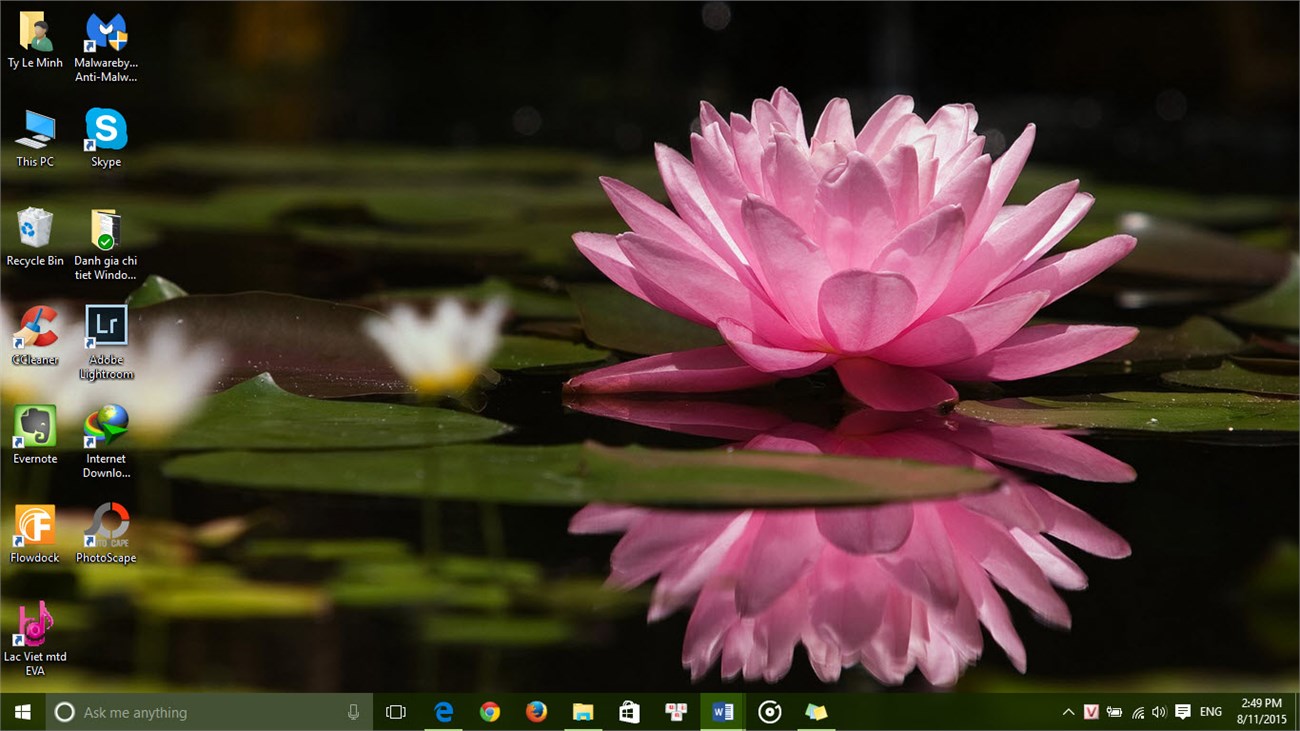
Các biểu tượng hệ thống đã được làm mới, thay cho bộ biểu tượng cũ đã “du hành” từ thời Windows Vista cho đến Windows 8.1. Biểu tượng mới trông phẳng, hiện đại và nhìn lạ mắt hơn so với những gì mà phải nhìn trong suốt gần một thập kỷ qua. Nhưng nếu để nói đẹp thì có lẽ còn phải phụ thuộc tùy mỗi người vì giờ đây chúng được thiết kế theo kiểu vuông vức, góc cạnh hơn, đơn giản hóa nên các yếu tố đổ bóng, 3D được lược bỏ triệt để. Nhìn chung bộ biểu tượng hệ thống mới này trông thô và có gì đó thiếu đi chất hào nhoáng, bắt mắt nếu so với những gì mà Windows Vista lần đầu khiến mọi người trầm trồ về vẻ đẹp của mình hay so với đối thủ “truyền kiếp” MAC OS của Apple.
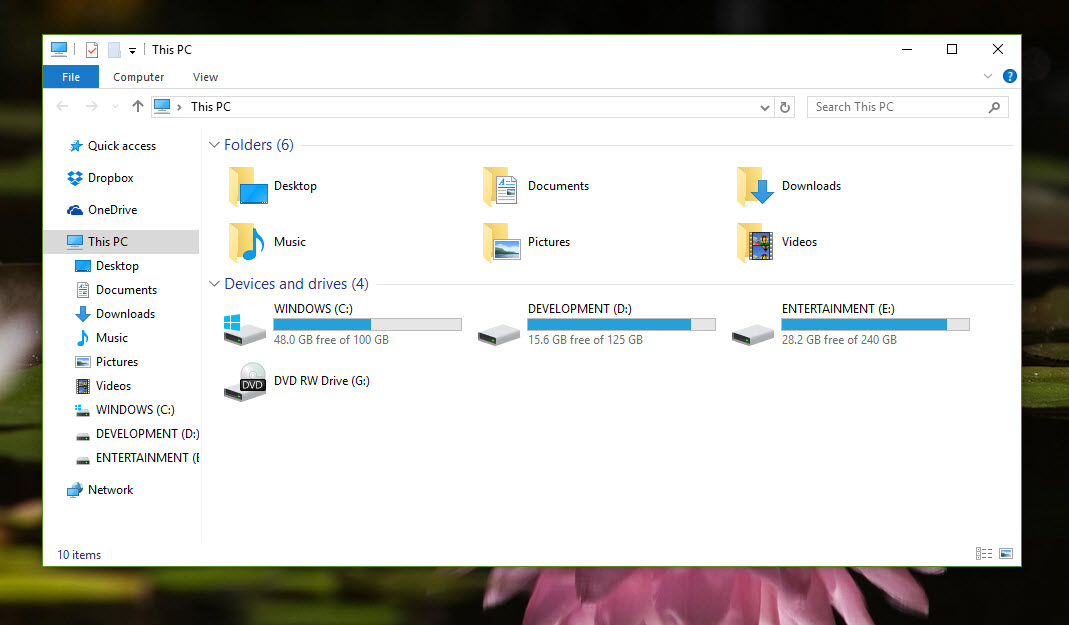
Biểu tượng có phần thô và cứng nhắc
Yếu tố màu mè có vẻ đang bị Microsoft “ngó lơ”, điều đó thể hiện rõ ngay trên Windows 10. Thanh cửa sổ bây giờ chỉ duy nhất có một màu trắng hay thanh taskbar và Start Menu cũng cần người dùng mất vài bước để bật màu và hiệu ứng trong suốt cho chúng lên. Không nói tới sở thích đơn giản hay cầu kì nhưng giao diện ít tùy biến này thì nhìn lâu cũng cảm thấy nhàm. Bạn vẫn có thể cài ứng dụng bên thứ ba vào để làm đẹp hơn Windows của mình nhưng dù sao những gì có sẵn vẫn hơn.
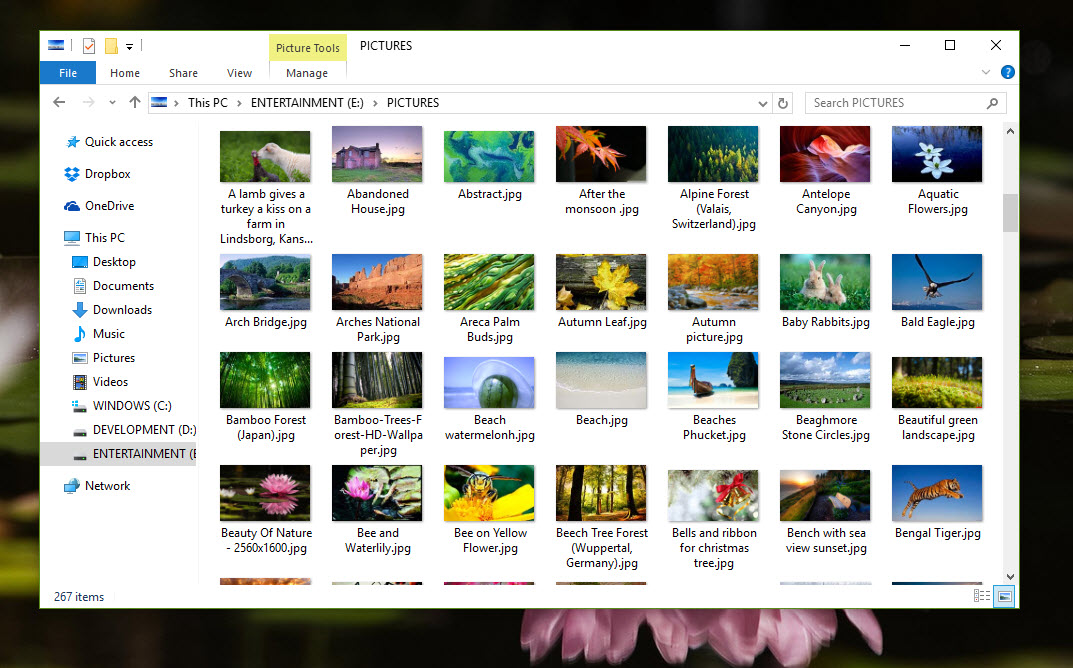
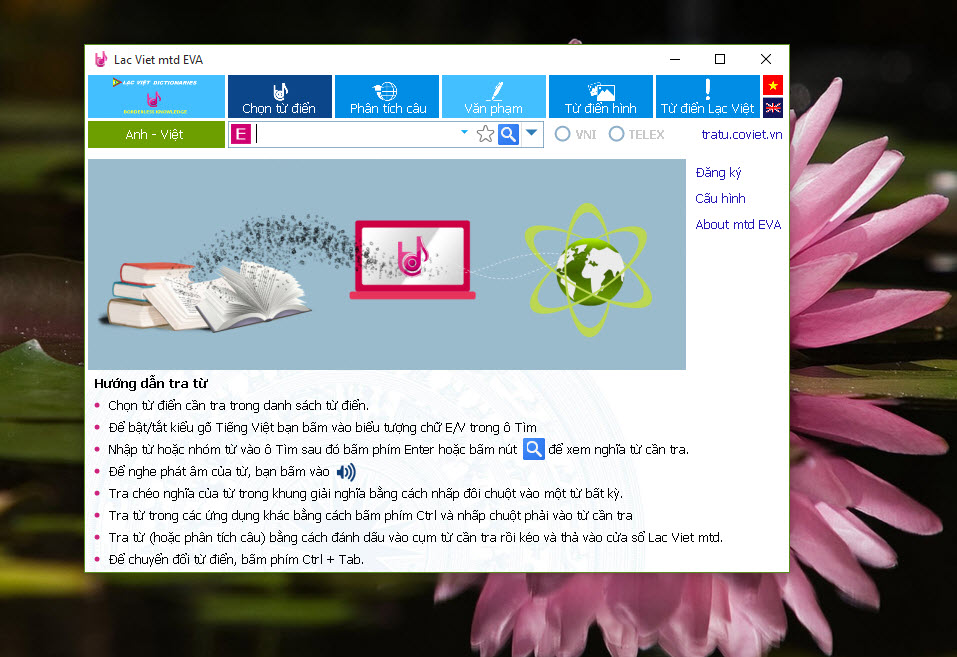
Thanh cửa sổ chỉ "độc" một màu trắng
Thân thiện với chuột và bàn phím là ưu tiên hàng đầu nhưng không vì thế mà Microsoft bỏ đi những gì những gì đã gây dựng ở Windows 8/8.1 là chế độ dành cho những máy có màn hình cảm ứng như laptop lai, tablet. Chế độ này dễ dàng được kích hoạt thông qua một nút nhấn ở trung tâm thông báo, và nó trông đơn giản, gọn gàng, thân thiện với đầu ngón tay người dùng nhưng cũng không hề làm mất đi tính kiểm soát, quản lý mạnh mẽ của Windows.
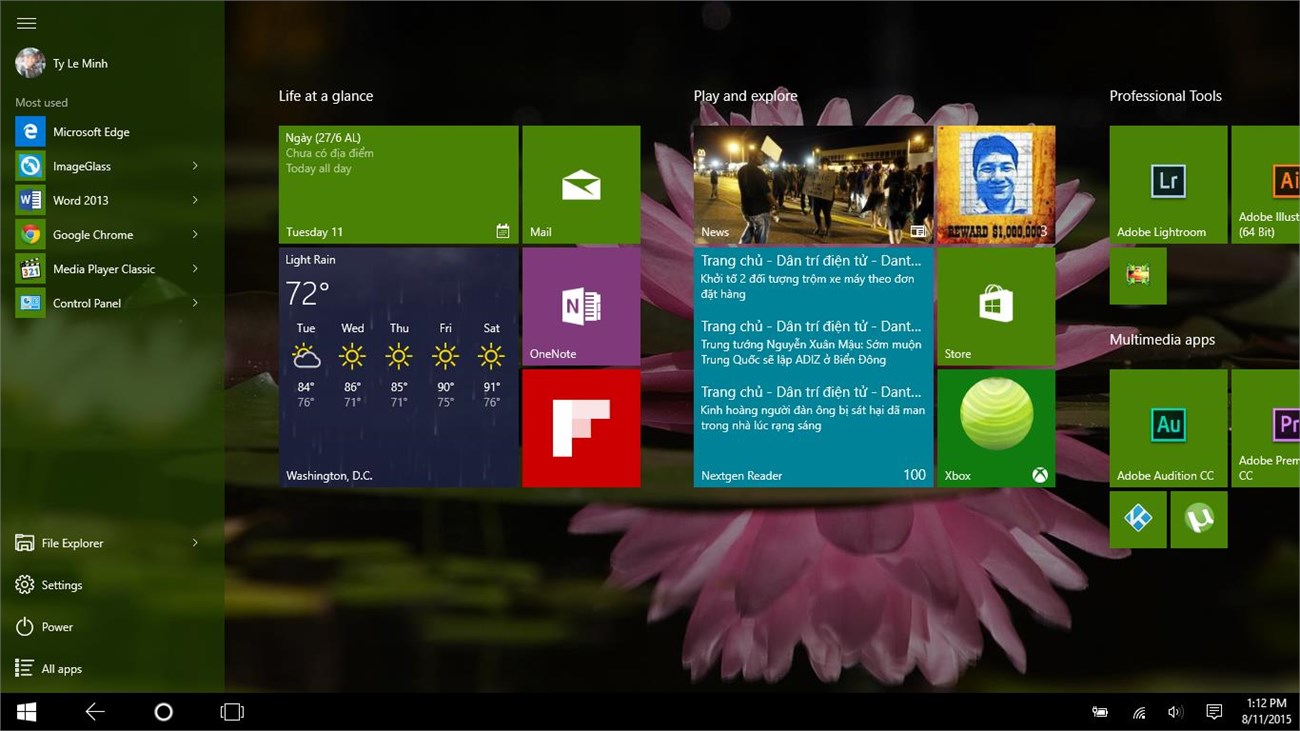
Chế độ tablet trên Windows 10, đẹp và gọn gàng hơn
Trợ lý ảo Cortana và trình tìm kiếm: tuyệt vời nhưng không dành cho người Việt Nam
Nếu chọn vùng địa lý ở Mỹ hoặc một vài quốc gia được hỗ trợ, bạn sẽ dùng được Cortana. Thông minh, thân thiện và rất hữu ích là những từ mà rất nhiều người và trang đánh giá dành cho cô trợ lý ảo này của Microsoft. Tuy nhiên đối với đại đa số người dùng Việt Nam thì điều này không hề có mấy ý nghĩa vì vẫn chưa hỗ trợ tiếng Việt.
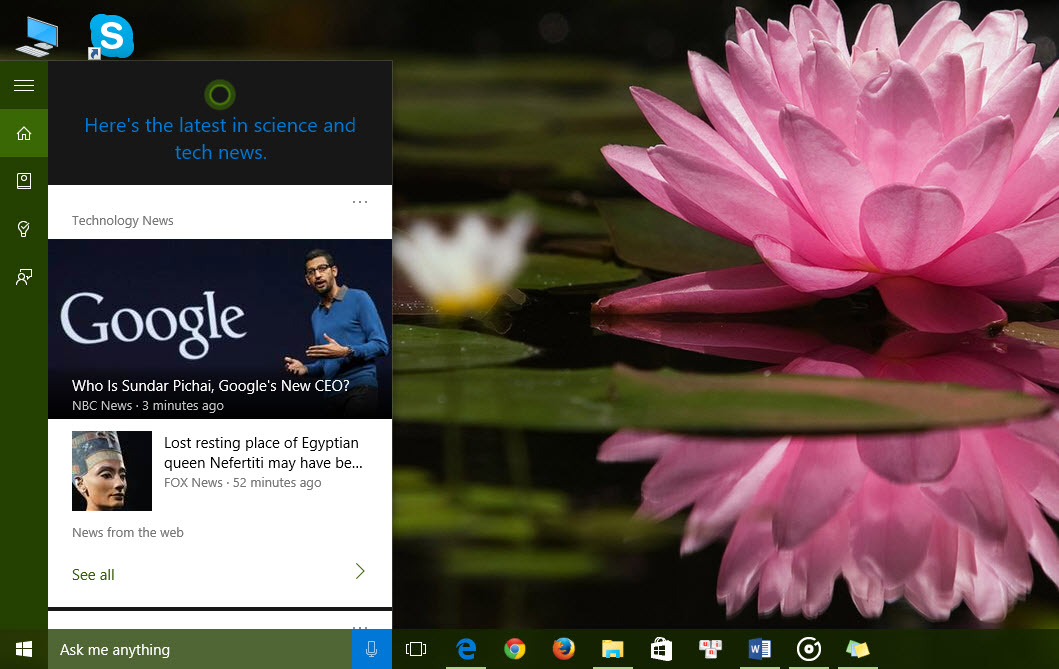
Trình tìm kiếm ở Windows 10 được nâng cấp toàn diện so với các phiên bản tiền nhiệm. Chỉ cần bấm nút Windows và gõ nội dung cần tìm là chúng ta đã được trả về rất nhiều kết quả không chỉ là tập tin mà đó còn là thiết lập hệ thống, nội dung trên web,… Khi sử dụng thạo tính năng tìm kiếm mới của Windows 10, nhiều thứ bạn sẽ không còn cần phải biết chúng để đâu hay lôi hết ra ngoài màn hình desktop chật chội nữa.
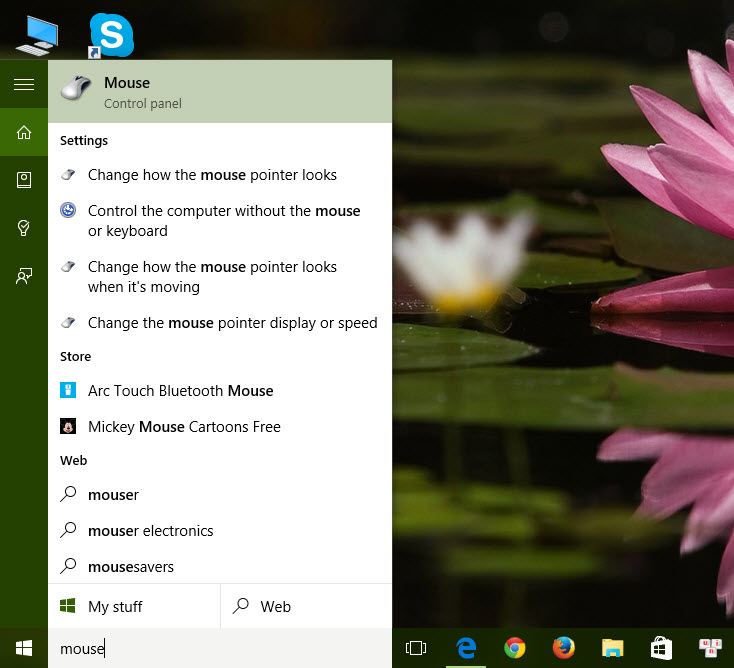
Khả năng tìm kiếm tới cả các thiết lập hệ thống hay trên các trang web ở Windows 10
Start Menu: Sự trở lại ngoạn mục
Có lẽ nhiều người đã trải qua cảm giác nhớ Start Menu của Windows 7 khi chuyển lên sử dụng Windows 8/8.1 như thế nào. Microsoft đã quyết định sửa sai và bù đắp lại tình cảm người tiêu dùng bằng một Start Menu mới, hay ho và tổng hợp những gì mới nhất. Sự hoa trộn giữa Windows 7 và 8 được thể hiện rõ ở đây khi vẫn kiểu thiết kế quen thuộc những giờ đây Start Menu trong Windows 10 còn là nơi thể hiện các live tile ứng dụng Universal mới. Một điểm thú vị là bạn có thể tùy chỉnh kích thước các ứng dụng đã ghim và thay đổi kích thước Start Menu một cách linh hoạt theo ý của mình.
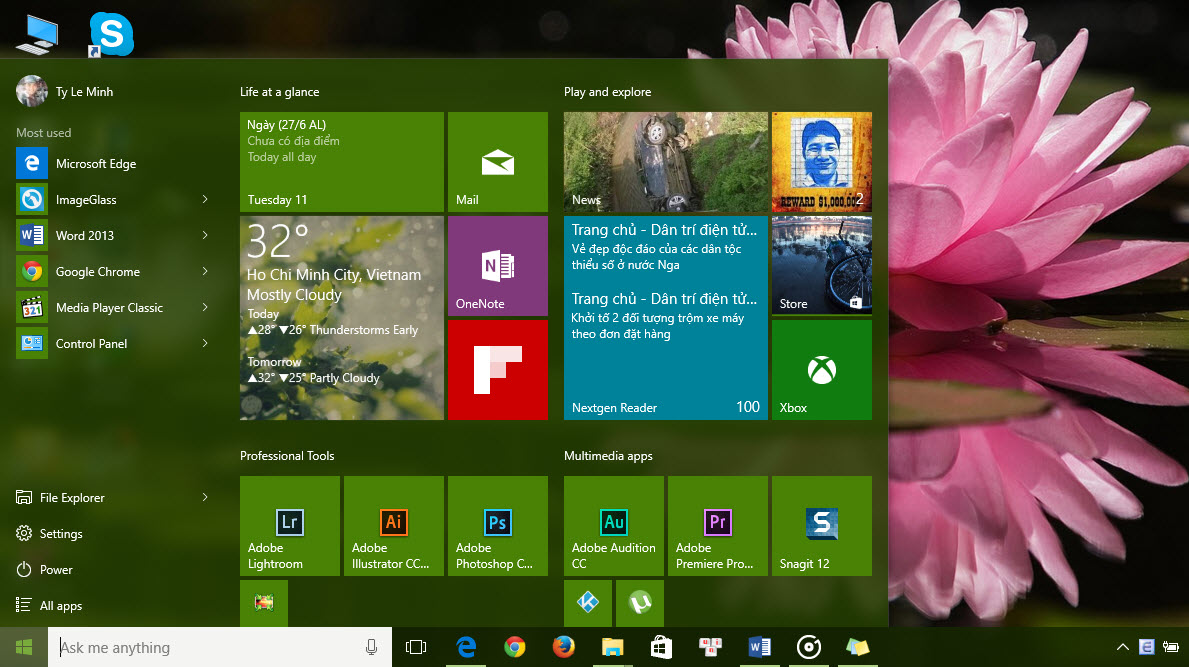
Cách sắp ứng dụng theo thứ tự chữ cái ABC trên Start Menu đã quen thuộc với nhiều người và trên Windows 10, khả năng truy cập tới ứng dụng nhanh hơn nhờ vào các chữ cái đầu trong tên ứng dụng. Tuy nhiên đó là tất cả trong cách sắp xếp của Start Menu trên Windows 10. Các kiểu quản lý danh sách ứng dụng theo ngày cài vào, sử dụng nhiều nhất,… như trên Windows 8/8.1 đã “không cánh mà bay”, đem lại nhiều bất tiện khi máy đã cài quá nhiều ứng dụng.
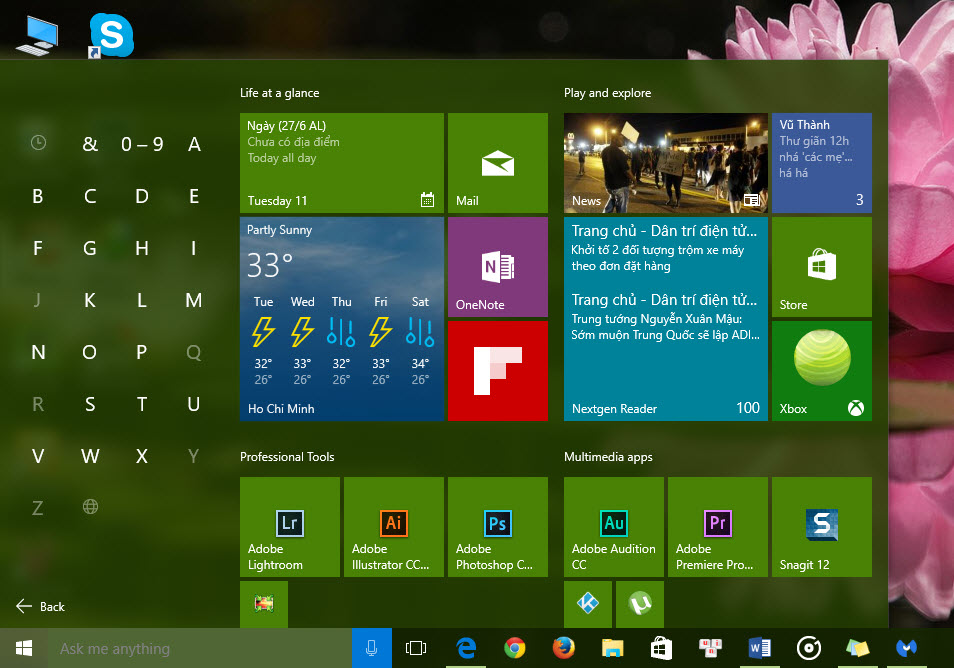
Start Menu mới giúp tìm ứng dụng nhanh hơn nhờ vào việc chọn chữ cái đầu tiên trong tên ứng dụng
Tuy nhiên một thứ gây chút khó chịu khác là việc đánh dấu những ứng dụng mới cài đặt vào máy. Chữ New nho nhỏ xuất hiện trong một danh sách có thể lên đến hàng trăm ứng dụng thực sự rối để nhìn ra là chúng mới cài vào khi cuộn chuột tìm kiếm. Việc highlight ứng dụng mới được cài vào như trên Windows 7 vẫn thẩm mỹ và hiệu quả hơn về mặt tìm kiếm.
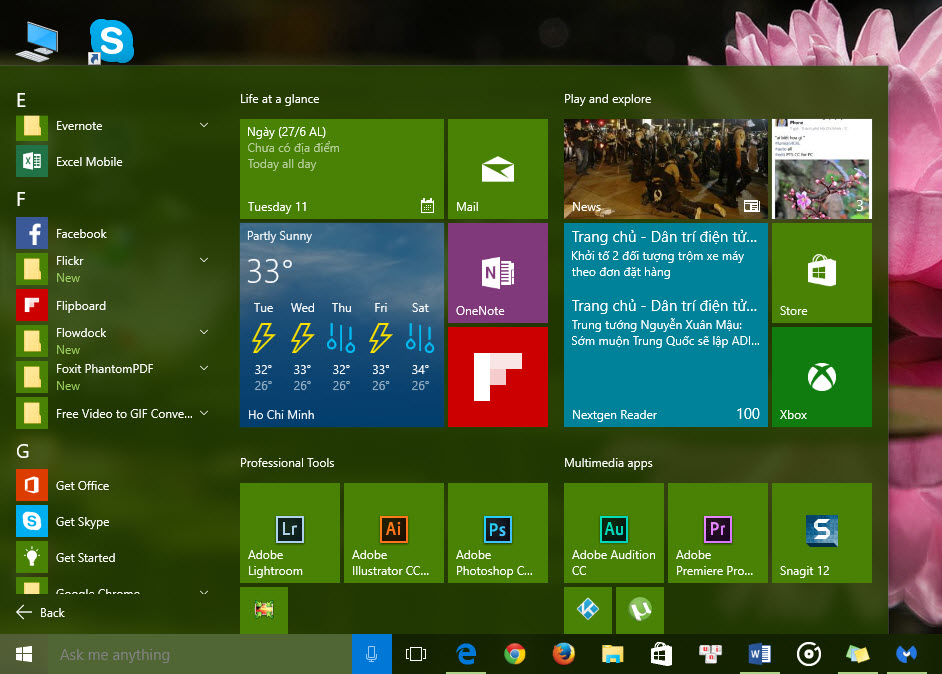
Ứng dụng mới cài trên Windows 10 được đành dấu trong Start Menu bằng chữ New
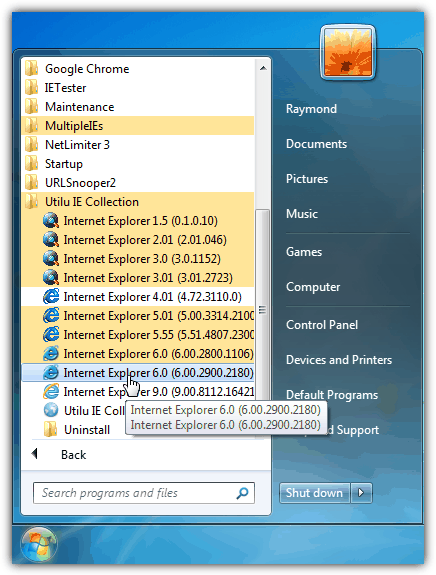
Trên Windows 7 chúng được highlight giúp dễ nhìn hơn
Trung tâm thông báo: Mới và hữu ích
Trung tâm thông báo trên Android, iOS, Windows Phone đã không còn xa lạ gì, ngay cả MAC OS cũng đã được tích hợp vào khá lâu thì nay cuối cùng người dùng Windows trên máy tính cũng đã có được tính năng tương tự. Nhưng “mọi việc không như là mơ” khi chỉ các ứng dụng Universal hoạt động tốt với trung tâm thông báo này trong khi nhiều người, ứng dụng kiểu mới này vẫn chưa “có cửa” để thay thế ứng dụng kiểu cũ hay website email quen thuộc nên có khi tính năng này chỉ để “chưng” và lâu lâu chứa vài thông báo của hệ thống đối với thói quen của nhiều người sử dụng PC hiện nay.
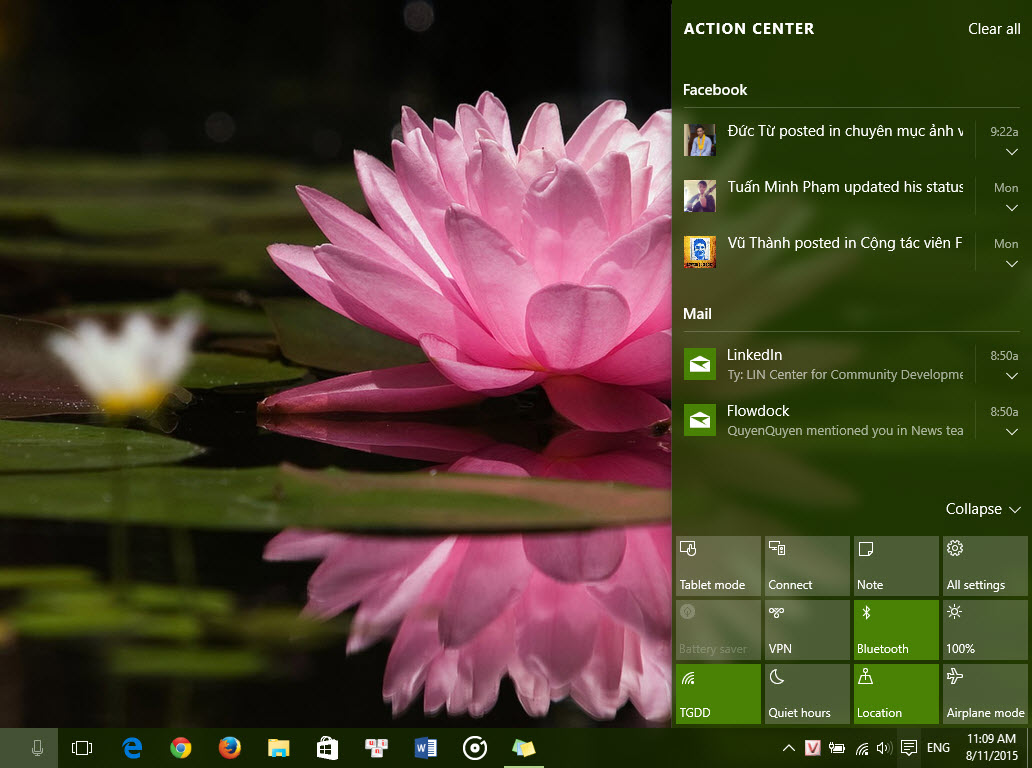
Trung thông thông báo chỉ thực sự hữu ích khi bạn sử dụng các ứng dụng universal cung cấp trên Store
Một thứ khá tiện lợi ở trung tâm thông báo này là tổ hợp các phím tắt bật tắt nhanh các kết nối và chế độ trên máy như wifi, bluetooth, GPS, airplane mode, battery saver…. Một tính năng được nhiều người dùng Windows Phone rất quan tâm là Battery Saver khi được mang lên laptop lại không mang lại nhiều tác dụng khi chỉ giảm độ sáng màn hình và chỉ “chơi” với các ứng dụng Universal nên khả năng tiết kiệm pin là không thực sự tốt. Để tiết kiệm pin trên laptop của mình, tốt nhất bạn chủ động giảm độ sáng màn hình, tắt kết nối và tắt ứng dụng ngốn pin một cách thủ công.
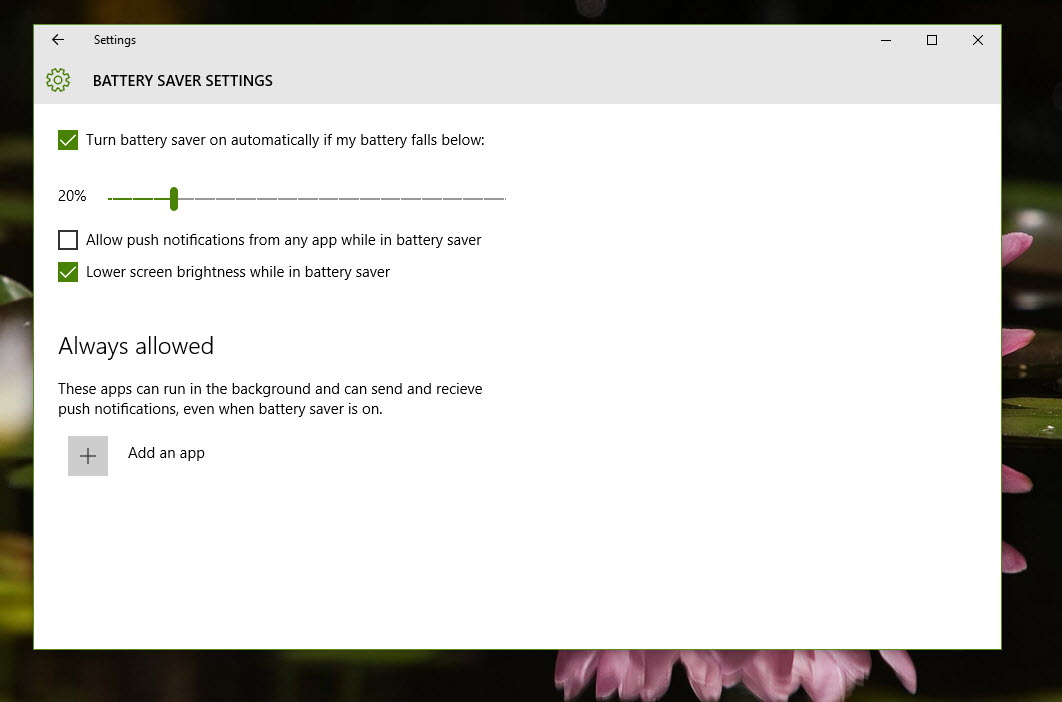
Tính năng battery saver có thể bật nhanh từ trung tâm thông báo không thực sự hữu ích với đại đa số máy tính hiện nay
Bộ ứng dụng Universal hệ thống: đã tốt hơn nhưng chưa đủ
Microsoft Edge, Groove Music, Store, Photo, News, Sport, Money,… là những ứng dụng kiểu mới được tích hợp mặc định trong Windows 10. Đặc biệt khi chúng đã hỗ trợ Việt Nam, tích hợp nội dung phù hợp với người dùng ở nước ta. Tuy nhiên, với nhiều ứng dụng truyền thống đã quen thuộc và nhiều tính năng mạnh mẽ, các ứng dụng Universal trở nên quá đơn giản đến mức thiếu hụt tính năng để đáp ứng nhu cầu sử dụng của nhiều người. Chưa kể chúng còn hoạt động chập chờn, thiếu ổn định như Photo, Calendar & Outlook vẫn đôi khi tỏ ra chậm chạp, thậm chí bị thoát đột ngột.
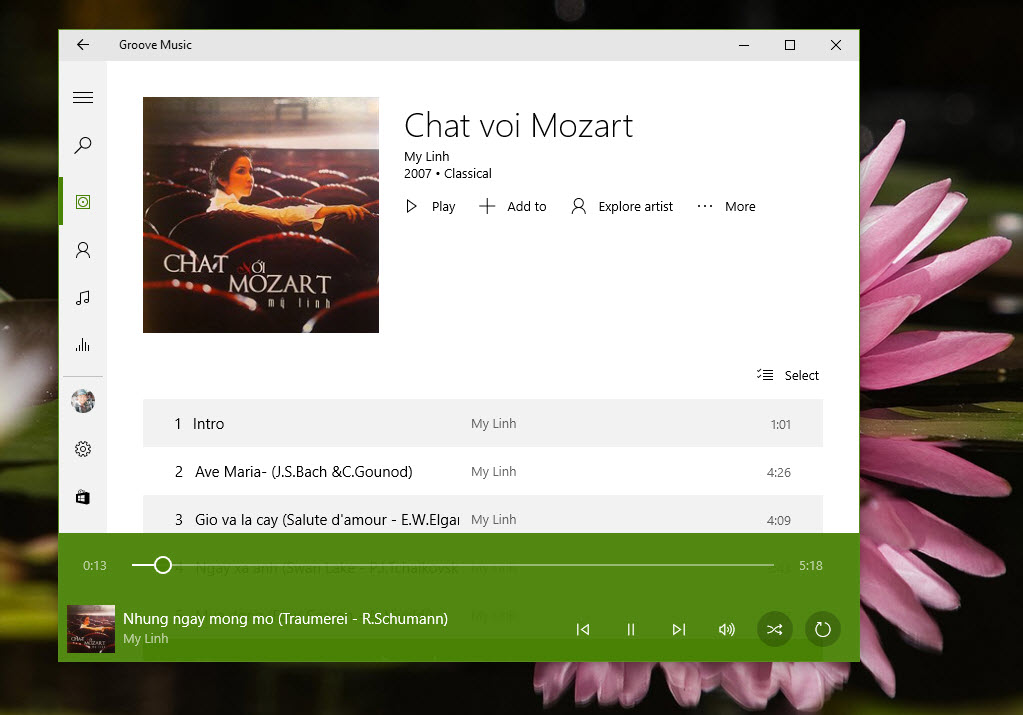
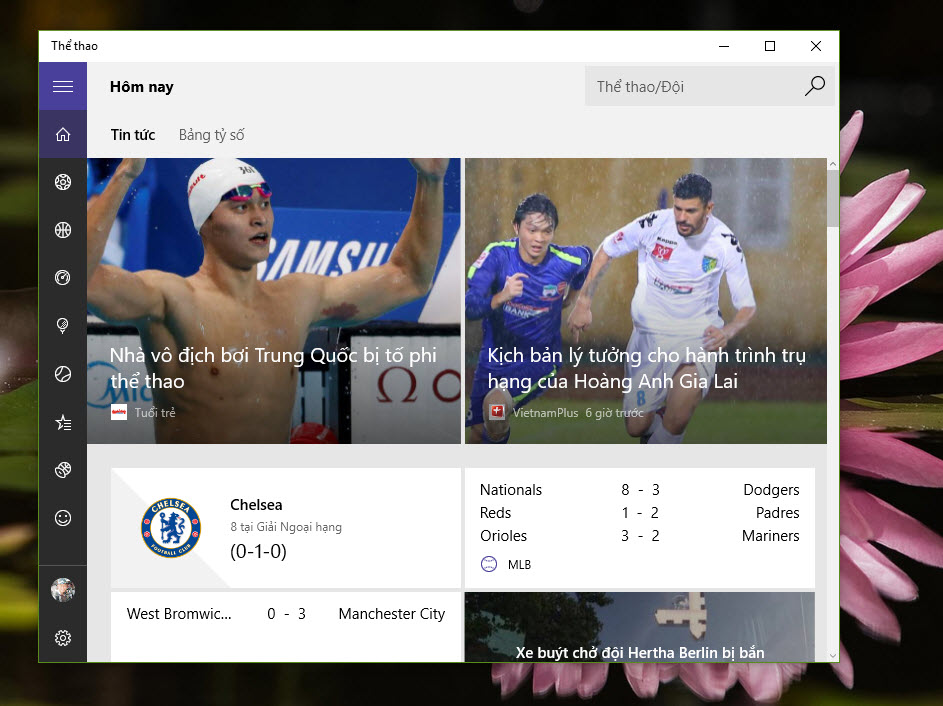
Các ứng dụng universal mặc định trên Windows đã hỗ trợ nội dung tiếng Việt
Microsoft Edge được coi là một nhân tố mới tiên phong của Windows 10 khi triển khai ứng dụng Universal và đồng thời thay thế Internet Explorer đã cũ kĩ. Giao diện đơn giản mà đẹp, lướt web nhanh, không ngốn nhiều RAM cùng nhiều tính năng rất chất như Reading mode, Reading list, web note,… khiến cho trình duyệt mới này càng trở nên đặc biệt và đáng dùng. Tuy nhiên vẫn còn đó một số hạt sạn không đáng có, sự ổn định chưa cao, hay thoát đột ngột đối với một số trang web nặng, chưa hỗ trợ các thành phần plug-in mở rộng khiến nhiều người chưa thực sự “rủ áo” bỏ từ Chrome hay Firefox qua sử dụng trình duyệt mới của Microsoft.
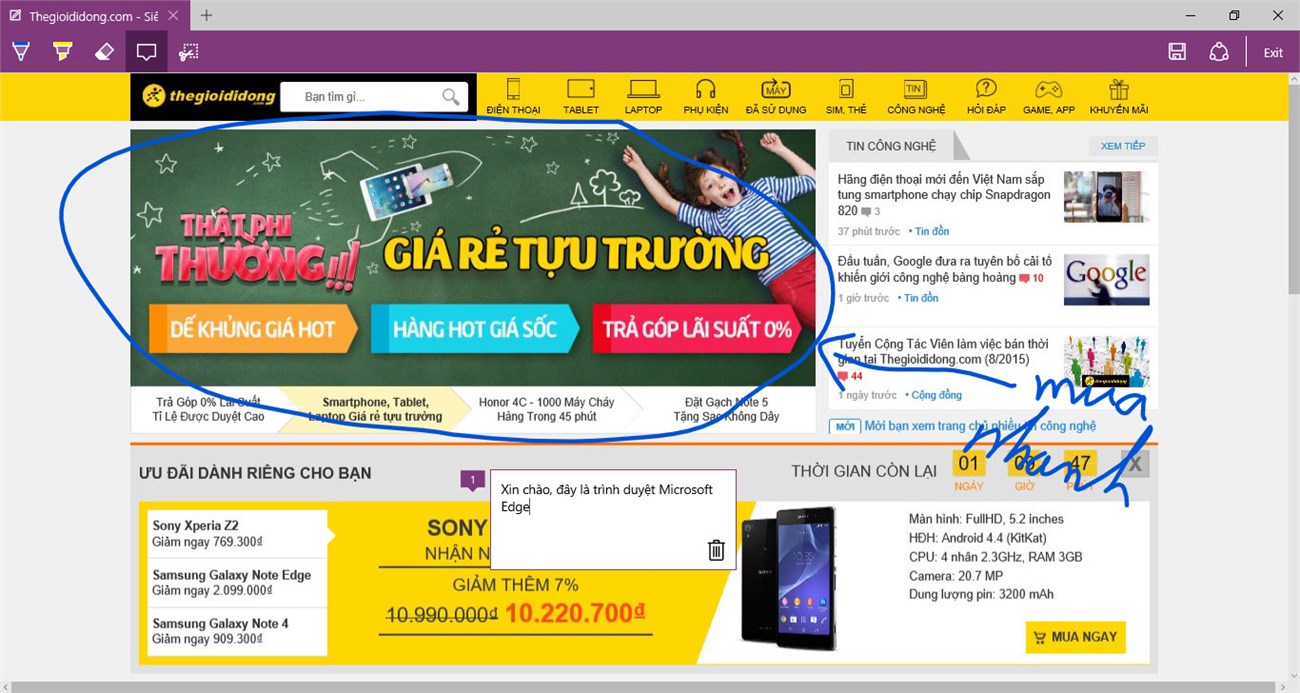
Microsoft Edge tích hợp nhiều tính năng hay nhưng chừng đó là chưa đủ đối với nhiều người dùng
Khả năng chạy đa nhiệm và ở dạng cửa sổ là một bước tiến mới của các ứng dụng Universal so với ứng dụng giao diện Modern trên Windows 8. Giờ đây, chúng đã có thể được thu nhỏ, phóng lớn, sử dụng một lúc nhiều ứng dụng giống như trên ứng dụng desktop, đem lại hiệu quả sử dụng và khai thác sức mạnh phần cứng PC tốt hơn.
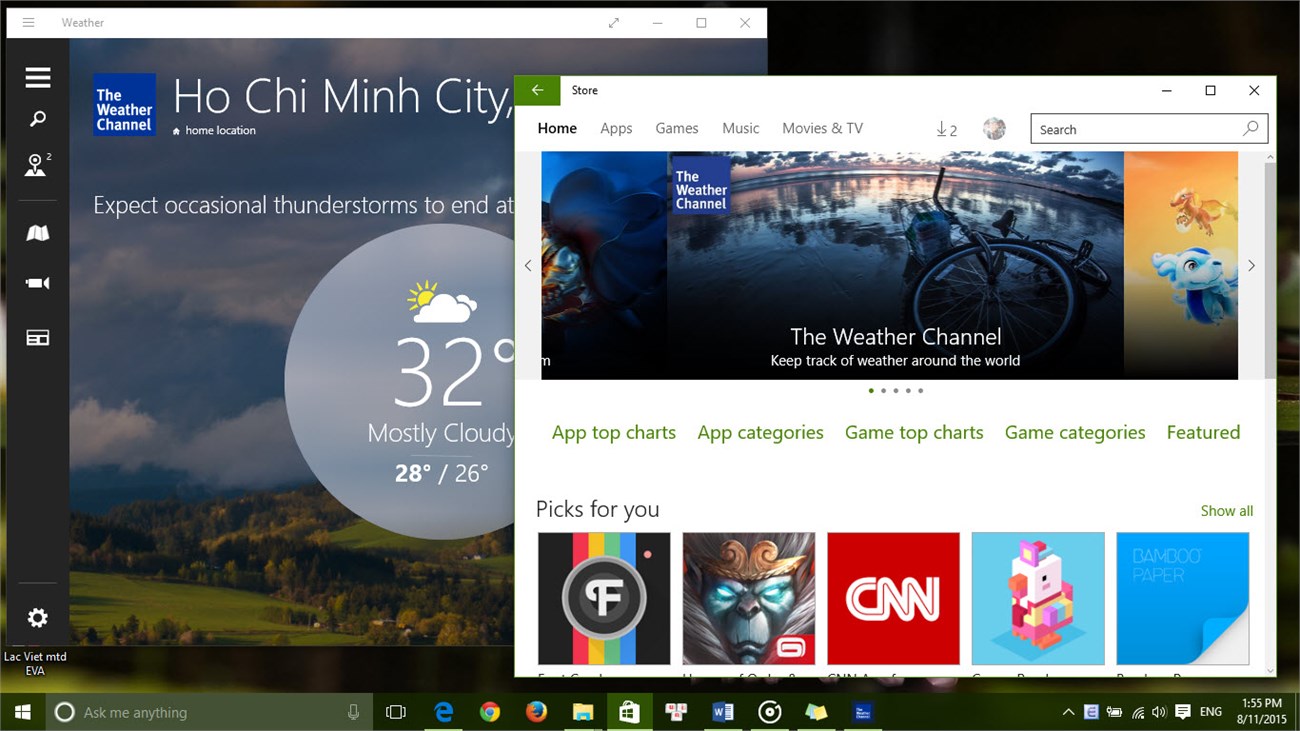
Chạy được dạng cửa sổ giúp có thể sử dụng một lúc nhiều ứng dụng Universal
Màn hình đăng nhập mới
Trong nỗ lực làm mới toàn diện, Microsoft cũng đã mang lại cho màn hình đăng nhập một diện mạo mới đẹp và hiện đại hơn. Tuy nhiên hãng lại không để cho người dùng tùy biến được hình nền đăng nhập. Một tính năng nhỏ nhưng sẽ giúp cá nhân hóa Windows của người dùng tuyệt hơn khá nhiều. Hiện nay chỉ có cách duy nhất là bạn phải nhờ vào các ứng dụng bên thứ ba để thay đổi được hình nền đăng nhập này.
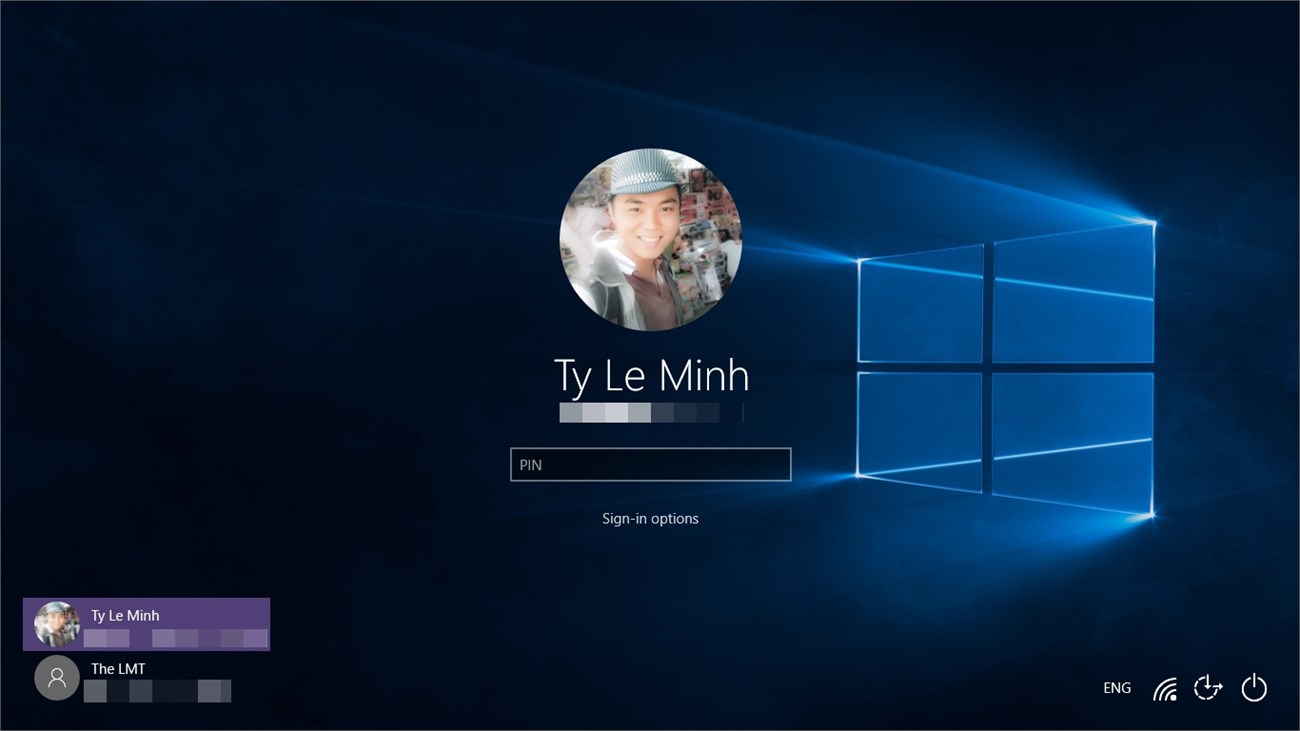
Nhập mã PIN để đăng nhập hệ thống là một điều mới mẻ và thú vị tiếp theo ở khoản đăng nhập Windows 10. Việc này tiện và nhanh hơn rất nhiều khi vẫn bảo mật được hệ thống mà bạn sẽ có thể đăng nhập vào Windows chỉ với vài con số thay cho một dòng password dài ngoằn. Như Microsoft đã giới thiệu tùy chọn nhập mã PIN với dòng chữ “password đã là chuyện của ngày hôm qua”.
Ngoài ra, Windows 10 còn hỗ trợ nhiều phương pháp đăng nhập có mức độ bảo mật cao hơn như bằng vân tay (nhiều dòng laptop doanh nhân thường được trang bị), quét mống mắt, nhận dang khuôn mặt thông qua tính năng Windows Hello. Windows Passport dành cho người dùng doanh nghiệp với khả năng đăng nhập bằng ứng dụng hoặc thiết bị dành riêng cho mạng nội bộ. Tuy nhiên những phương pháp đăng nhập trên đòi hỏi máy tính phải được hỗ trợ phần cứng thích hợp mà không phải mẫu laptop nào cũng có sẵn.
Quản lý đa nhiệm trên Windows 10: trực quan và tối ưu cho đa cửa sổ
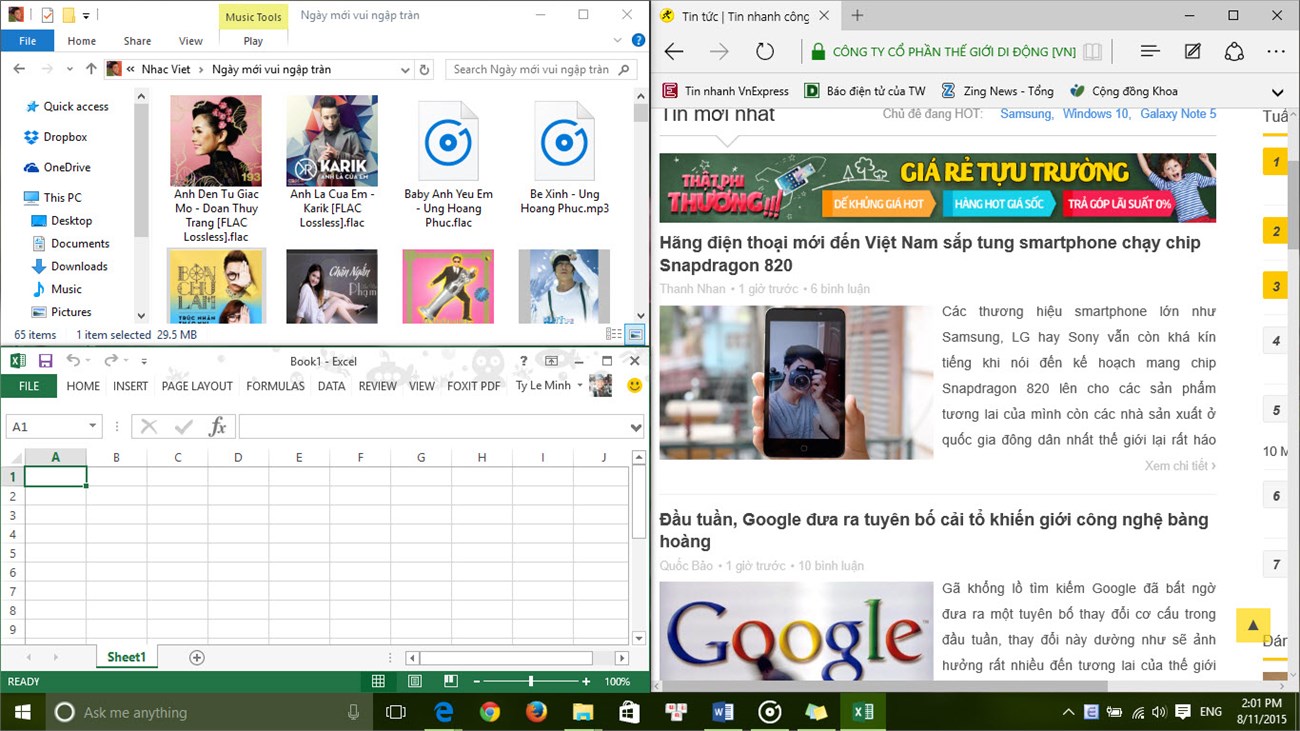
Snap là một tính năng đã có từ thời Windows 7 với mục đích chia màn hình thành các phần nhỏ hơn để chạy song song hai hay nhiều ứng dụng. Trên Windows 10, tính năng này được hoàn thiện và dễ thao tác hơn khi hỗ trợ chia màn hình để chạy bốn ứng dụng cùng lúc, có phím tắt hỗ trợ để chuyển các cửa sổ ứng dụng thành từng kích thước mong muốn. Nhưng xem ra tính năng này chỉ thực sự hữu ích và cần thiết với nhiều người cần làm so sánh, đối chiếu nhiều nội dung cùng một lúc và có màn hình kích thước lớn và độ phân giải cao để có thể phát huy hết hiệu quả mà tính năng này mang lại.
Bên cạnh chế độ chuyển đổi nhanh cửa sổ bằng hợp phím Alt + Tab như trên các phiên bản tiền nhiệm, Windows 10 được bổ sung thêm một chế độ nữa mang tên Taskview với tổ hợp phím tắt Windows + Tab. Ở chế độ này, người dùng có thể nhìn trực quan tất cả cửa sổ ứng dụng đang mở trên máy và có thể chọn nhanh vào cửa sổ mình muốn sử dụng. Chế độ này thực sự phát huy tác dụng đối với người dùng thường xuyên mở nhiều cửa sổ ứng dụng đồng thời trực quan hơn khi dễ dàng nhìn thấy được nội dung thể hiện trong từng cửa sổ.
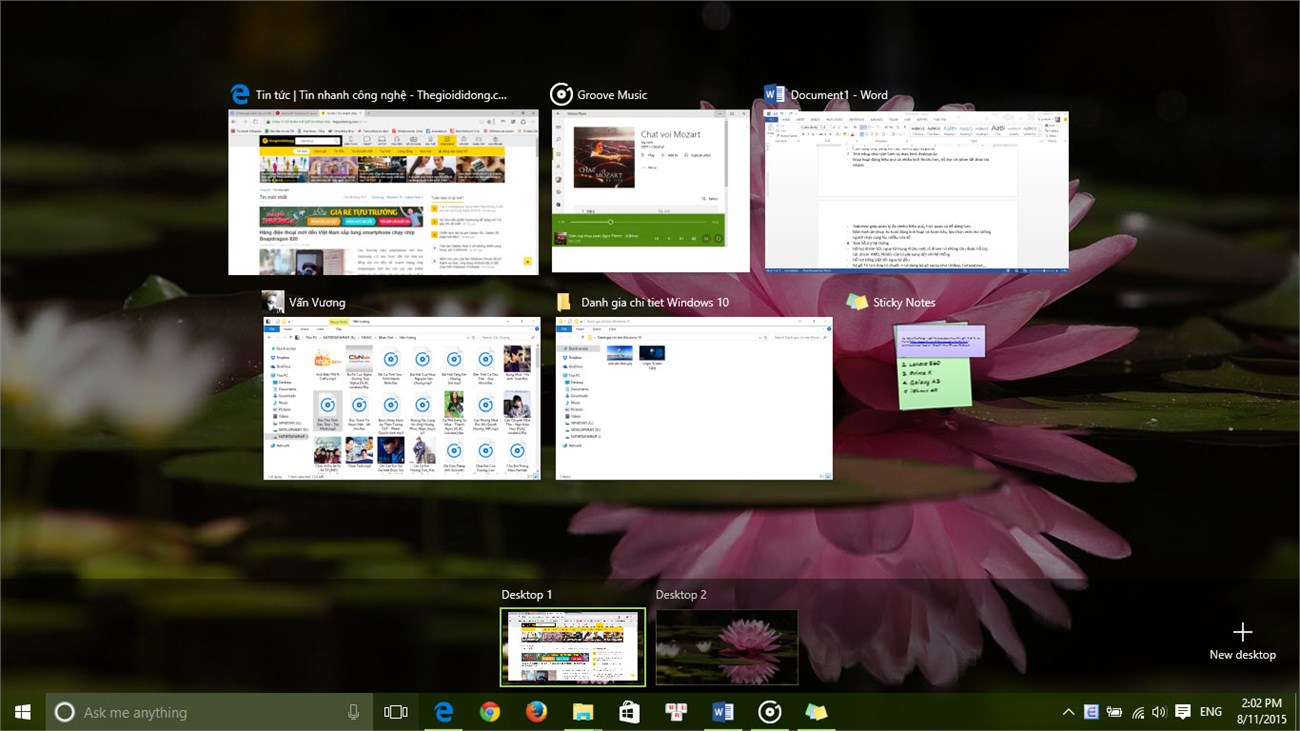
Màn hình Desktop ảo là một tính năng mới tăng thêm phần thích thú và hỗ trợ mạnh mẽ công việc của Windows 10. Khi mở quá nhiều ứng dụng đủ thể loại thì chắc chắn bạn có thể rối khi chuyển qua lại giữa chúng. Màn hình desktop ảo là một giải pháp hữu hiệu cho vấn đề đó khi bạn có thể chuyển từng loại ứng dụng sang một màn hình desktop khác nhau như công việc riêng, giải trí và mạng xã hội riêng, game riêng một màn hình và có thể chuyển qua lại dễ dàng bằng các phím tắt. Tính năng này mang lại cho chúng ta cảm giác của việc sử dụng một hệ thống nhiều màn hình thực sự vậy.
Khả năng hỗ trợ tốt nhưng với người dùng Việt thì chưa thật "ngon"
Có lẽ chưa khi nào người dùng nâng cấp hoặc cài đặt mới lên Windows 10 lại khỏe tới như vậy vì hệ thống đã tự nhận hầu hết các driver thành phần trên máy và đặc biệt là chúng hoạt động vô cùng trơn tru. Các thành phần như driver card mạng wifi, bluetooth, touchpad, VGA thường phải được người dùng cài driver mới nhất từ nhà sản xuất thì nay Windows 10 đã tích hợp tất cả điều đó với các nền tảng phần cứng phổ biến của các hãng như Intel, Broadcom, Synaptics,… vì thế ngay cả driver card đồ họa của các máy dùng Intel HD Graphic và touchpad Synaptics đều được Windows 10 tự động tải về bản mới nhất và cài đặt vào như một bản cập nhật hệ thống. Điều này là vô cùng đáng hoan nghênh và tiện lợi cho người dùng khi không phải cất công đi tìm tải driver mới nữa. Tuy cũng đã có một số lùm xùm về việc người dùng card đồ họa rời của AMD và Nvidia gặp khó khăn khi cài driver mới nhưng các hãng đã nhanh chóng tung ra bản sửa lỗi.
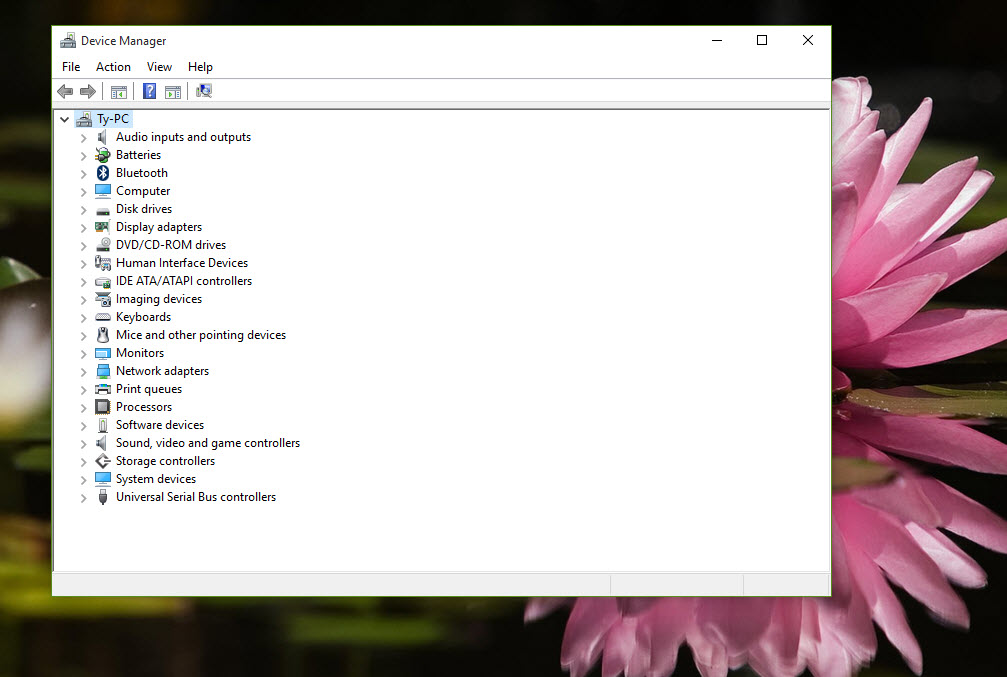
Khả năng hỗ trợ phần cứng của Windows 10 là cực tốt
Với phần cứng máy tính là rất tốt như thế, còn trải nghiệm dành riêng cho người dùng ở từng quốc gia trong đó có Việt Nam thì sao? Câu trả lời là đã hỗ trợ cho người dùng Việt nhưng chưa đủ “ngon”. Điều đáng ghi nhận là chúng ta đã có thể tải về và kích hoạt giao diện tiếng Việt trên Windows 10 một cách dễ dàng, bên cạnh đó bộ bàn phím gõ tiếng Việt cũng được hãng “tặng” kèm theo. Nhưng đây chính là thứ làm cụt hứng, bàn phím qwerty gõ thứ tiếng của dân tộc ta lại quá “củ chuối” mà nhiều người xài Windows Phone 8 trước đây đã phải chịu đựng trong một thời gian dài. Giải pháp “cũ mà tốt” là hãy tải bộ hỗ trợ gõ tiếng Việt nổi tiếng như Unikey, gotiengViet về để sử dụng như trên các bản Windows trước đây. Nhưng chúng ta vẫn có quyền hy vọng trong thời gian sắp tới như trên MAC OS, Windows 10 sẽ hỗ trợ bộ gõ Telex và VNI thân thuộc với đại đa số người dùng tin học tại nước ta hiện nay.
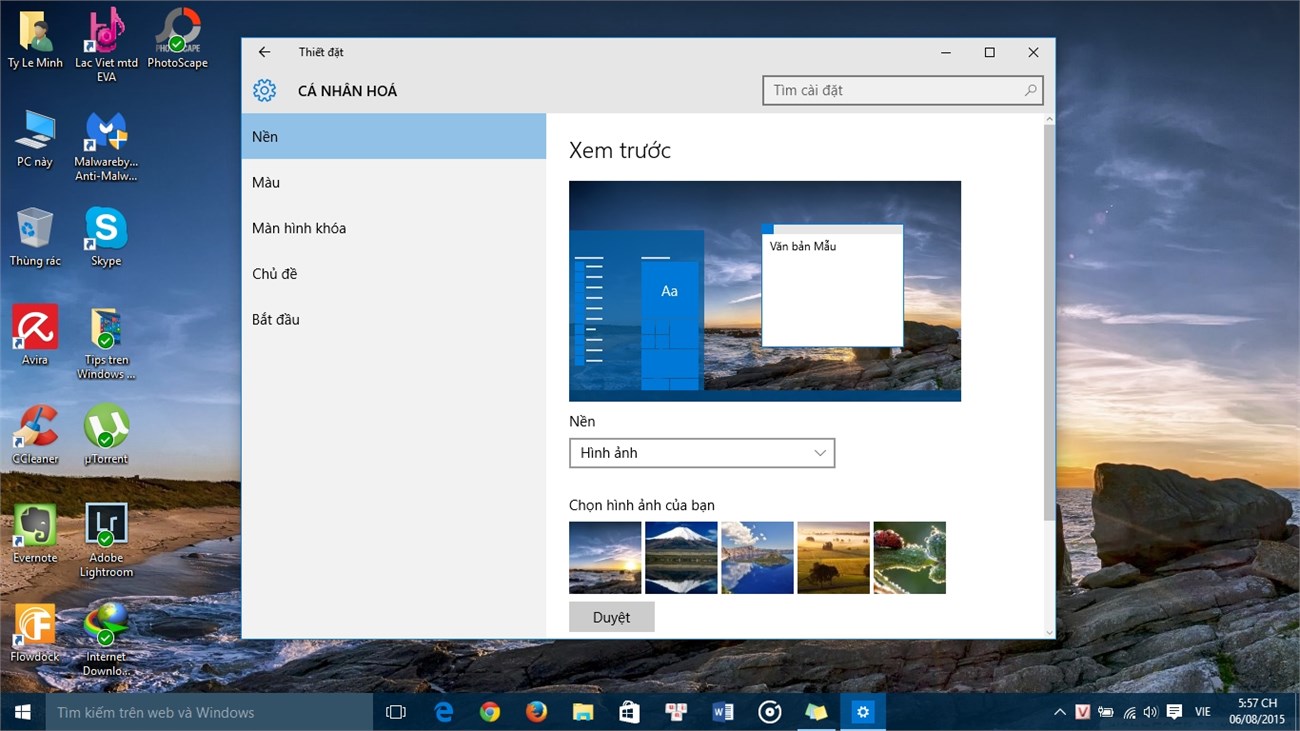
Giao diện tiếng Việt trên Windows 10
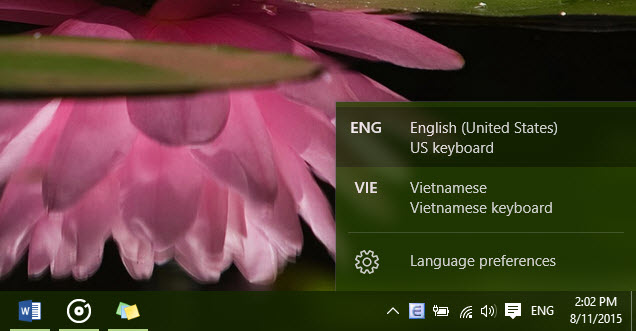
Đi kèm với đó là kiểu gõ tiếng Việt "củ chuối"
Hiệu năng vận hành: nhanh, ổn định nhưng “bức tử” ổ cứng thường
Khả năng vận hành mượt mà và ổn định vẫn được Microsoft nâng cao không ngừng từ phiên bản Vista tới nay và Windows 10 cũng không nằm ngoài “truyền thống” đó. Cấu hình phần cứng yêu cầu tối thiểu không hề thay đổi so với Windows 7/8 cho nên bạn có thể yên tâm nếu máy mình đang sử dụng Windows 7/8 thì trên Windows 10 thậm chỉ còn mượt mà hơn (dù chỉ có thể là một chút thông qua cảm nhận cá nhân). Tính năng khởi động nhanh hơn qua từng lần tắt máy và bật trở lại nhờ vào khả năng làm quen những dữ liệu lặp lại của hệ thống giúp Windows 10 sở hữu tốc độ khởi động từ chế độ shutdown hay sleep ấn tượng như trên Windows 8/8.1 đã làm được.
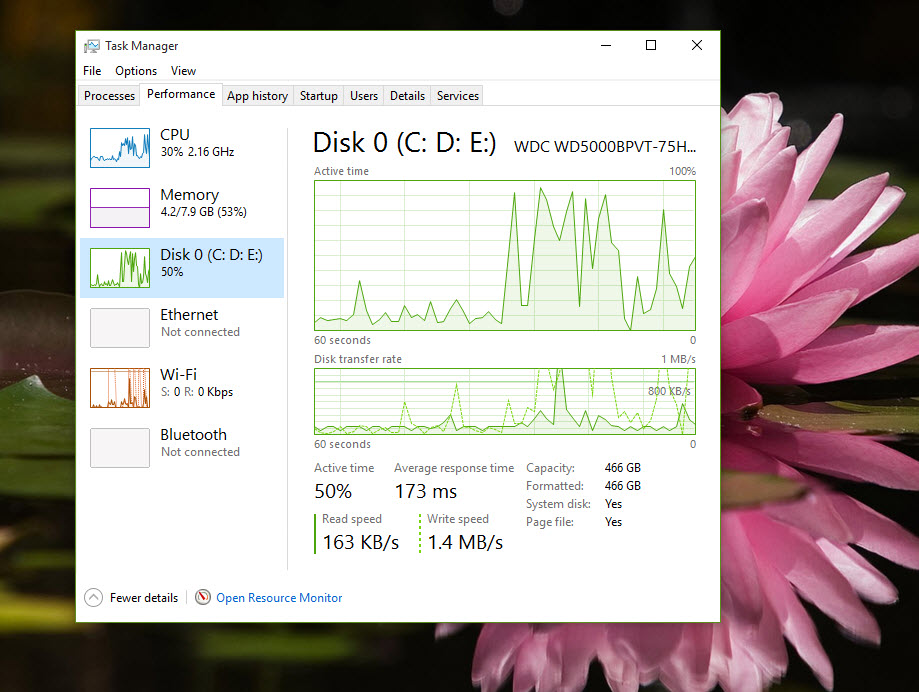
Băng thông ổ cứng loại HDD thông thường bị chiếm dụng rất nhanh bởi hệ thống
Một hiện tượng khá phổ biến của nhiều người khi sử dụng Windows 8/8.1 là ổ cứng thường xuyên rơi vào tính trạng load full 100% disk khiến máy trở nên chậm chạp một cách khó hiểu. Windows 10 thì không còn quá phổ biến như thế nữa nhưng vẫn còn dù Microsoft đã tiến hành tối ưu, tinh chỉnh. Lý do đơn giản để giải thích được điều này là do hệ điều hành truy xuất vào ổ cứng quá nhiều khiến băng thông ổ cứng bị quá tải khi các ứng dụng bên thứ ba thêm vào nữa. Vấn đề này không nên trách Microsoft vì để Windows 10 hoạt động mượt mà và tích hợp rất nhiều tính năng hay ho dành cho người dùng thì việc chiếm dụng một phần tài nguyên hệ thống là một điều tất yếu nhưng trớ trêu là các ổ cứng thông dụng thường thấy trên các laptop phổ thông hiện nay hầu hết đều là loại có tốc độ quay 5.400rpm cho tốc độ truy cập khá chậm và là nguyên nhân chính kiềm hãm hiệu năng cả hệ thống lại. Nên nhớ với máy MAC trị giá hàng ngàn đô la chạy MAC OS cực kì mượt mà và nhanh đều sử dụng ổ cứng rắn SSD, thậm chí mẫu Macbook mới nhất của Apple sở hữu ổ cứng SSD cho tốc độ đọc và ghi lần lượt lên đến 1.800MB/s và 1.500MB/s, con số rất khủng để đảm bảo hiệu năng hệ thống luôn vượt trội.
Mong muốn
Một tính năng trên Windows 10 được nhiều người mong đợi chính là khả năng đồng bộ, quản lý tin nhắn, cuộc gọi ngay trên laptop hoặc các thiết bị chạy Windows 10 khác khi dùng chung tài khoản với ít nhất là một chiếc điện thoại sử dụng Windows 10 Mobile, nếu hỗ trợ các hệ điều hành nữa thì càng tốt. Bạn đã có thể tưởng tượng ra viễn cảnh khi có cuộc gọi hay tin nhắn đến khi đang ngồi trước chiếc máy tính chạy Windows 10 sẽ như thế nào rồi đó, mọi thao tác được xử lý ngay trên màn hình máy tính mà không cần phải nhấc điện thoại lên nữa, rất tiện lợi. Theo nhiều thông tin rò thì tính năng này có thể sẽ đến trong một bản cập nhật vào cuối năm nay.
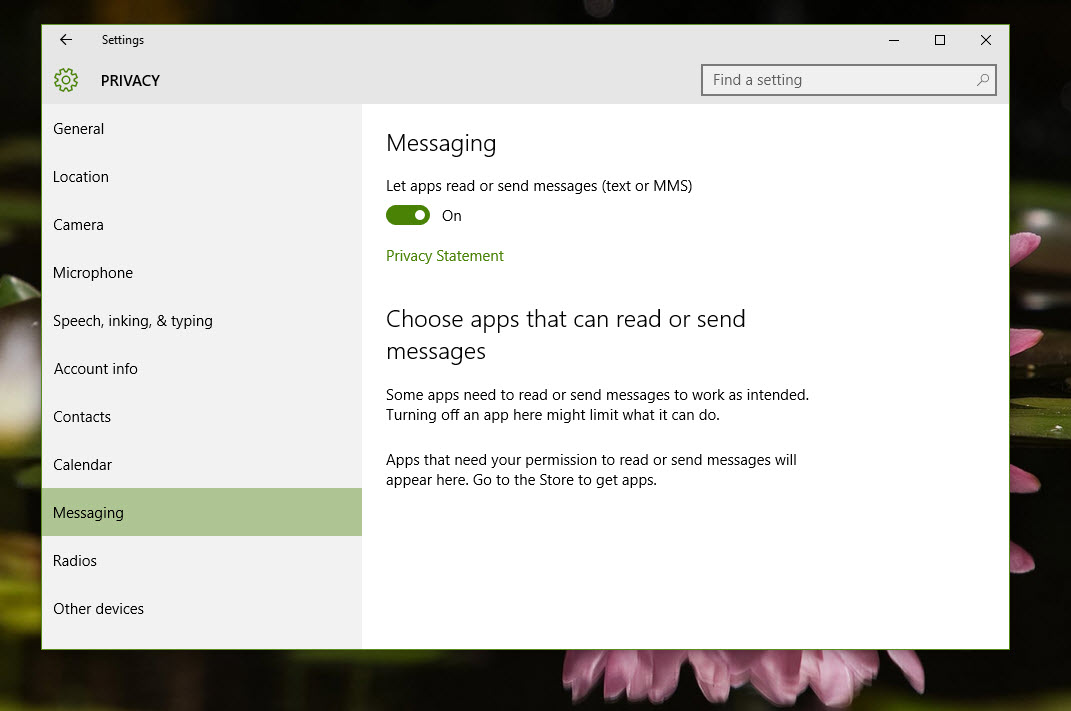
Tính năng tin nhắn đã xuất hiện ở dạng thiết lập trên Windows 10, báo hiệu sẽ sớm xuất hiện trong tương lai
Việc ghim các live tile ứng dụng Universal ra trên Start Menu là một bước tiến và sẽ tuyệt hơn nữa khi nó hoàn toàn có thể được đặt trên desktop truyền thống. Khi đó giao diện sử dụng giữa các thiết bị như tablet và laptop, máy tính để bàn sẽ hoàn toàn đồng nhất, trực quan và sinh động hơn rất nhiều so với việc phụ thuộc quá nhiều và Start Menu như hiện nay. Đó cũng là lúc nói lời tạm biết đối với chế độ Tablet mode đã được cập bên trên.
Giao diện cần được chăm chút và tùy biến nhiều hơn nữa cũng là thứ mà Microsoft cần xem xét bổ sung trong các bản cập nhật sắp tới. Biểu tượng cần sinh động, bắt mắt hơn, thanh công cụ thay vì một màu trắng nhàm chán hiện nay có thể thay đổi theo từng màu mà người dùng lựa chọn,… Chắc hẳn nhiều người sẽ nhớ lắm giao diện trong suốt Aero đầy bóng bẩy trên Windows Vista hay Windows 7, chí ít cũng là chút gì đó sặc sỡ, màu mè của Windows 8 mang lại cho người dùng cảm giác tươi mới sau mỗi lần thay đổi hình nền, màu sắc hệ thống.
Lời khuyên
Nếu máy của bạn đã hơn 4 năm tuổi, vẫn dùng vi xử lý Intel Core Duo thì đã đến lúc nghĩ tới mua cho mình một mẫu máy mới với vi xử lý Core i tốc độ cao hơn, hỗ trợ siêu phân luồng giúp xử lý các tác vụ tốt hơn đồng thời cho thời gian dùng pin lâu hơn đáng kể. Hệ thống firmware UEFI mới thay cho Bios cũ kĩ không chỉ hỗ trợ phần cứng tốt hơn mà còn giúp Windows khởi động nhanh hơn khá nhiều. Dù sao thì Windows 10 cũng là hệ điều hành mới, hãy sử dụng những phần cứng mới nhất nhằm tận hưởng hết những tính năng và công nghệ mà hệ điều hành này hỗ trợ để có trải nghiệm tuyệt vời nhất.
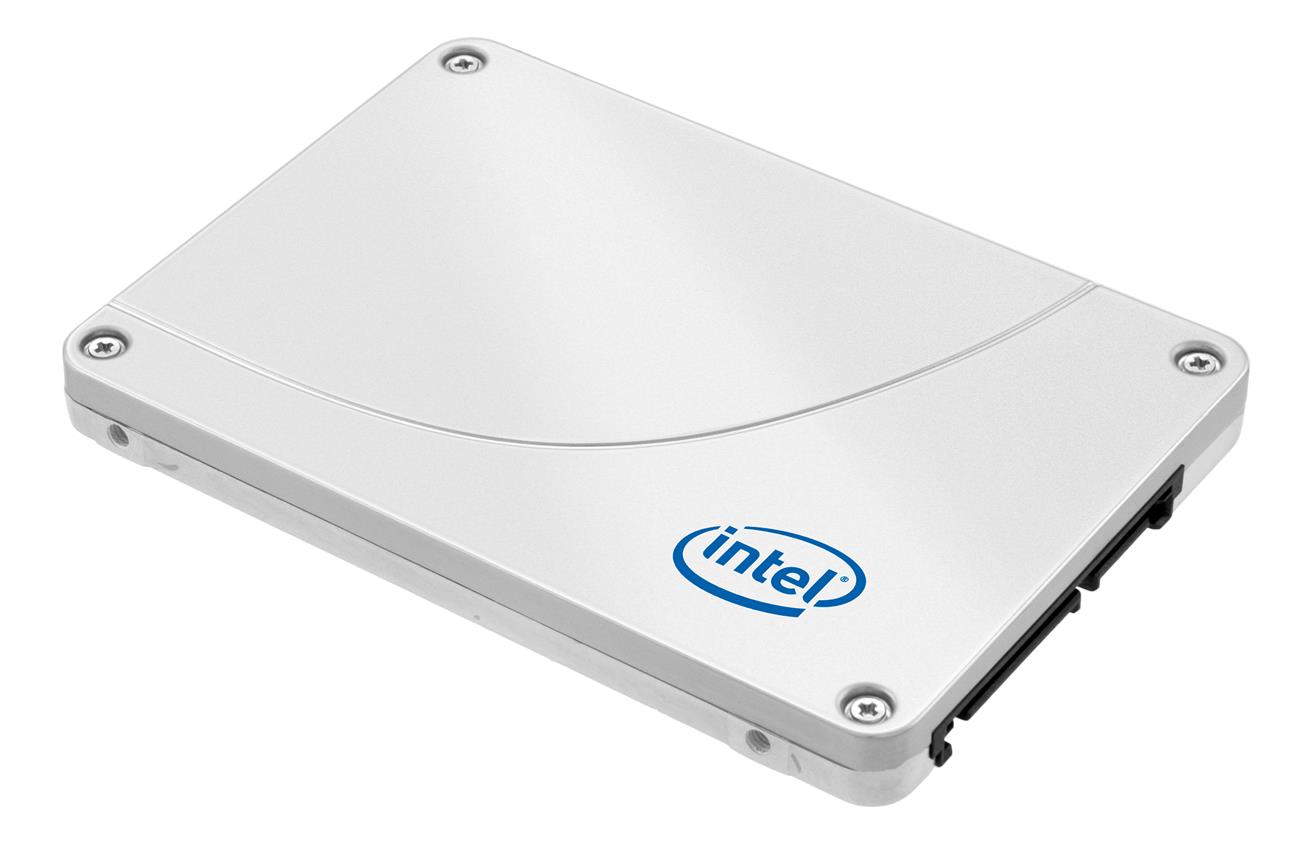
Ổ đĩa cứng SSD, "cứu tinh" hiệu năng trên Windows 10
Hãy sử dụng ổ cứng tốt hơn, đó là điều kiện kiên quyết để hiệu năng hệ thống chạy Windows 10 đạt mức tối ưu. Nếu mua máy mới thì bạn hãy chọn những mẫu laptop có sẵn ổ cứng HDD tốc độ ít nhất đạt 7.200rpm hoặc hãy chuyển sang loại dùng ổ SSD để có tốc độ cao nhất. Với những người dự định nâng cấp cho ổ cứng chậm chạp hiện tại thì lời khuyên là nên, hãy làm ngay và lập tức! Giá các loại ổ SSD bây giờ đã không còn quá đắt vì thế chọn mua chúng tại thời điểm hiện tại là lựa chọn hợp lý. Bạn cũng có thể nghĩ tới việc mua ổ cứng lai kết hợp cả HDD và SSD vào làm một để tiết kiệm không gian hoặc mua một ổ SSD đồng thời gắn ổ cứng cũ vào vị trí đầu đọc đĩa DVD trên laptop nhờ vào một cái Caddy Bay cũng là một giải pháp “vẹn cả đôi đường” khi một ổ dùng để chứa hệ điều hành, ổ còn lại dung lượng cao hơn để chứa dữ liệu thường dùng.
Ram cũng là một yếu tố cần lưu ý. Tuy chỉ yêu cầu RAM tối thiểu 1GB đối với bản Windows 32-bit hay 2GB với Windows 64-bit nhưng việc chạy các ứng dụng như trình duyệt web khi mở nhiều tab sẽ nhanh chóng lấp đầy khoảng trống ít ỏi còn lại. Hãy để hệ thống của bạn có ít nhất 4GB RAM, tốt nhất là hai thanh 4GB lắp đặt chạy ở chế độ dual channel để có dung lượng RAM dồi dào và tối ưu nhất tốc độ thực thi.
Kết luận
Windows 10 đánh dấu một bước tiến vượt bậc của Microsoft trong nỗ lực cứu lấy một thị trường PC đang ngày càng ế ẩm đồng thời mang tham vọng hợp nhất giữa các nền tảng thết bị. Và để chứng minh cho nỗ lực và khả năng của mình, hãng đã mang tới cho người dùng một hệ điều hành thực sự tốt, nhiều tính năng mới và hữu ích tuy vẫn còn nhiều điểm khiếm khuyết, thiếu sót. Nhưng với vòng đời tới tận năm 2025 và rất nhiều bản cập nhật lớn nhỏ đang chờ ở phía trước, Windows 10 hoàn toàn có thể chạm tới được sự hoàn hảo như chính con số mà nó mang trong mình.
Bạn có cảm nhận như thế nào về Windows 10 sau một thời gian sử dụng vừa rồi và bạn có tin tưởng vào sự thành công của hệ điều hành này, hãy cùng chia sẻ với mọi người nhé!



ĐĂNG NHẬP
Hãy đăng nhập để comment, theo dõi các hồ sơ cá nhân và sử dụng dịch vụ nâng cao khác trên trang Tin Công Nghệ của
Thế Giới Di Động
Tất cả thông tin người dùng được bảo mật theo quy định của pháp luật Việt Nam. Khi bạn đăng nhập, bạn đồng ý với Các điều khoản sử dụng và Thoả thuận về cung cấp và sử dụng Mạng Xã Hội.