






















































 Xóa địa chỉ

Cách bật chế độ tối trên Zalo điện thoại để có giao diện ngầu hơn và cũng như bảo vệ mắt tốt hơn
Bao ngày anh ngóng, anh trông, giờ đây Zalo đã có Dark Mode cho người dùng. Điểm lợi ích của chế độ Dark Mode chắc không còn xa lạ với mọi người nữa, nên mình sẽ không nói nhiều. Và sau đây sẽ là hướng dẫn cách bật chế độ tối trên Zalo dành cho điện thoại.
Cách bật chế độ tối trên Zalo
Bước 1. Trước tiên bạn phải cập nhật lên phiên bản Zalo mới nhất bằng cách bấm vào liên kết bên dưới.
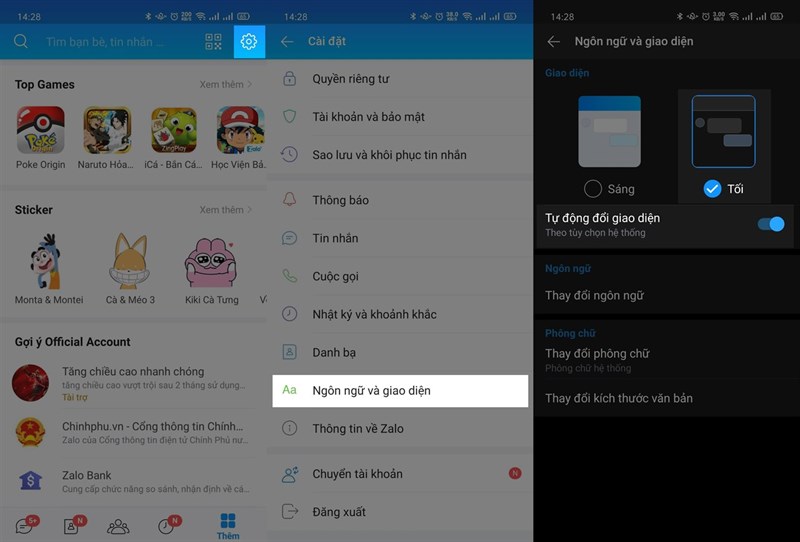
Bước 2. Sau khi đã cập nhật xong, bạn hãy vào phần Cài đặt của ứng dụng > Ngôn ngữ và giao diện > Tại đây bạn có thể chọn Tối hoặc thêm tuỳ chọn Tự động đổi giao diện theo giao diện hệ thống, vì hiện nay rất nhiều smartphone có sẵn chế độ tối ở trong máy.
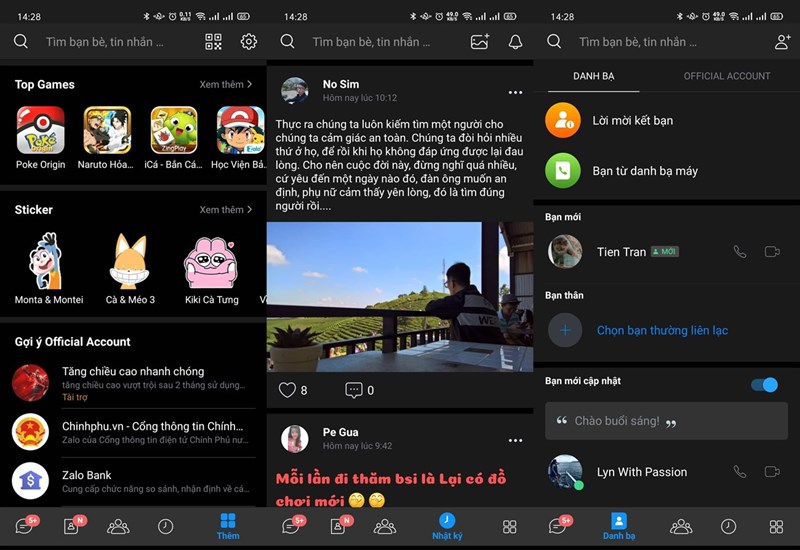
Bây giờ hãy trải nghiệm giao diện mới của ứng dụng mà bạn sử dụng hằng ngày đi nào, xài ban đêm đỡ nhức mắt, tiết kiệm pin, đẹp hơn,... và còn gì nữa?
Hy vọng mẹo trên sẽ giúp ích được cho các bạn sử dụng Zalo tốt hơn bên cạnh đó bọn mình còn có rất nhiều các mẹo về Zalo Pay hay Zalo business, hãy để lại cho mình 1 like, 1 share, và bình luận phía bên dưới để có thể chia sẻ nhiều hơn với mọi người nhé.
Đừng quên truy cập chuyên mục Mẹo hay của Thế Giới Di Động mỗi ngày để cập nhật những thủ thuật bổ ích cho điện thoại và máy tính của mình nhé.
Xem thêm:
- Cách tắt thông báo "Đã xem" trên Zalo cho Android và iOS
- Cách lấy lại tài khoản Zalo bị hack hoặc mất cực đơn giản
- 10 tính năng hay trên Zalo mà nếu bạn chưa biết thì quả thực rất uổng


ĐĂNG NHẬP
Hãy đăng nhập để comment, theo dõi các hồ sơ cá nhân và sử dụng dịch vụ nâng cao khác trên trang Tin Công Nghệ của
Thế Giới Di Động
Tất cả thông tin người dùng được bảo mật theo quy định của pháp luật Việt Nam. Khi bạn đăng nhập, bạn đồng ý với Các điều khoản sử dụng và Thoả thuận về cung cấp và sử dụng Mạng Xã Hội.