




































 Xóa địa chỉ

Giải đáp các câu hỏi và lỗi thường gặp khi học online, giúp các bạn học sinh học tập được hiệu quả nhất
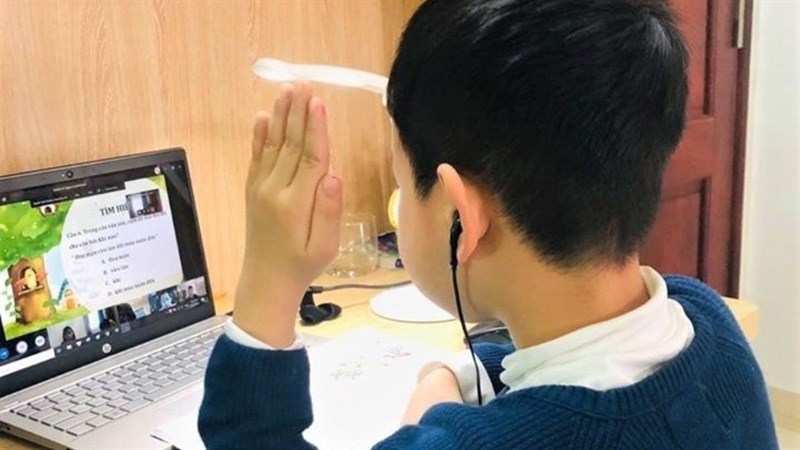
Chương trình dạy và học online đã được triển khai với những hướng dẫn cụ thể từ nhà trường cho học sinh và phụ huynh. Tuy vậy, vẫn còn những thắc mắc trong quá trình học online mà trong bài viết này, sẽ giải đáp các câu hỏi và lỗi thường gặp khi học online chi tiết, giúp các bạn học sinh học tập hiệu quả hơn.
1. Cách đặt mật khẩu máy tính xách tay
Đặt mật khẩu cho máy tính giúp bạn bảo vệ các thông tin trong máy được tốt hơn. Sau đây là các bước đặt mật khẩu cho máy tính của bạn.
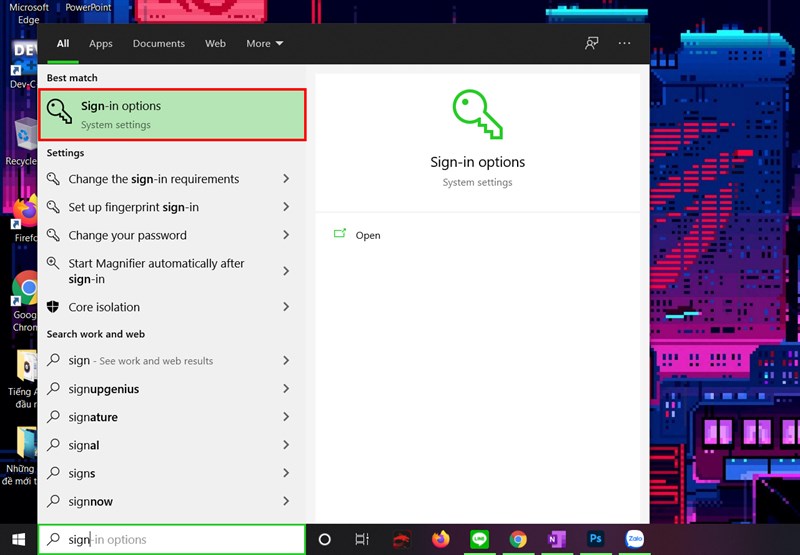
Bước 1. Chọn khung tìm kiếm, nhập Sign-in options và mở nó lên.
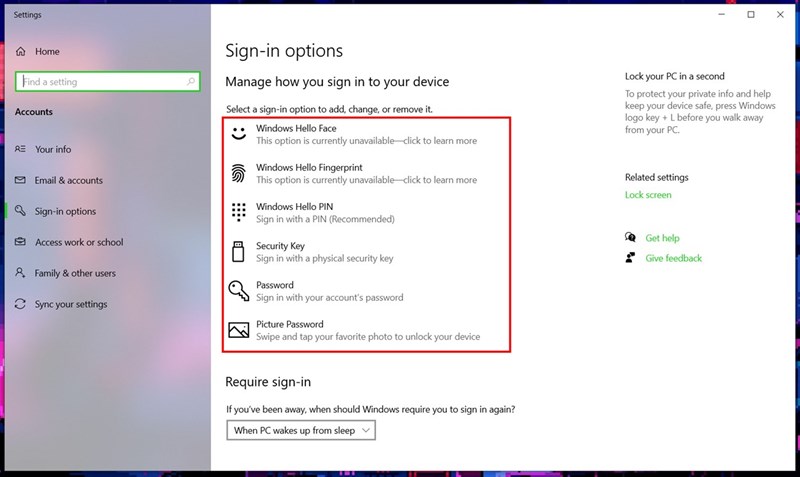
Bước 2. Bạn chọn phương thức đăng nhập mà máy tính của bạn hỗ trợ, như: Mở khóa bằng khuôn mặt (Windows Hello Face), Vân tay (Windows Hello Fingerprint),... Cách đăng nhập phổ biến nhất vẫn là mã PIN (Windows Hello PIN) và mật khẩu (Password).
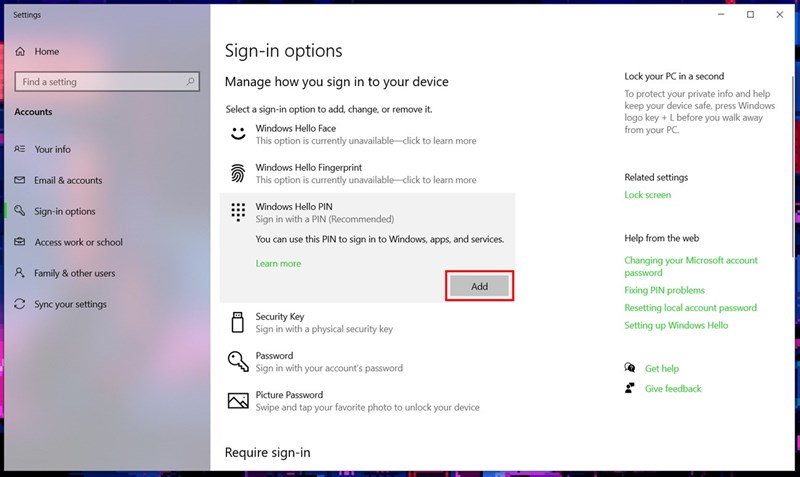
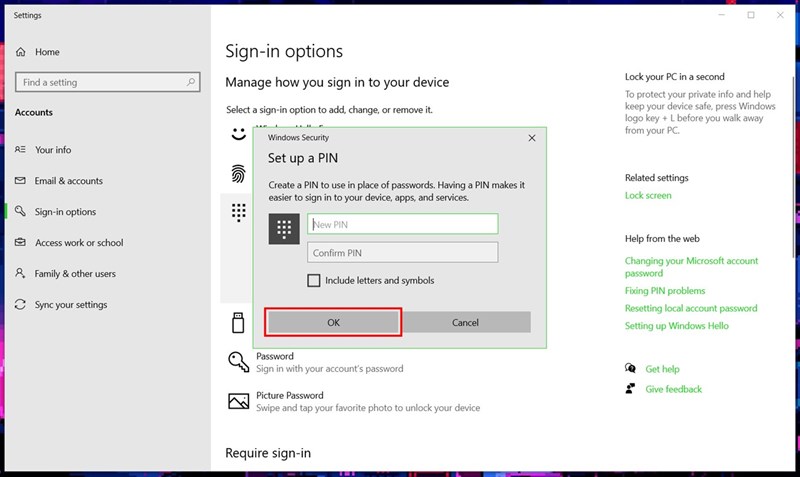
Bước 3. Chọn phương thức bạn muốn và nhấn Add.
Bước 4. Bạn nhập mật khẩu mới của mình vào và nhấn OK để hoàn tất đặt mật khẩu cho máy tính.
2. Cách cài Tiếng Việt cho máy tính
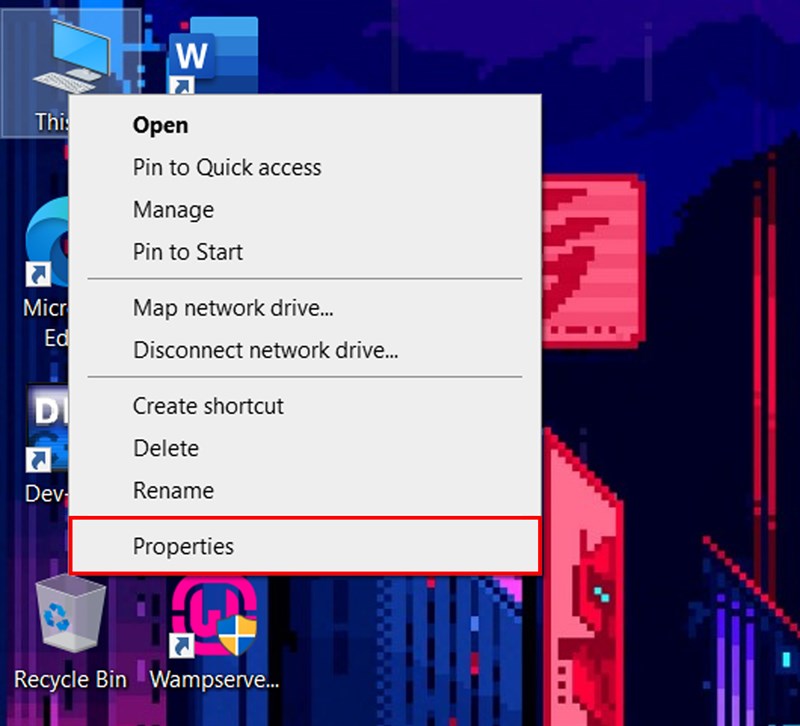
Bước 1. Để kiểm tra máy tính của bạn có được cài thêm Tiếng Việt hay không, bạn nhấp chuột phải vào My Computer (hoặc This PC) trên máy tính > chọn Properties.
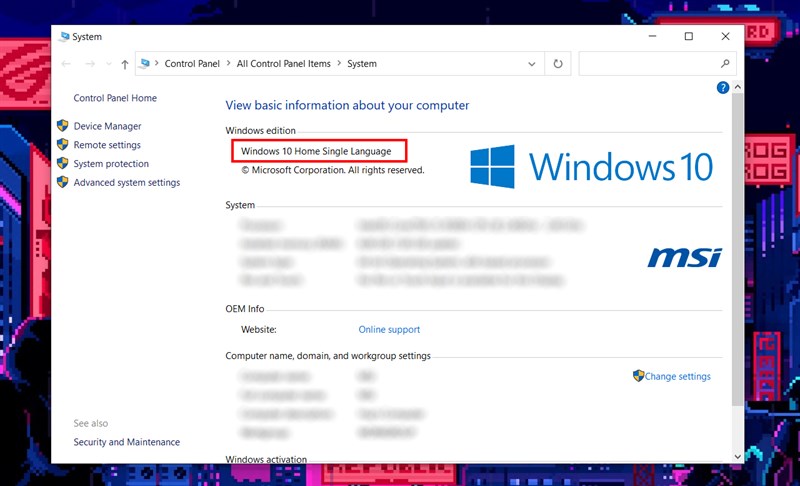
Bước 2. Bạn chú ý đến mục Windows edition, nếu là Windows 10 Home Single Language thì rất tiếc, phiên bản này không hỗ trợ cài Tiếng Việt trên máy. Còn với những phiên bản Windows khác có hỗ trợ, bạn qua bước 3.
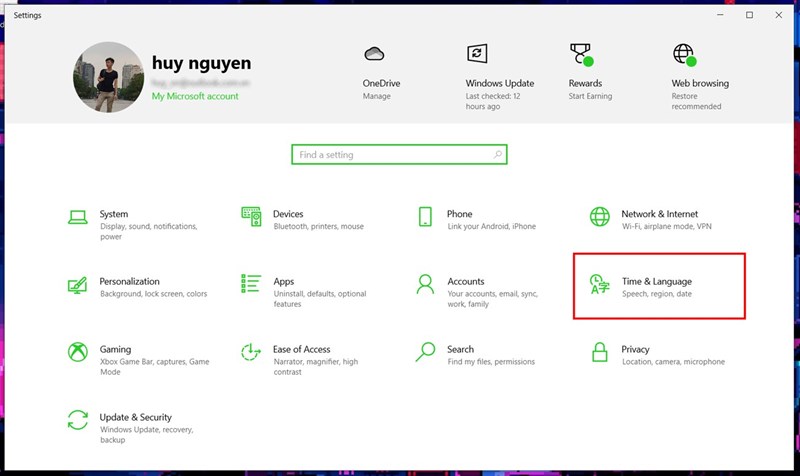
Bước 3. Mở Cài đặt (Settings) lên, bạn chọn Time & Language.
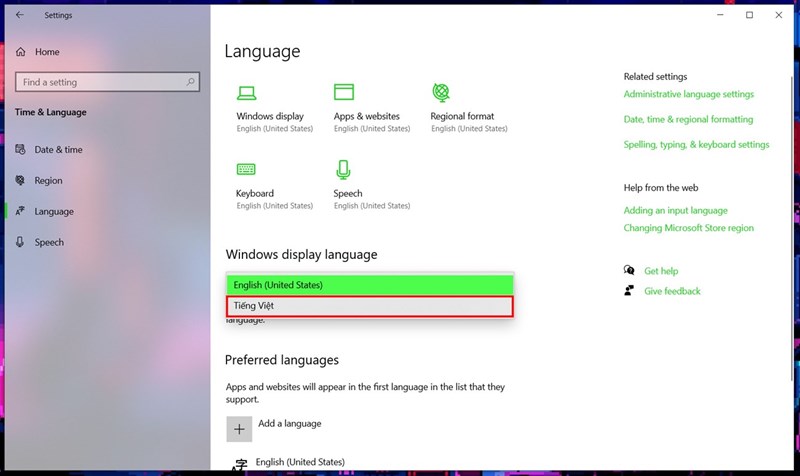
Bước 4. Tại mục Windows display language, bạn chọn Tiếng Việt.
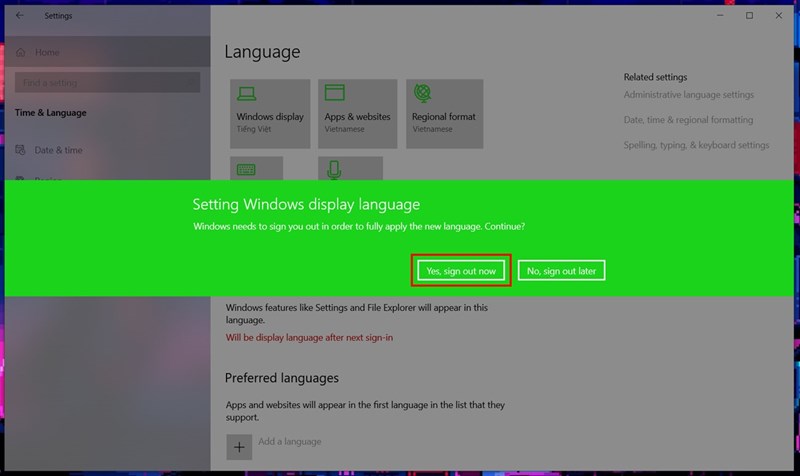
Bước 5. Bạn chọn Yes, sign out now để đăng xuất và khởi động lại máy tính để áp dụng ngôn ngữ mới.
3. Cách kết nối màn hình phản chiếu iPhone với Tivi
Việc xem bài giảng trên màn hình nhỏ sẽ không có lợi cho mắt, nhất là đối với các học sinh còn nhỏ tuổi. Chính vì thế, mình sẽ hướng dẫn cách kết nối điện thoại với Tivi để học online trong điều kiện tốt hơn với màn hình lớn của Tivi, đỡ gây hại cho mắt.
Xem tiếp: Cách kết nối điện thoại với Tivi để học online trên màn hình lớn.

4. Cách lập nick Google để học online
Với sự phổ biến của Google, việc tạo tài khoản Gmail (Google) là việc làm cần thiết cho các bạn học sinh khi học online. Để tạo tài khoản Google cho con em mình, các bậc phụ huynh làm theo hướng dẫn sau.
Xem tiếp: Cách tạo tài khoản Gmail (Google) cho con để học online tiện lợi hơn.

5. Cách mở laptop bằng mắt
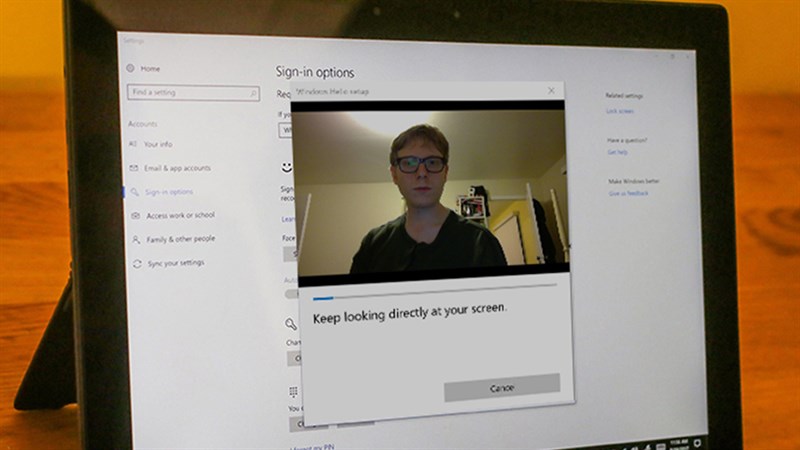
Để mở laptop bằng mắt trên thiết bị có hỗ trợ tính năng này, bạn xem lại mục 1: Cách đặt mật khẩu máy tính xách tay. Ở bước 2, bạn chọn phương thức Windows Hello Face (Mở khóa bằng khuôn mặt) để mở khóa máy tính của mình nhanh và thuận tiện hơn.
6. Cách sửa Camera sau
Camera sau trên điện thoại của bạn không hoạt động, hoặc hoạt động không ổn định như mong đợi, thì có thể khắc phục nhanh bằng những cách sau:
- Bạn tiến hành khởi động lại điện thoại của mình. Nếu vẫn chưa được, bạn có thể đặt lại cài đặt điện thoại mà không làm mất dữ liệu: Với Android thì bạn cần sao lưu trước, còn iPhone thì tham khảo tại đây.
- Camera trên điện thoại của bạn có thể bị bẩn, dẫn đến không chụp ảnh được. Bạn hãy lấy khăn mềm để lau sạch bụi bẩn bám trên lens Camera.

Nếu vẫn chưa khắc phục được, bạn có thể gọi đến tổng đài kỹ thuật của Thế Giới Di Động theo số: 1800.1763 để được hỗ trợ tốt nhất nhé.
7. Cách sửa lỗi không vô pin Laptop
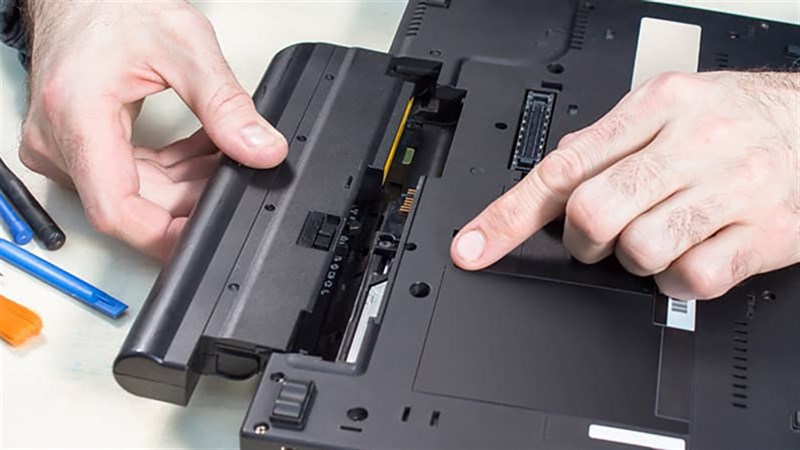
Laptop là thiết bị phổ biến và cần thiết cho các bạn học sinh khi học online. Nếu gặp vấn đề về pin trên Laptop như sạc chậm, sạc không vào pin,... thì có thể tham khảo bài viết bên dưới. Trường hợp pin bị chai do quá cũ thì tốt nhất bạn nên mua cell Pin mới tại các thương hiệu uy tín.
Xem tiếp: 3 tuyệt chiêu giúp bạn xử nhanh các vấn đề về pin trên Laptop hiệu quả.
8. Cách tải video xuống máy tính
Các video quan trọng cho việc học tập và làm việc online, bạn có thể tải về máy tính để xem offline một cách dễ dàng theo hướng dẫn bên dưới. Giúp tải nhanh các video về máy tính với nhiều chất lượng tùy chọn, tải được từ nhiều nguồn không chỉ là YouTube.
Xem tiếp: 3 cách tải video trên YouTube về máy tính nhanh chóng và đơn giản nhất.

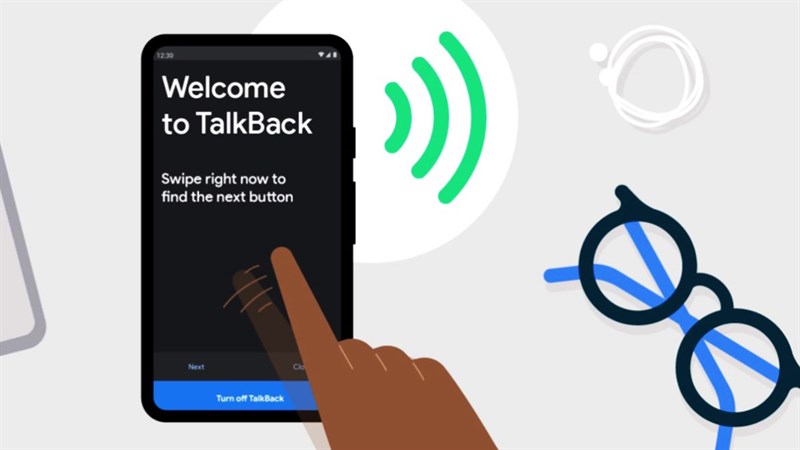
9. Cách tắt Talkback trên điện thoại
Talkback là tính năng tích hợp vào hệ điều hành Android để hỗ trợ người khiếm thị bằng giọng nói (Tiếng Anh). Nếu bạn không có nhu cầu sử dụng hoặc lỡ vô tình kích hoạt do đưa điện thoại cho con nhỏ vọc vạch, thì có thể tính năng này trên điện thoại Realme, Oppo, Samsung, Vivo, Nokia,... đi bằng cách bên dưới.
Xem tiếp: Mẹo tắt chế độ TalkBack trên các smartphone Android khi vô tình kích hoạt.
10. Cách tắt âm chụp ảnh của điện thoại
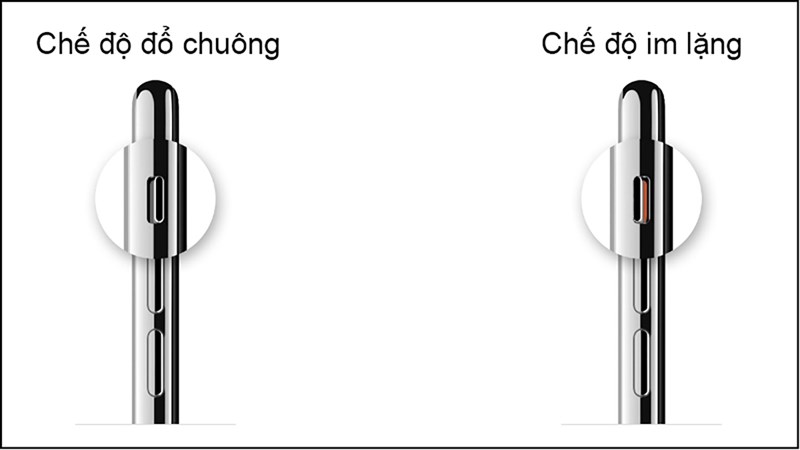
Trong giờ học online, chắc hẳn bạn sẽ không muốn bị làm phiền bởi những âm thanh như chụp ảnh, thông báo,... Bạn có thể bật chế độ im lặng trên điện thoại trong cài đặt một cách dễ dàng, trên iPhone thì bạn có thể bật im lặng bằng cách gạt phím cứng cạnh bên.
Chúc các bạn thành công. Còn thắc mắc nào, bạn hãy bình luận bên dưới để bài viết được đầy đủ hơn. Nhớ ấn Like và Chia sẻ ủng hộ mình nhé.
LAPTOP TỰU TRƯỜNG - ĐIỂM CAO GIẢM LỚN
Xem thêm:
- Cách đăng ký 4G Viettel - Mobi - Vina 1 tháng không giới hạn để học online tiết kiệm nhất
- Cách kết nối Camera điện thoại với máy tính để làm Webcam học online
- Cách sử dụng VnEdu cho học sinh và giáo viên mới nhất
- 4 mẹo sử dụng ứng dụng Zoom để học online ở nhà hiệu quả






ĐĂNG NHẬP
Hãy đăng nhập để comment, theo dõi các hồ sơ cá nhân và sử dụng dịch vụ nâng cao khác trên trang Tin Công Nghệ của
Thế Giới Di Động
Tất cả thông tin người dùng được bảo mật theo quy định của pháp luật Việt Nam. Khi bạn đăng nhập, bạn đồng ý với Các điều khoản sử dụng và Thoả thuận về cung cấp và sử dụng Mạng Xã Hội.