


































 Xóa địa chỉ

Hướng dẫn cách điều chỉnh âm lượng của từng ứng dụng trên Windows 10
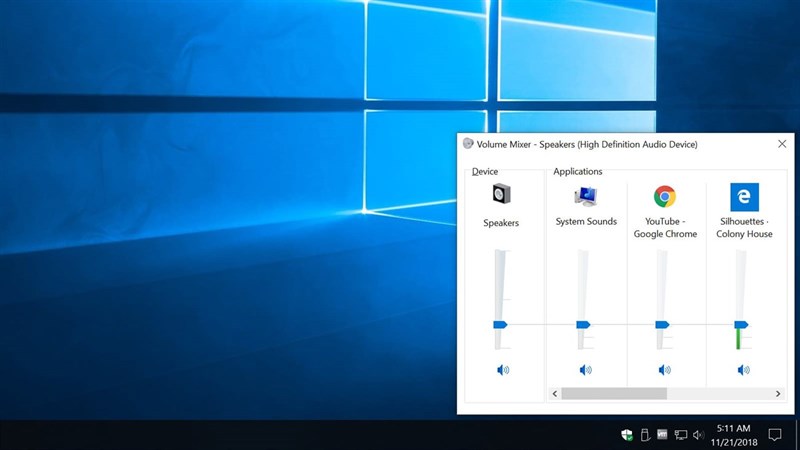
Khi bạn sử dụng quá nhiều ứng dụng cùng một lúc và có rất nhiều âm thanh của các ứng dụng trộn lẫn chung với nhau thì đây thực sự là một nỗi ám ảnh của người dùng máy tính phải không nào. Chính vì thế, hôm nay mình sẽ giúp các bạn có thể điều chỉnh âm lượng bất kì ứng dụng nào trên Windows 10.
1. Cách tắt âm lượng từng ứng dụng bằng Voice Mixer
Cách thực hiện hoàn toàn trên hệ thống và không có bất kì ứng dụng ngoài nào nên rất đơn giản.
Bước 1: Bạn phải chuột vào biểu tượng loa ở góc dưới bên phải của màn hình, ngay các icon hệ thống.

Bước 2: Trong cửa sổ hiện lên bạn chọn vào dòng chữ "Open Volume Mixer".
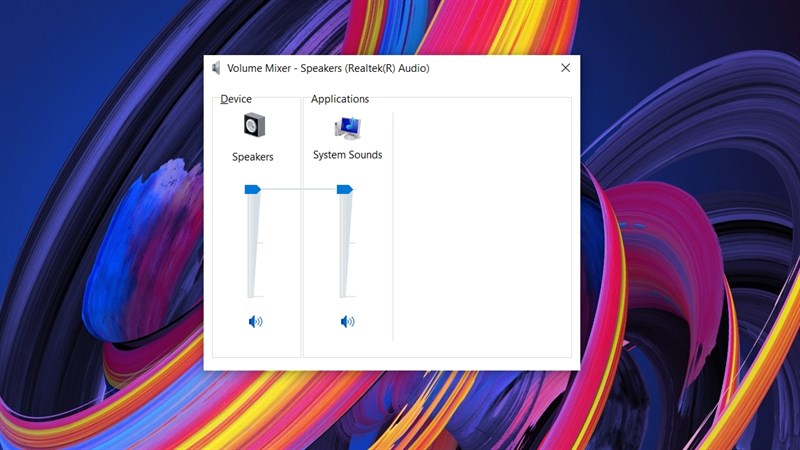
Bước 3: Trong cửa sổ tiếp theo hiện ra này bạn sẽ thấy tất cả các ứng dụng đang được phát âm thanh trên máy tính bạn. Bạn có thể giảm to nhỏ từng ứng dụng hoặc là tắt luôn tiếng trên những ứng dụng mà bạn không cần thiết đi.
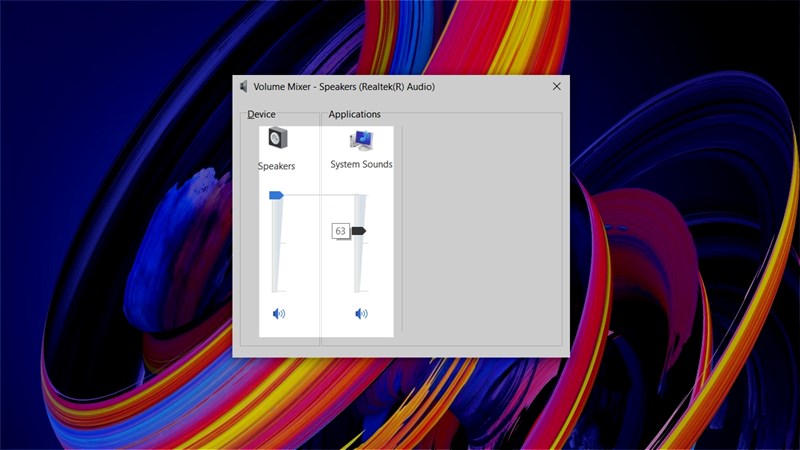
Lưu ý:
- Nếu Chrome bạn mở nhiều Tab thì việc tắt tiếng Chrome trên Volume Mixer sẽ đồng nghĩa là bạn tắt toàn bộ tiếng trên trình duyệt Chrome.
- Ngoài ra, nếu bạn có kết nối nhiều thiết bị ngoại vi để nghe nhạc thì tính năng này cũng có thể quản lý từng thiết bị ngoại vi của bạn.
2. Cách tắt âm thanh từng ứng dụng bằng phần mềm SoundVolumeView
Đây là một phần mềm về quản lý âm thanh và là một phần mềm miễn phí của hãng Nirsoft. Phần mềm cung cấp một giao diện trực quan cùng nhiều phím tắt hữu ích giúp người dùng dễ dàng quản lý âm thanh trên Windows 10.

Bước 1: Bạn truy cập đường link dưới đây để tải nhanh ứng dụng về nhé.
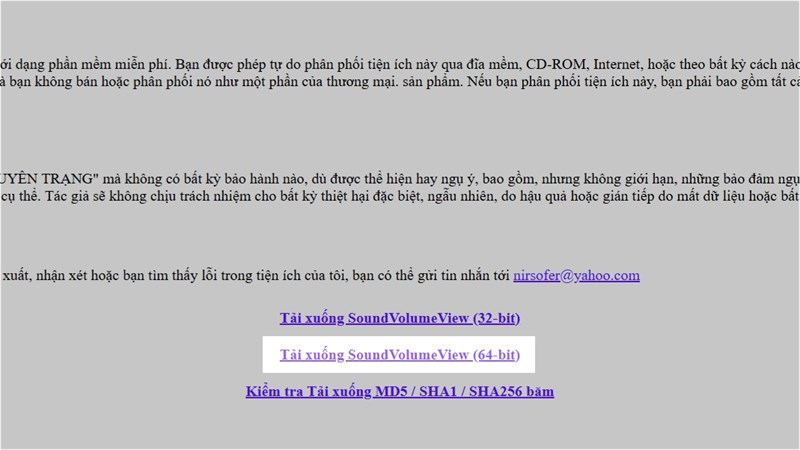
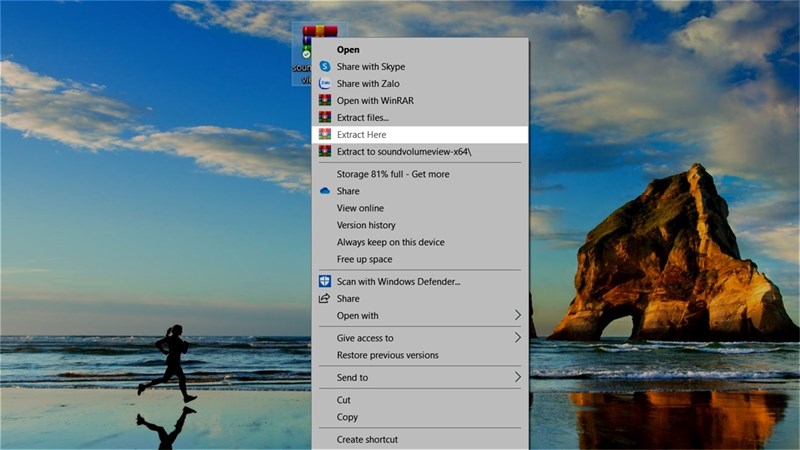
Bước 2: Sau đó, bạn đem ứng dụng ra ngoài Desktop, tiếp theo chọn như trong hình để giải nén sau khi máy chạy xong là bạn có thể sử dụng được rồi.
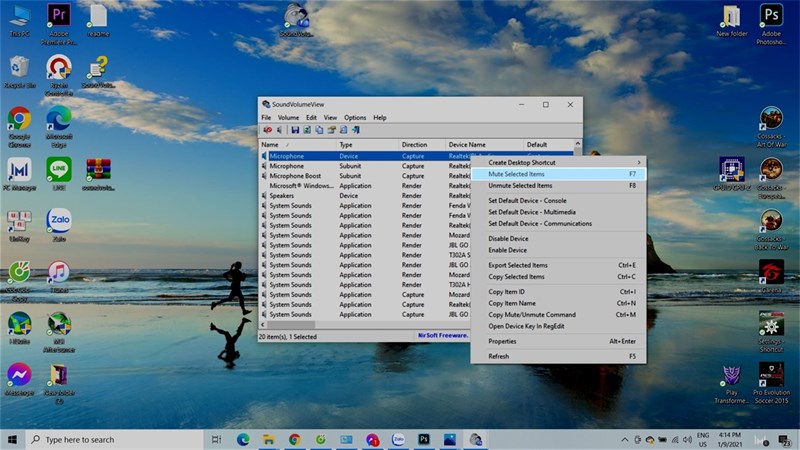
Bước 3: Mở ứng dụng lên bạn sẽ thấy được rất nhiều ứng dụng âm thanh. Để tắt từng ứng dụng bạn chọn vào ứng dụng đó và chọn Mute.
Bước 4: Ngoài ra khi bạn chọn vào Volume sẽ có các phím tắt như.
- F7: Là tắt tiếng các các ứng dụng bạn đã chọn.
- F8: Là bỏ tắt tiếng các ứng dụng đã chọn.
- F9: Là chuyển đổi nhanh giữa việc tắt tiếng và không tắt tiếng.
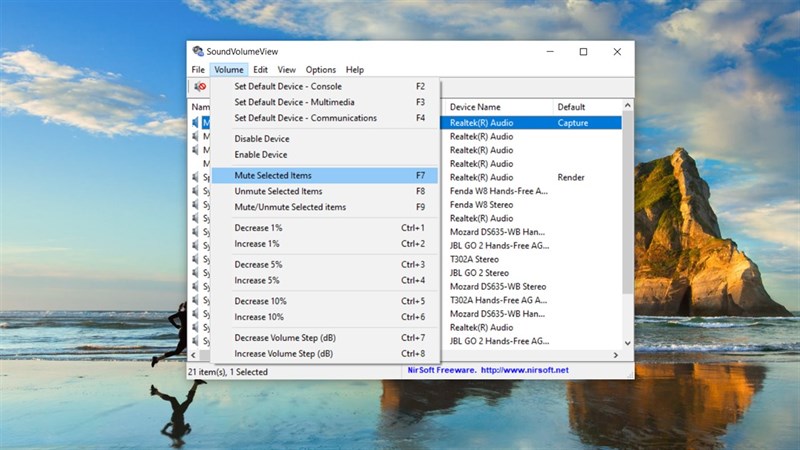
Ngoài ra, còn có các phím tắt như giảm 1, 5, 10% âm lượng của ứng dụng đã chọn.
Rất cảm ơn các bạn đã xem bài viết, nếu cảm thấy hữu ích cho mình xin một like và một share nhé.
Xem thêm:
- Cách làm lại sim MobiFone bị mất dành cho mọi thuê bao mà ai cũng nên biết
- Cách nhận miễn phí 5GB Data 5G MobiFone/30 ngày chào năm mới 2021







ĐĂNG NHẬP
Hãy đăng nhập để comment, theo dõi các hồ sơ cá nhân và sử dụng dịch vụ nâng cao khác trên trang Tin Công Nghệ của
Thế Giới Di Động
Tất cả thông tin người dùng được bảo mật theo quy định của pháp luật Việt Nam. Khi bạn đăng nhập, bạn đồng ý với Các điều khoản sử dụng và Thoả thuận về cung cấp và sử dụng Mạng Xã Hội.