


































 Xóa địa chỉ

Hướng dẫn cách khai báo y tế điện tử cho quận Gò Vấp nhanh bằng cách quét mã QR, cực kì hữu ích mà bạn nên biết ngay
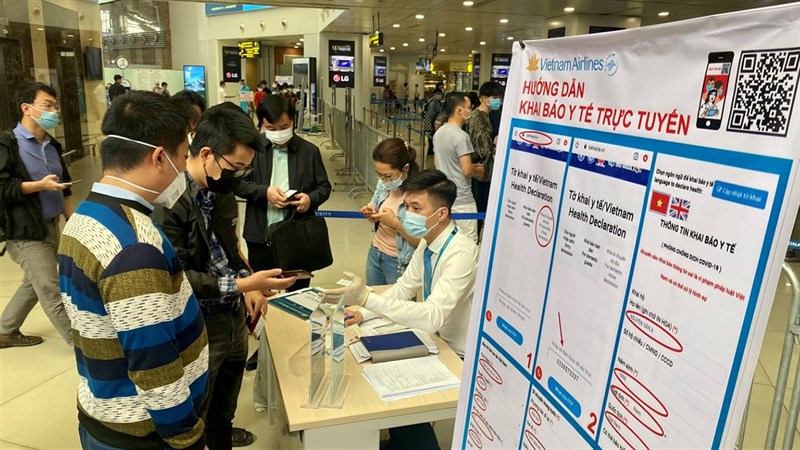
Trong những ngày gần đây, dịch bệnh COVID-19 đang hoành hành ở nhiều nơi. Nhiều khu vực đã bị phong tỏa, việc khai báo y tế khi ra vào khu vực phong tỏa là rất cần thiết và bắt buộc. Để tiện cho việc di chuyển không mất thời gian thì việc khai báo trên điện thoại sẽ chỉ tốn vài giây thay vì phải ghi lời khai bằng giấy. Bên dưới là một trong nhiều cách được Bộ Y tế chấp nhận.
Hướng dẫn khai báo y tế điện tử tại nhà
Gần đây, Bộ Y tế đã có quyết định 2666/QĐ-BYT về hướng dẫn sử dụng ứng dụng khai báo y tế điện tử. Với cách làm này bạn sẽ không mất thời gian khai báo bằng giấy rất mất thời gian, thay vào đó mọi người có thể khai báo tại nhà và khi bị kiểm tra có thể quét mã QR rất nhanh chóng.

Có 3 ứng dụng bạn có thể dùng để khai báo y tế gồm: ứng dụng VHD (website tokhaiyte.vn); ứng dụng Bluezone; ứng dụng NCOVI. Ở đây là cách khai báo tại website của Bộ Y tế.
LƯU Ý: KHAI BÁO THÔNG TIN SAI LÀ VI PHẠM PHÁP LUẬT VIỆT NAM VÀ CÓ THỂ XỬ LÝ HÌNH SỰ
Bước 1: Truy cập vào website của Bộ Y tế > Chọn nơi khai báo > Điền thông tin cá nhân.
Truy cập địa chỉ: Tại đây.
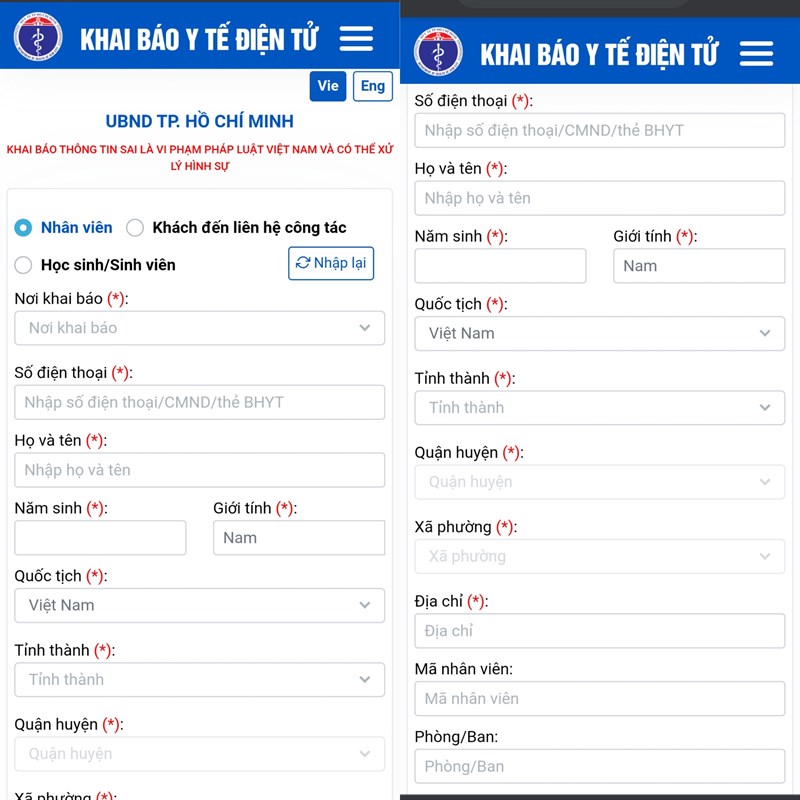
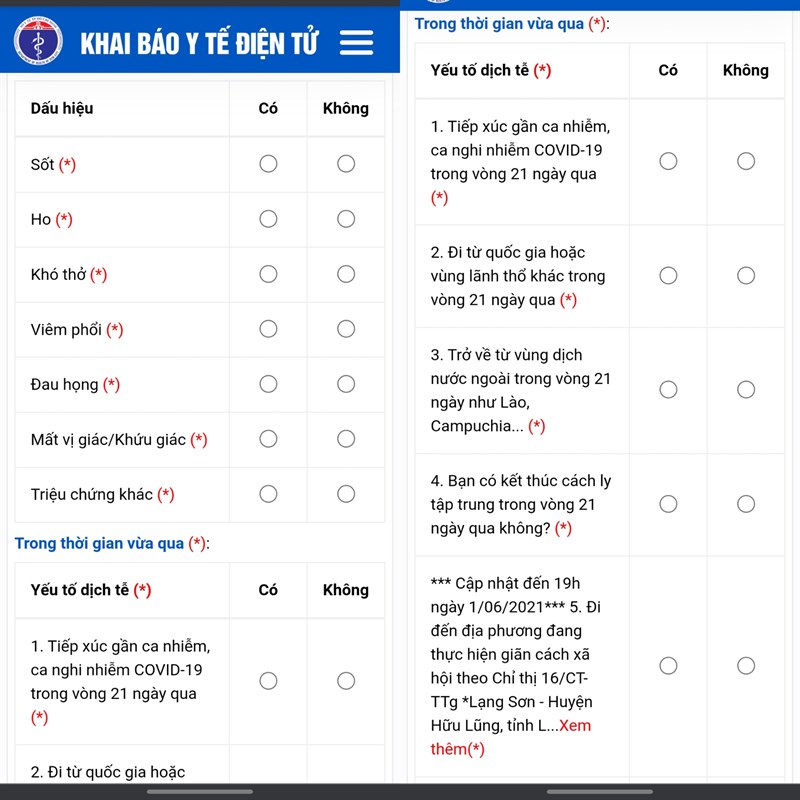
Bước 2: Khai báo các triệu chứng trong 14 ngày qua, dấu (*) là thông tin bắt buộc phải điền > Khai báo tiếp các yêu cầu.
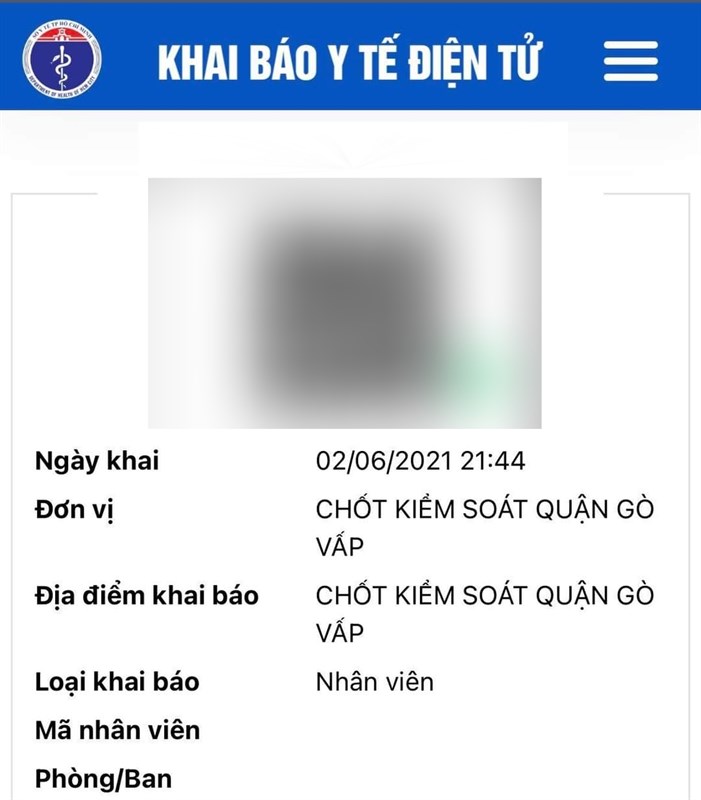
Bước 3: Sau khi khai báo xong sẽ có màn hình xác nhận khai báo thành công, hãy chụp màn hình mã QR lại (bạn có thể photo mã QR ra giấy) khi đến mã kiểm dịch chỉ cần đưa mã QR để nhân viên kiểm dịch khai báo là được.
Bạn thấy cách này có thực sự hữu ích không? Nếu thấy bài viết hữu ích cho mình xin một like và một share nhé. Rất cảm ơn các bạn đã xem bài viết.
Xem thêm:
- Cách xài Bluezone: Ứng dụng phát hiện tiếp xúc với người dương tính Covid-19 của BKAV
- Hướng dẫn cách tra cứu thông tin Covid-19 nhanh bằng Zalo, cho bạn thông tin chính xác về dịch bệnh mỗi ngày








ĐĂNG NHẬP
Hãy đăng nhập để comment, theo dõi các hồ sơ cá nhân và sử dụng dịch vụ nâng cao khác trên trang Tin Công Nghệ của
Thế Giới Di Động
Tất cả thông tin người dùng được bảo mật theo quy định của pháp luật Việt Nam. Khi bạn đăng nhập, bạn đồng ý với Các điều khoản sử dụng và Thoả thuận về cung cấp và sử dụng Mạng Xã Hội.