




































 Xóa địa chỉ

Hướng dẫn chuyển Start Menu Windows 11 về Windows 10 trong nháy mắt cực đơn giản
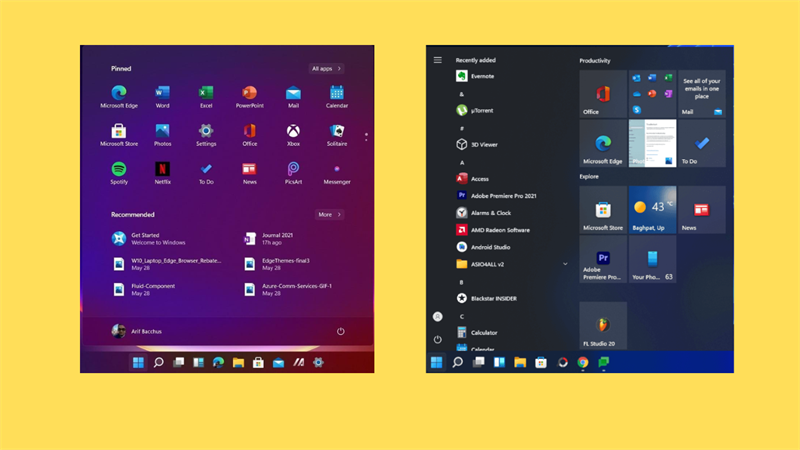
Bạn cảm thấy bất tiện và khó sử dụng với phần Start Menu của máy tính Windows 11? Đừng quá lo lắng vì ngay sau đây thì mình sẽ hướng dẫn chuyển Start Menu Windows 11 về Windows 10 cho bạn nào chưa biết. Cùng nhau đi vào bài viết chi tiết để biết thêm thông tin nhé!
Hướng dẫn chuyển Start Menu Windows 11 về Windows 10
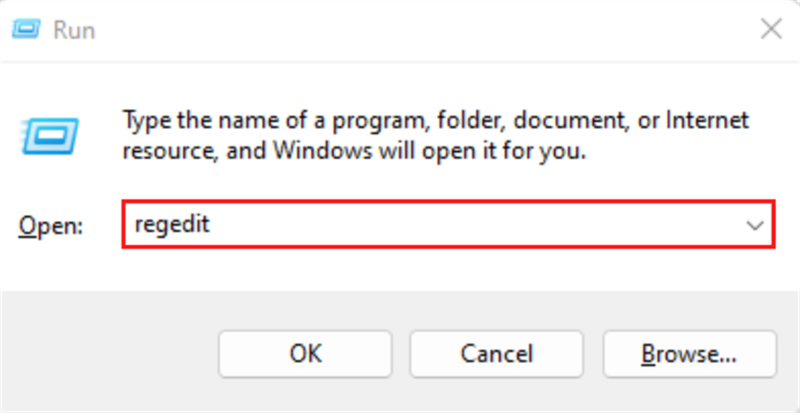
Bước 1: Ở giao diện chính của máy tính thì các bạn hãy nhấn tổ hợp phím Windows + R, một hộp tìm kiếm mở ra, nhập vào regedit và nhấn Enter.
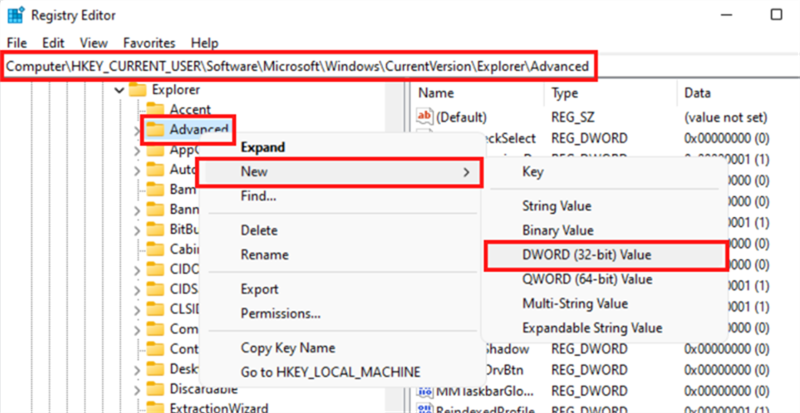
Bước 2: Bảng điều khiển Regedit mở lên, các bạn điều hướng dựa theo địa chỉ này HKEY_CURRENT_USER\Software\Microsoft\Windows\CurrentVersion\Explorer\Advanced. Sau đó chuột phải vào Advanced > New > DWORD (32-bit) Value.
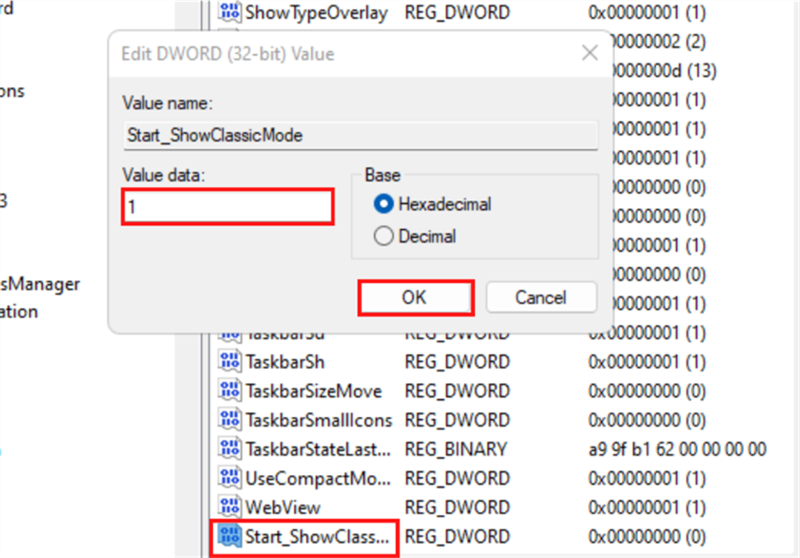
Bước 3: Đặt tên file "Start_ShowClassicMode", tại Value Date đặt giá trị bằng 1 > nhấn OK và khởi động lại máy tính.
Bước 4: Bạn sẽ thu về kết quả sẽ như thế này!
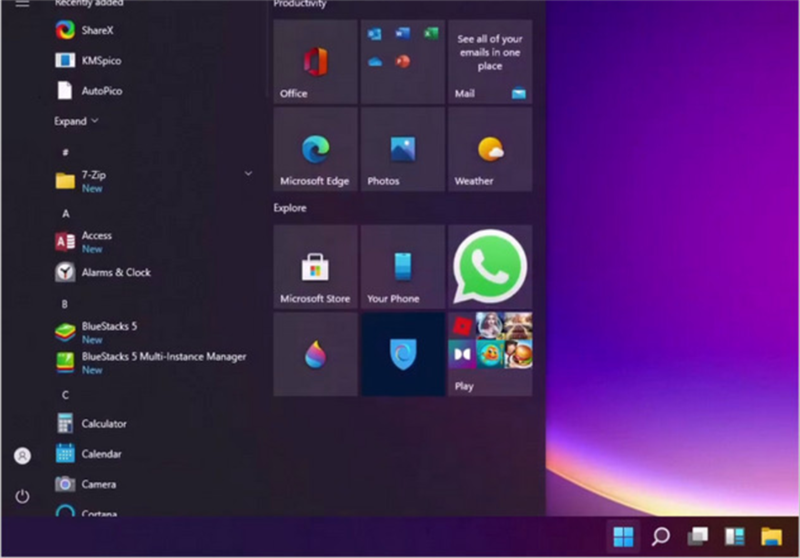
Trên đây là bài viết hướng dẫn các bạn chuyển đổi Start Menu từ Windows 11 về Windows 10. Hy vọng bài viết này sẽ giúp ích được cho bạn!
Nếu như bạn đang tìm kiếm cho mình 1 chiếc laptop mỏng nhẹ để giải trí và làm việc nhẹ nhàng thì hãy nhấn vào nút cam bên dưới tham khảo các mẫu laptop như ý muốn tại Thế Giới Di Động nhé!
Xem thêm:
- Windows 11 không nhận được Mail phải làm sao? Xem ngay cách khắc phục
- Cách tự thay đổi hình nền máy tính trên Windows 11 mà ai cũng làm được
- 3 cách để ổ C không bị đầy trên Windows 11 mà bạn phải biết ngay nhé









ĐĂNG NHẬP
Hãy đăng nhập để comment, theo dõi các hồ sơ cá nhân và sử dụng dịch vụ nâng cao khác trên trang Tin Công Nghệ của
Thế Giới Di Động
Tất cả thông tin người dùng được bảo mật theo quy định của pháp luật Việt Nam. Khi bạn đăng nhập, bạn đồng ý với Các điều khoản sử dụng và Thoả thuận về cung cấp và sử dụng Mạng Xã Hội.