






































 Xóa địa chỉ

Không cần chip mạnh mà điện thoại xài vẫn "ngon"
Không phải ai cũng có khả năng sở hữu một thiết bị Android có cấu hình khủng, vì vậy có nhiều người phải dùng các thiết bị Android có cấu hình khá khiêm tốn. Vậy đối với những chiếc điện thoại Android có cấu hình thấp, làm thế nào để sử dụng chúng mượt mà nhất?
Mặc dù các vấn đề về hiệu suất chủ yếu liên quan đến cấu hình phần cứng nhưng cũng có vài điều bạn có thể làm trên phần mềm để giảm áp lực lên các phần cứng và làm cho thiết bị Android hoạt động nhanh hơn đáng kể.
1. Vô hiệu hóa Live Wallpaper (ảnh động)
Bạn cần phải biết rằng sự mượt mà và kiểu cách không bao giờ đi cùng nhau trên một thiết bị Android có cấu hình thấp. Nếu bạn muốn ưu tiên sự mượt mà, bạn nên vô hiệu hóa tất cả các hình nền động và các hiệu ứng trên thiết bị. Bằng cách nhấn và giữ màn hình chính một vài giây, một khung điều khiển sẽ xuất hiện và bạn nên chọn mục Wallpapers thay vì Live Wallpapers để lấy hình nền tĩnh.
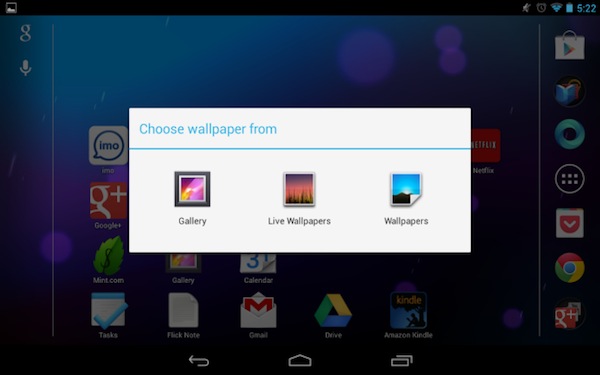
Tắt hình nền động
2. Chỉ cài đặt các ứng dụng cần thiết
Mặc dù Google Play Store có hàng triệu ứng dụng miễn phí tuy nhiên đối với các thiết bị có cấu hình khiêm tốn từ bạn chỉ nên tải về các ứng dụng mà bạn cần. Đa số các ứng dụng trên Android đều được cài đặt trong một bộ nhớ đặc biệt gọi là ROM, nếu bạn cứ cài hàng loạt các ứng dụng không cần thiết, nó sẽ làm giảm tính thống nhất của bộ nhớ và làm cho máy chạy chậm.
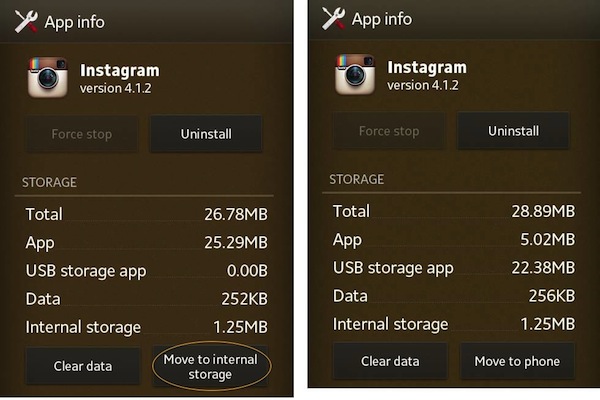
Di chuyển ứng dụng sang thẻ nhớ
Một trong những lời khuyên dành cho bạn là bạn nên vào Settings (Cài Đặt), vào phần Apps (Ứng dụng) bấm chọn từng ứng dụng và chuyển hết những úng dụng không dùng thường xuyên sang thẻ nhớ. Hoặc để triệt để hơn, bạn nên lưu mọi file apk cài đặt của ứng dụng lên thẻ nhớ và chỉ cài nó khi cần sử dụng, nếu không dùng nữa thì hãy gỡ bỏ chúng và vẫn giữ lại file apk.
3. Vô hiệu hóa đồng bộ dữ liệu nền
Một trong những ưu điểm của thiết bị Android là nó có thể thường xuyên tự động đồng bộ mọi thông tin của bạn trên một số ứng dụng như Facebook, Dropbox hay các tài khoản Gmail, Yahoo của bạn khi bạn kết nối mạng. Tuy nhiên quá trình này có thể khiến thiết bị chạy ì ạch và tốn pin. Do đó bạn có thể vô hiệu hoá chúng.
Bằng cách vào Settings (Cài Đặt) chọn mục Data usage (Dung lượng dữ liệu) bạn sẽ thấy một biểu đồ dữ liệu mà thiết bị của bạn đã dùng, nhìn lên góc trên bên phải của biểu đồ này, bạn sẽ thấy ba dấu chấm xếp hàng dọc, nhấn vào chúng, bỏ chọn ô Auto-Syn Data (Tự động đồng bộ dữ liệu), như vậy thiết bị của bạn đã tắt đi tính năng tự đồng bộ khi kết nối mạng.
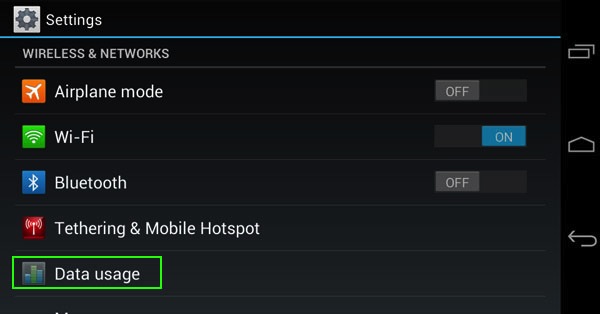
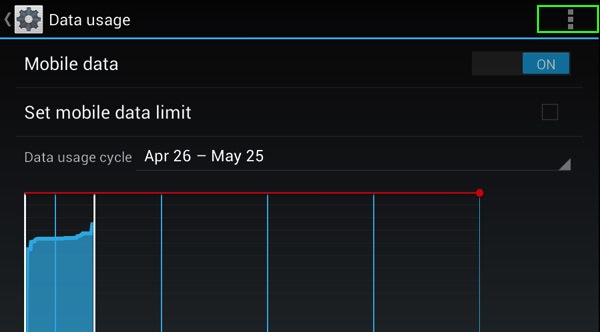
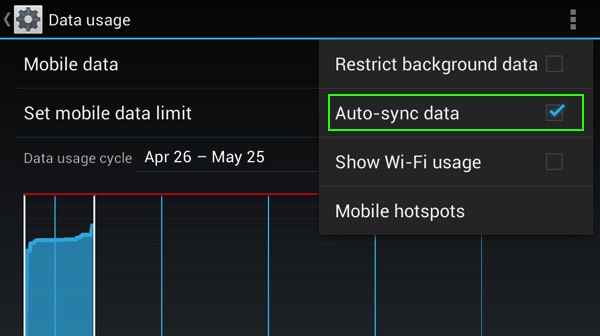
Tắt đồng bộ dữ liệu
Ngoài ra bạn cũng có thể vào mục Accounts (Tài khoản) có sẵn trong mục Settings bấm chọn từng tài khoản Gmail hay Yahoo mà bạn đã thêm vào đây lúc đầu và bỏ đánh dấu tất cả các ô trong đây.
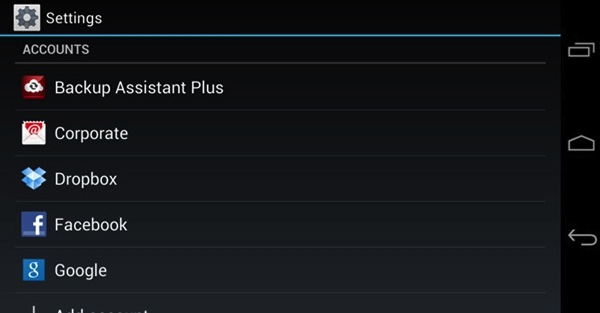
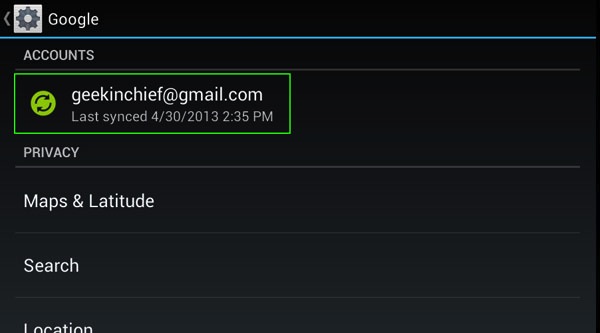
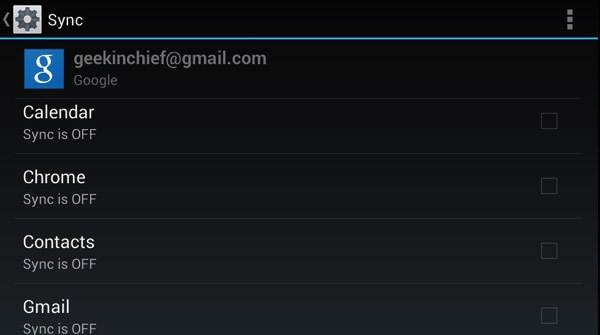
Tắt đồng bộ trong tài khoản
4. Xoá bộ nhớ Cache
Ngoài việc chiếm bộ nhớ ROM khi cài đặt, một số ứng dụng sẽ chiếm luôn cả bộ nhớ đệm cahce của thiết bị và đây là nguyên nhân khiến cho thiết bị Android sau một thời gian chạy chậm đi nhiều. Bạn nên thường xuyên xoá bộ nhớ cache này để tăng tốc cho thiết bị Android. Có một ứng dụng khá tốt để làm việc này là App Cache Cleaner.
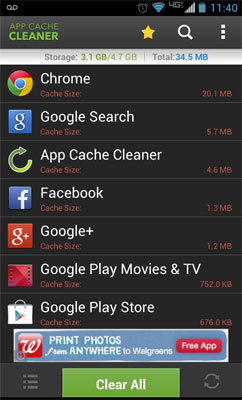
App Cache Cleaner
Sau khi cài đặt ứng dụng này, bạn có thể xoá sạch bộ nhớ cache của mọi ứng dụng trên máy trong giây lát. Còn nếu như bạn không muốn “huỷ diệt” hàng loạt như vậy, bạn có thể vào mục Apps (Ứng dụng), nhấn chọn từng ứng dụng vào chọn Clear Cache (xoá bộ nhớ cache).
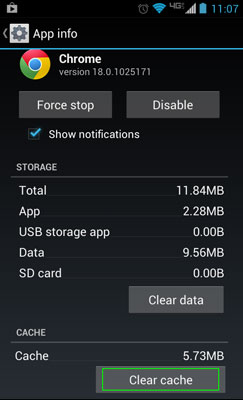
Clear Cache
5. Sử dụng ứng dụng giải phóng RAM
Một khi bạn khởi động một ứng dụng trên Android nó sẽ chiếm dụng bộ nhớ RAM của thiết bị của bạn cho đến khi bạn tắt nó hoàn toàn. Mặc dù một số người nói rằng các ứng dụng giải phóng RAM trên Android không nên dùng thường xuyên nhưng đối với các thiết bị có cấu hình thấp thì các ứng dụng này thực sự là một vị cứu tinh.
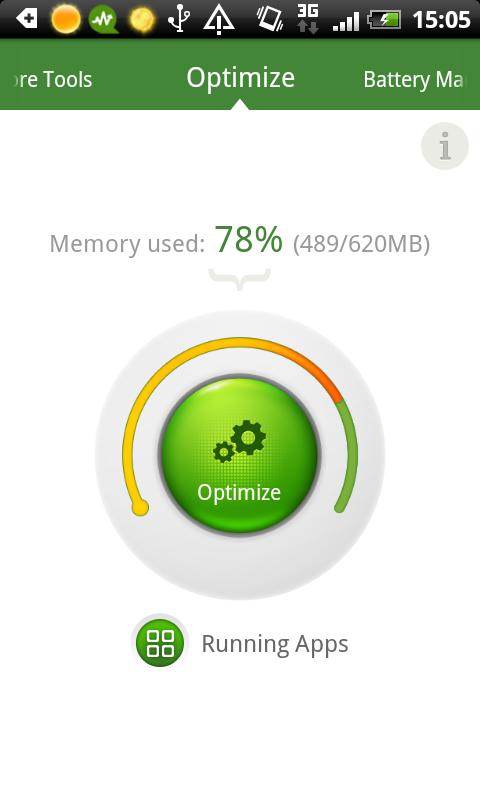
Android Booster
Nếu bạn muốn giải phóng bộ nhớ RAM thường xuyên, bạn nên thử dùng ứng dụng Android Booster, sau khi cài đặt ứng dụng này tại đây, bạn chỉ việc vào nó, chọn mục Optimize và nhấn vào nút tròn màu xanh ở giữa, nó sẽ giải phóng bộ nhớ RAM của bạn.
6. Giữ màn hình chủ của bạn sạch sẽ
Cuối cùng nhưng không kém quan trọng, bạn nên luôn luôn cố gắng để giữ cho màn hình chủ của bạn sạch sẽ. Widget là không phải là một ý kiến hây nếu bạn không muốn thiết bị khiêm tốn của bạn chạy chậm lại. Bạn nên xoá các biểu tượng ứng dụng ít dùng trên màn hình chủ, xoá các widget không cần thiết.
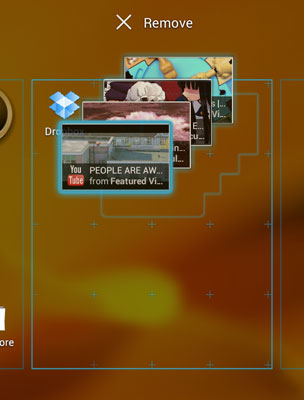
Giữ màn hình chủ sạch sẽ
Quốc Bảo




ĐĂNG NHẬP
Hãy đăng nhập để comment, theo dõi các hồ sơ cá nhân và sử dụng dịch vụ nâng cao khác trên trang Tin Công Nghệ của
Thế Giới Di Động
Tất cả thông tin người dùng được bảo mật theo quy định của pháp luật Việt Nam. Khi bạn đăng nhập, bạn đồng ý với Các điều khoản sử dụng và Thoả thuận về cung cấp và sử dụng Mạng Xã Hội.