




































 Xóa địa chỉ

5 mẹo sử dụng ứng dụng Blur Video cực kỳ hay, giúp bạn có những thước phim xóa phông vô cùng đẹp
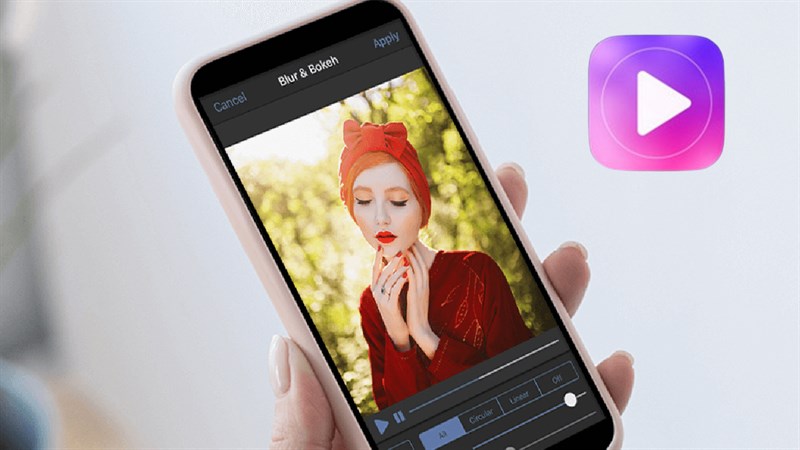
Blur Video là ứng dụng chỉnh sửa video chuyên nghiệp phổ biến trên điện thoại. Với Blur Video, bạn có thể tạo ra những video xóa phông, tập trung vào chủ thể tuyệt đẹp theo ý thích của bản thân. Ngay sau đây, mình xin chia sẻ 5 mẹo sử dụng app Blur Video đến mọi người nhé.
1. Thay đổi chất lượng và định dạng video
Bạn tải ứng dụng Blur Video về điện thoại của mình theo link bên dưới:
Lưu ý: Hiện nay hệ điều hành Android vẫn chưa có ứng dụng Blur Video, vì vậy bạn vui lòng đợi bạn cập nhật tiếp theo nha.
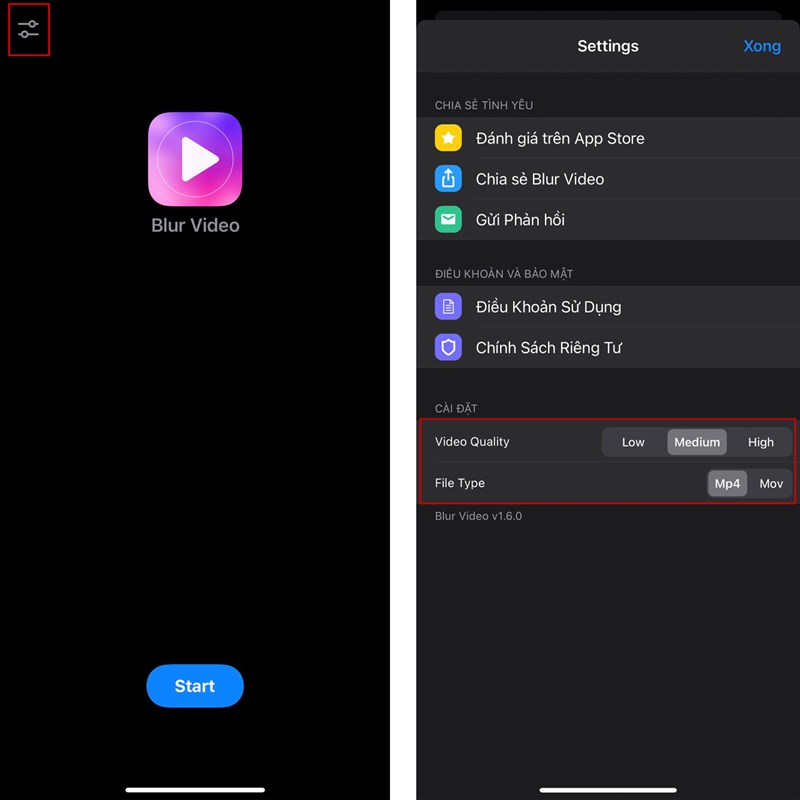
Để thay đổi chất lượng và định dạng video ta thực hiện theo bước sau.
Vào app Blur Video chọn biểu tượng trên góc trái màn hình (xem ví dụ) > Điều chỉnh Video Quality (chất lượng video) và File Type (định dạng video) theo mong muốn.
2. Thêm hiệu ứng làm mờ
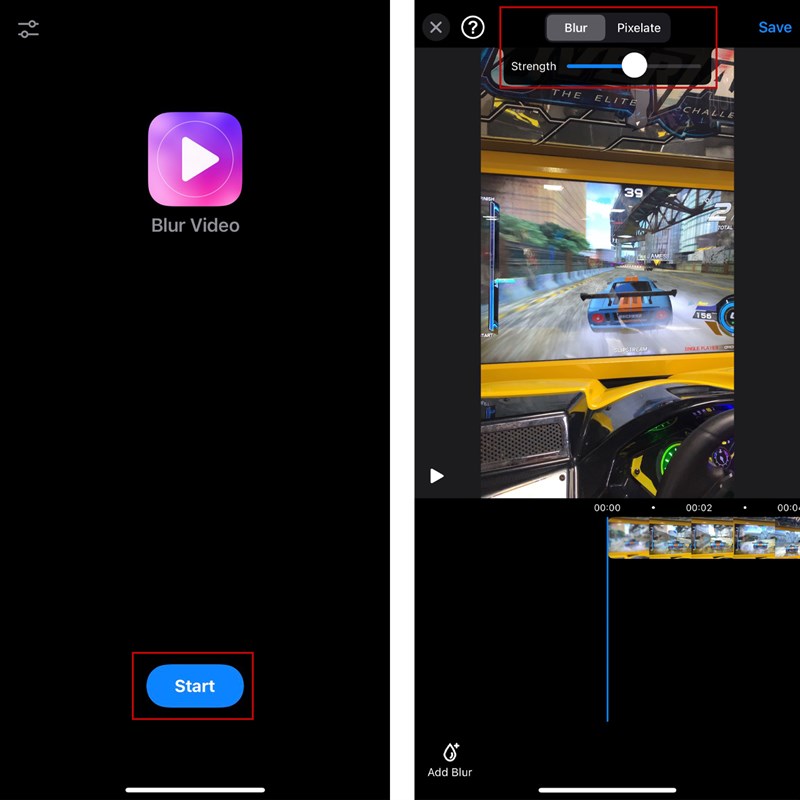
Bạn có thể thêm hiệu ứng làm mờ Blur hoặc Pixelate bằng cách như sau:
Chọn Start để thêm video cần chỉnh sửa vào > Chọn Blur hoặc Pixelate.
3. Điều chỉnh Blur hoặc Pixelate
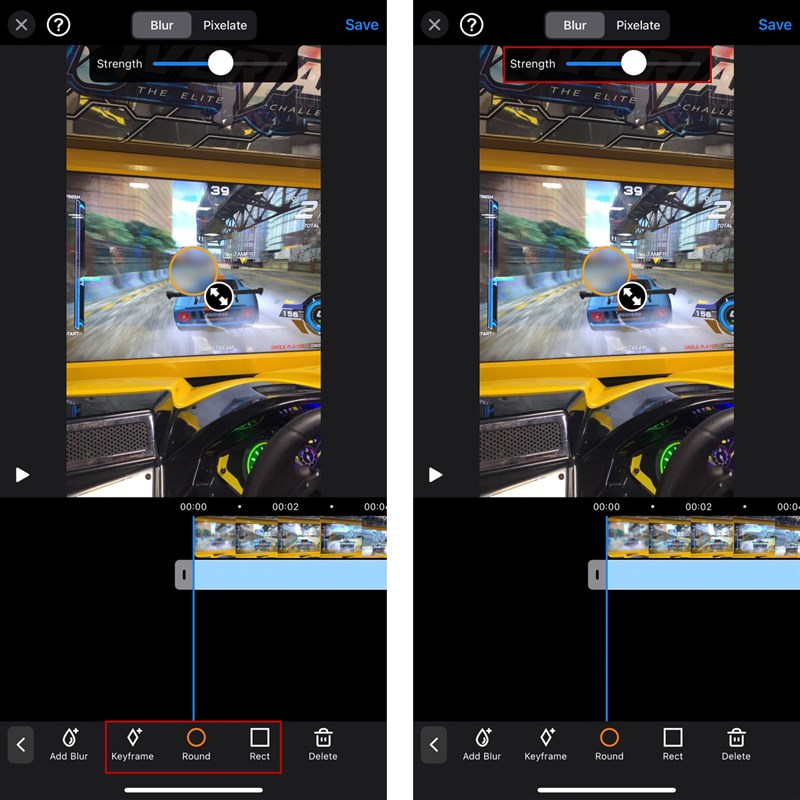
Để điều chỉnh được hoạt độngcủa Blur hoặc Pixelate thì các bạn thực hiện như sau:
Chọn các hiệu ứng ở phía dưới như Round, Rect,... và điểu chính bằng thanh kéo ngay phía dưới Blur và Pixelate.
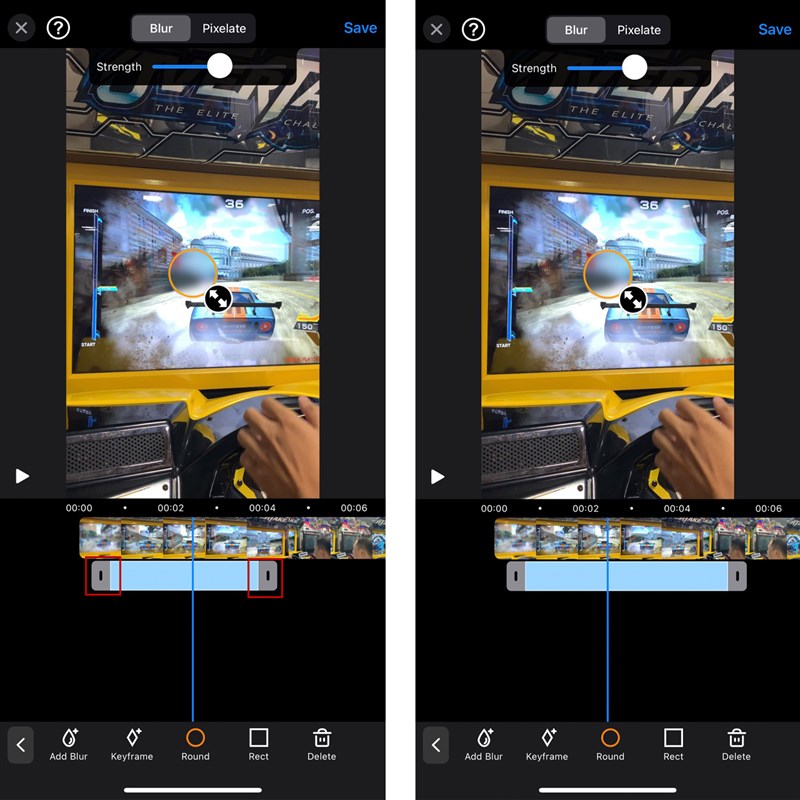
4. Thay đổi thời lượng video
Để thực hiện được tính năng này ta làm như sau:
Giữ một trong hai đầu thanh điều chỉnh và di chuyển chúng.
5. Xóa hiệu ứng
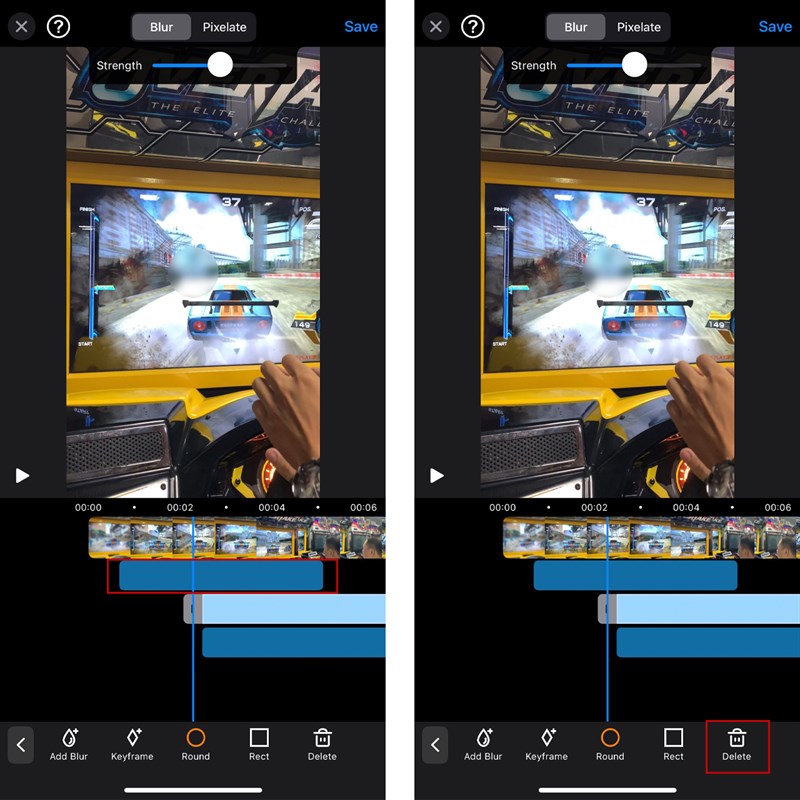
Nếu bạn thêm nhiều hiệu ứng không ứng ý thì đây sẽ là cách xóa nhé.
Kích chọn vào hiệu ứng muốn xóa > Nhấn Delete.
Như vậy, mình đã hướng dẫn 5 mẹo sử dụng ứng dụng Blur Video. Hy vọng bài viết giúp ích được cho mọi người. Nếu thấy hay thì hãy chia sẻ bài viết và bình luận ở phía dưới để cùng nhau trao đổi nhiều hơn nhé.
Bên cạnh 24h Công nghệ, độc giả có thể tham khảo thêm nhiều thông tin uy tín về Apple như khuyến mãi HOT, mẹo dùng iPhone, iPad… trên trang TekZone thuộc TopZone. Đặc biệt là các iFans thì khó lòng nào bỏ qua đấy nha, bấm vào nút cam bên dưới để truy cập nếu bạn quan tâm nhé!
TEKZONE - TRANG TIN APPLE UY TÍN
Xem thêm:
- 5 mẹo sử dụng Lightroom Mobile cực xịn ai cũng nên biết để có ảnh đẹp
- App cắt hình người ra khỏi ảnh giúp bạn tạo ra tấm ảnh đẹp và sáng tạo








ĐĂNG NHẬP
Hãy đăng nhập để comment, theo dõi các hồ sơ cá nhân và sử dụng dịch vụ nâng cao khác trên trang Tin Công Nghệ của
Thế Giới Di Động
Tất cả thông tin người dùng được bảo mật theo quy định của pháp luật Việt Nam. Khi bạn đăng nhập, bạn đồng ý với Các điều khoản sử dụng và Thoả thuận về cung cấp và sử dụng Mạng Xã Hội.