






















































 Xóa địa chỉ

5 mẹo xử lý thiết kế đã tải xuống bị mờ trên Canva ở trên máy tính đơn giản
Bỗng dưng thiết kế bạn tải xuống ở trên Canva bị mờ vô cớ? Đừng quá lo về vấn đề thiết kế bị mờ trên Canva này nhé, dưới đây sẽ là các mẹo xử lý thiết kế đã tải xuống bị mờ trên Canva ở trên máy tính. Cùng mình tìm hiểu ngay nha.
1. Kiểm tra chất lượng ảnh trong thiết kế
Nếu bạn đã tải hình ảnh lên Canva và sử dụng chúng trong thiết kế của mình, hãy kiểm tra xem chúng có độ phân giải cao hay không. Sử dụng hình ảnh chất lượng thấp có thể dẫn đến thiết kế bị mờ hoặc có điểm ảnh. Nếu có thể, chỉ tải lên ảnh chất lượng cao ở 300 DPI.
2. Hãy kiểm tra loại tệp được chọn trong quá trình tải xuống
Chất lượng của thiết kế đã tải xuống bị ảnh hưởng bởi định dạng tệp bạn đã chọn.
- JPG phù hợp khi lưu hình ảnh có kích cỡ tệp nhỏ. JPG thường được chọn để sử dụng trên Web, nhưng đồng thời cũng cho thiết kế có độ phân giải thấp nhất.
- PNG phù hợp khi lưu các bản vẽ dạng đường kẻ, văn bản và biểu tượng có kích thước tệp nhỏ. Đây cũng là lựa chọn phổ biến để tải lên Web.
- PDF tiêu chuẩn phù hợp để xem những tài liệu nhiều trang, dày đặc chữ.
- Bản in PDF là định dạng tệp duy nhất lưu giữ chất lượng in chuyên nghiệp ở mức 300 DPI. Hãy sử dụng định dạng tệp này khi in hoặc nếu bạn muốn có phiên bản chất lượng cao của thiết kế.
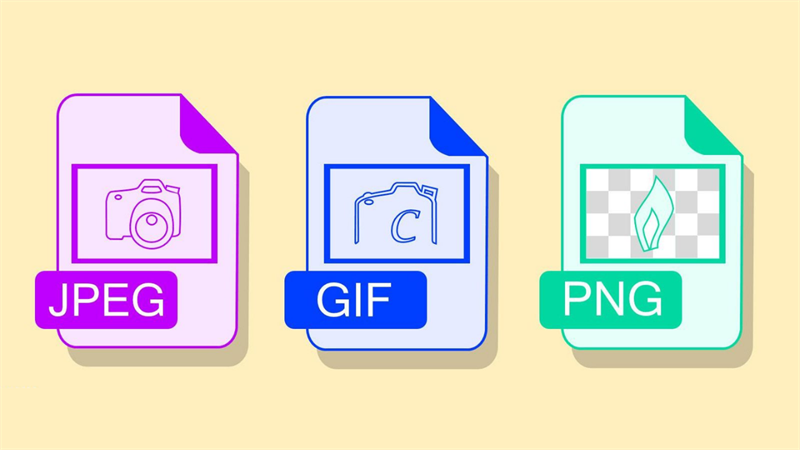
Vậy nên hãy tùy chọn theo loại tệp phù hợp với nhu cầu của bạn.
3. Trường hợp bạn tải lên mạng xã hội
Hiện nay các nền tảng mạng xã hội khi bạn upload hình ảnh lên thì nó tự động sẽ giảm chất lượng ảnh của bạn. Trong trường hợp này thì cách tốt nhất là nên tải xuống thiết kế của bạn ở định dạng PNG.
4. Tăng kích thước thiết kế
Tăng kích thước thiết kế cũng là một cách để tăng kích thước tệp lên để giảm độ mờ và tăng chất lượng hình ảnh khi tải xuống của bạn.
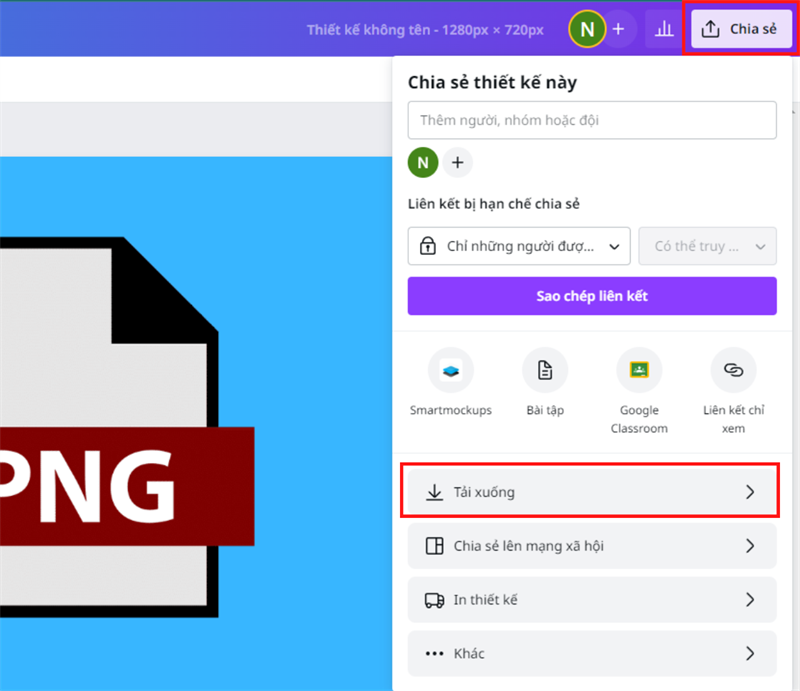
Bước 1: Bên trong giao diện thiết kế của Canva thì hãy nhấn vào nút Chia sẻ ở góc trên bên phải, chọn Tải xuống.
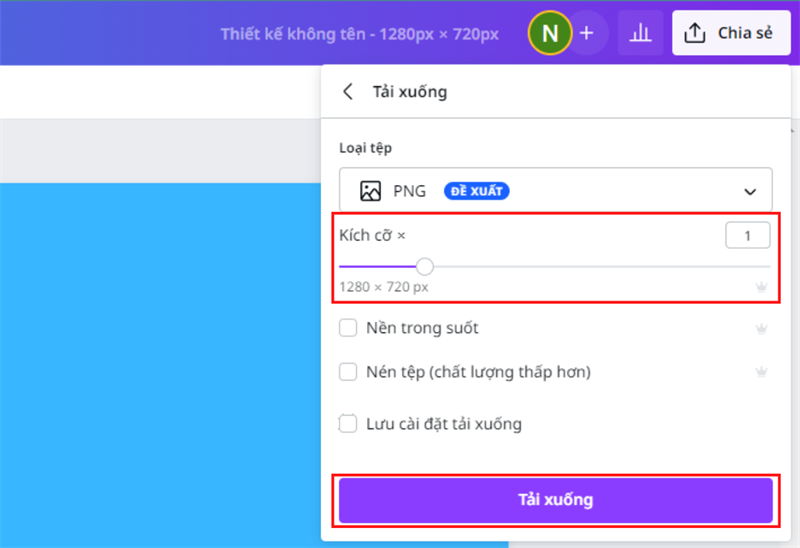
Bước 2: Ở thanh Kích cỡ, bạn sẽ cần phải kéo thanh này sang bên phải hết mức có thể. Sau đó thì nhấn vào nút Tải xuống như bình thường.
5. Trường hợp bạn tải xuống là tệp GIF
Định dạng tệp GIF có giới hạn mã hóa cứng chỉ gồm 256 màu nên khi bạn tải thiết kế xuống ở dạng GIF, việc bị giảm chất lượng là khó tránh khỏi.
Vì thế thay vì tải xuống tệp có định dạng GIF thì bạn nên tải xuống với định dạng Video thì chất lượng sẽ tốt hơn nhiều!
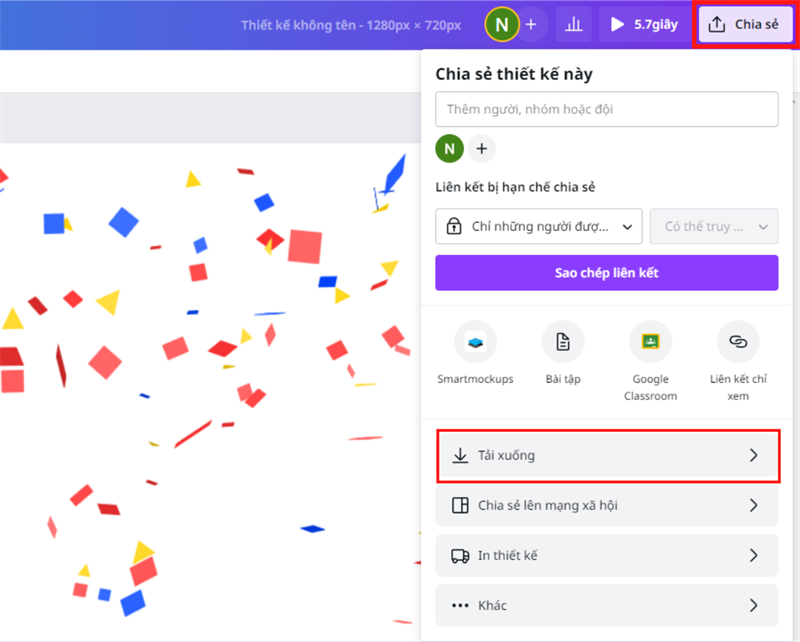
Bước 1: Trong giao diện thiết kế, chọn vào Chia sẻ > Tải xuống.
Bước 2: Nhấn vào Loại tệp để tùy chọn định dạng.
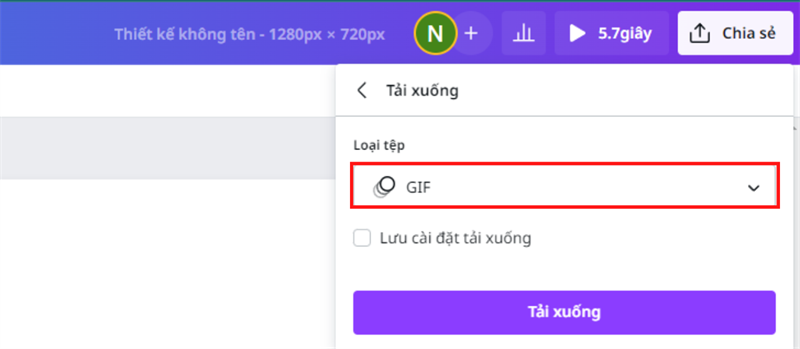
Bước 3: Chọn tùy chọn định dạng là Video MP4.
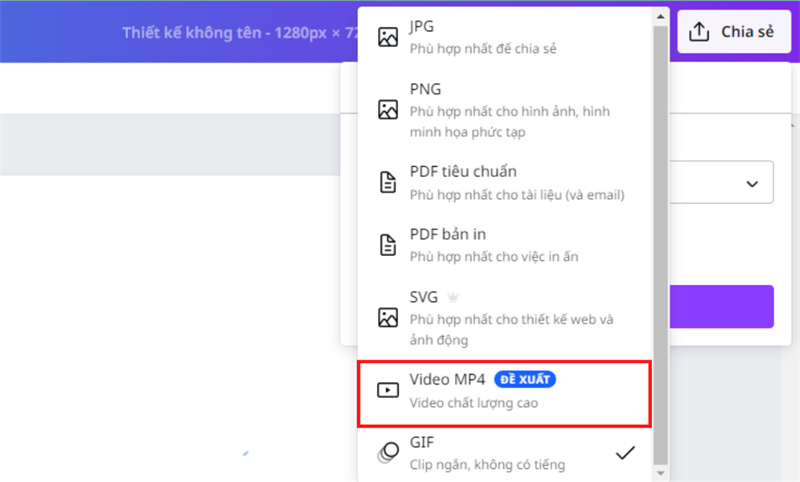
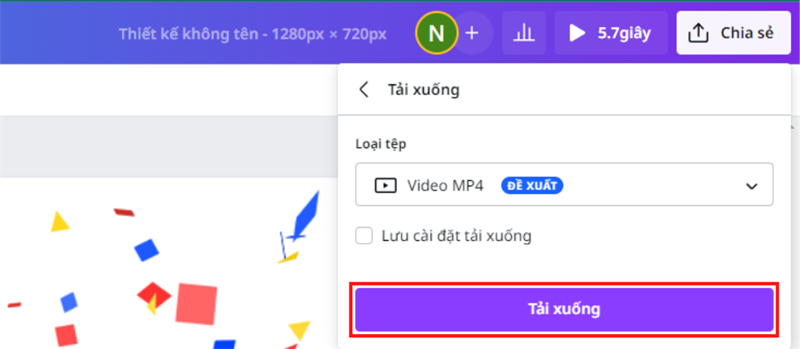
Bước 4: Và cuối cùng là nhấn nút Tải xuống như bình thường.
Như vậy mình đã chia sẻ 5 mẹo xử lý thiết kế đã tải xuống bị mờ trên Canva ở trên máy tính. Hy vọng bài viết này sẽ giúp ích được cho bạn.
Một trong những trang cập nhật thông tin công nghệ nhanh chóng mà các bạn có thể tham khảo là trang tin tức 24h Công Nghệ. Ấn vào nút cam bên dưới để xem ngay những thông tin về công nghệ cực chính xác và cập nhật thường xuyên nha.
24H CÔNG NGHỆ TRÊN GOOGLE NEWS
Nếu như bạn đang có mong muốn sắm sửa cho mình một chiếc laptop để học ngành Thiết kế đồ họa thì hãy nhấn vào nút màu cam bên dưới này nhé! Nơi đây sẽ tổng hợp các mẫu laptop chuyên dụng trong việc học tập Thiết kế đồ họa đấy!
MUA LAPTOP HỌC THIẾT KẾ ĐỒ HỌA TẠI TGDĐ
Xem thêm:
- 3 cách thay đổi đối tượng trong ảnh bằng Canva siêu đơn giản cho bạn
- Cách thêm hiệu ứng trên Canva để hình ảnh của bạn trở nên bắt mắt hơn
- Cách làm ảnh có hiệu ứng khung cảnh thành phố vô cùng độc đáo cho bạn
- Hướng dẫn cách tạo video hiệu ứng Cyber City trên TikTok cực bắt mắt



ĐĂNG NHẬP
Hãy đăng nhập để comment, theo dõi các hồ sơ cá nhân và sử dụng dịch vụ nâng cao khác trên trang Tin Công Nghệ của
Thế Giới Di Động
Tất cả thông tin người dùng được bảo mật theo quy định của pháp luật Việt Nam. Khi bạn đăng nhập, bạn đồng ý với Các điều khoản sử dụng và Thoả thuận về cung cấp và sử dụng Mạng Xã Hội.