


































 Xóa địa chỉ

Nâng cấp USB của bạn ngay hôm nay mà không tốn một xu với mẹo này nhé
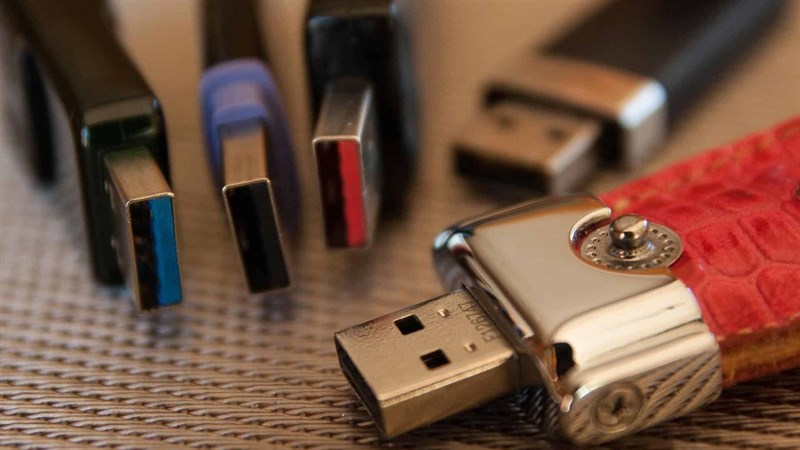
Những thiết bị lưu trữ ngoại vi thường không chính thống thường có tốc độ truyền dữ liệu không ổn định, sử dụng các USB hay ổ cứng chính hãng nâng cao được tốc độ truyền dữ liệu từ máy tính của bạn. Tuy nhiên, khi truyền dữ liệu qua các thiết bị ngoại vi như vậy thường gặp lỗi dữ liệu trong quá trình truyền. Đã rất lâu rồi Microsoft đã chuyển chế độ mặc định khi kết nối thiết bị sang Quick removal để người dùng có thể rút nóng USB không còn dùng chế độ Better performance ưu tiên về hiệu suất nữa.
Hướng dẫn bật Better performance
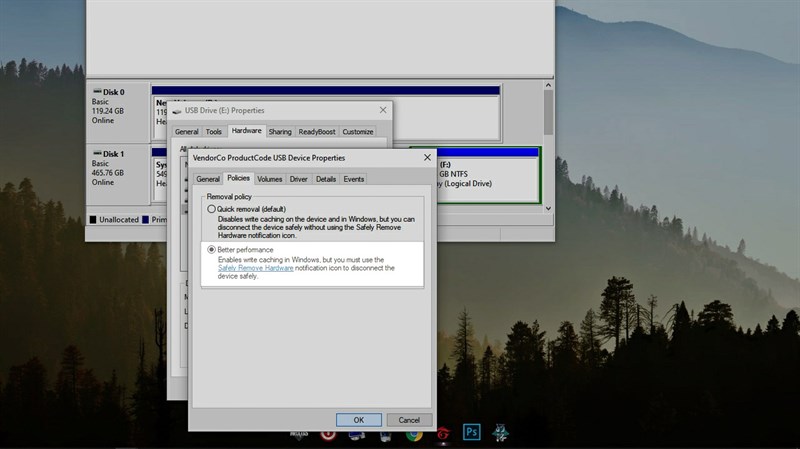
Nếu truyền dữ liệu vào USB bằng chế độ Quick removal sẽ có tốc độ truyền dữ liệu nhanh nhất và nếu muốn rút nóng USB thì không cần phải chọn Safely Remove Hardware rồi Eject để ngắt kết nối. Tuy nhiên, ở chế độ này quá trình truyền sẽ không ổn định dễ gặp lỗi dữ liệu với các file dung lượng lớn. Ở chế độ Better performance thì Windows sẽ đảm bảo là quá trình truyền dữ liệu diễn ra ổn định hơn.
Bước 1: Sau khi cắm USB vào máy, mở Disk Management bằng cách click chuột phải vào nút Windows.
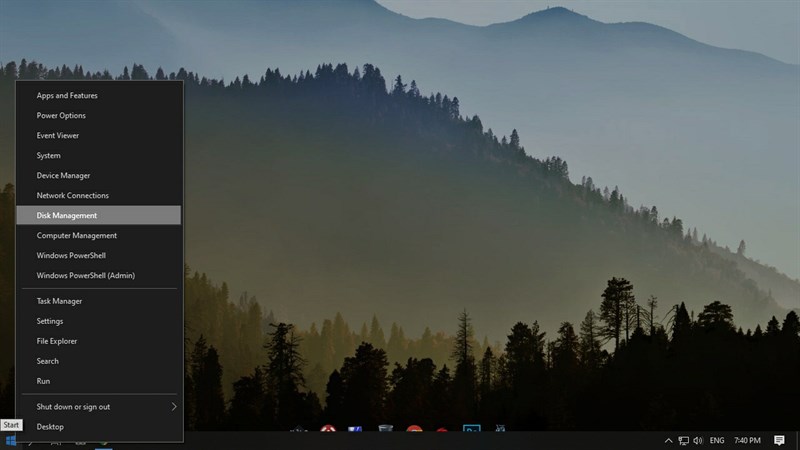
Bước 2: Ở cửa sổ hiện ra click chuột phải vào tên USB > Properties.
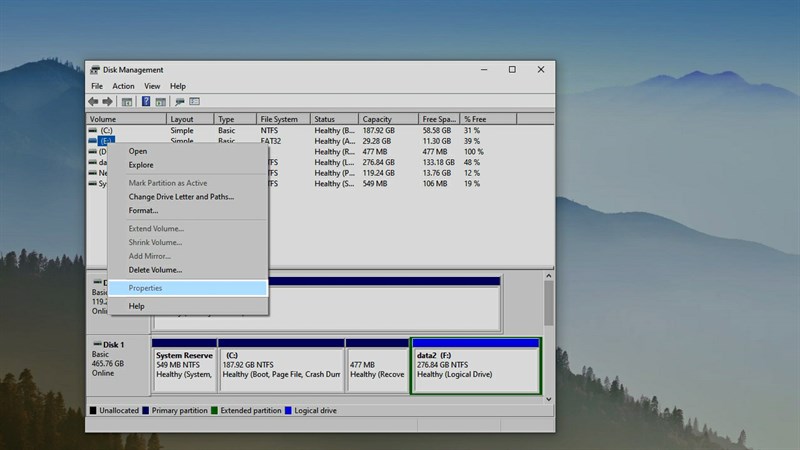
Tiếp tục chọn Properties.
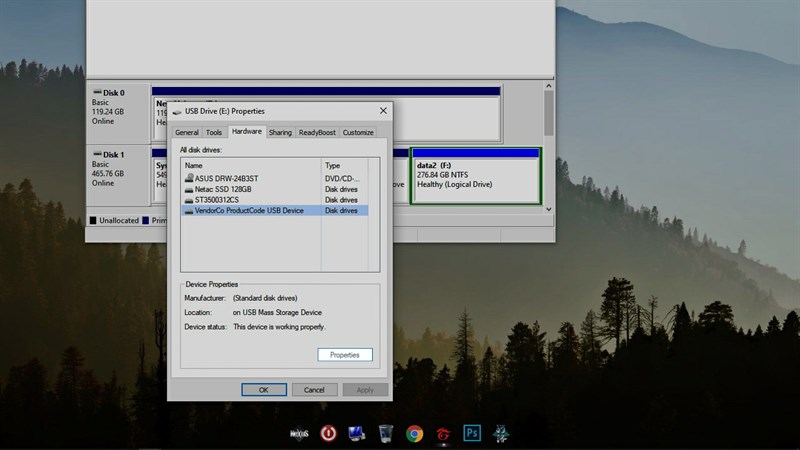
Bước 3: Ở tab hiện lên chuyển qua phần Policies > chọn Better Performance > OK.
Các bạn cảm thấy tính năng này như thế nào? Hãy để lại bình luận ở bên dưới nếu có ý hay hơn nhé. Hãy cho minh một like và một share nếu thấy tính năng hữu ích. Rất cảm ơn các bạn đã xem bài viết.
Xem thêm:
- Tải ngay bộ ứng dụng chỉnh màu như phim điện ảnh của iPhone đang được miễn phí trên App Store trị giá hơn 130 ngàn
- Cách tải Adobe Photoshop Camera, nhiều hiệu ứng đẹp hơn các app hiện nay








ĐĂNG NHẬP
Hãy đăng nhập để comment, theo dõi các hồ sơ cá nhân và sử dụng dịch vụ nâng cao khác trên trang Tin Công Nghệ của
Thế Giới Di Động
Tất cả thông tin người dùng được bảo mật theo quy định của pháp luật Việt Nam. Khi bạn đăng nhập, bạn đồng ý với Các điều khoản sử dụng và Thoả thuận về cung cấp và sử dụng Mạng Xã Hội.