


































 Xóa địa chỉ

Sử dụng bộ ba Vivo X60 series mà không biết 5 mẹo này thì thật là đáng tiếc, xem ngay nhé
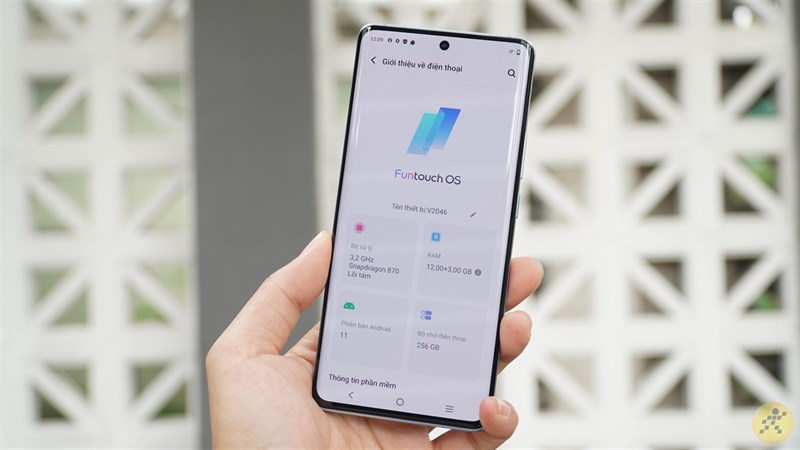
Bộ đôi Vivo X60 Series là bộ ba flagship vừa được cho ra mắt của nhà Vivo kế thừa, phát triển và các tính năng mới từ X50 Series. Sử dụng con chip Snapdragon 870 mạnh mẽ, camera 48MP hợp tác với Zeiss, màn hình AMOLED có tần số quét 120Hz,... Và với những nâng cấp phần cứng như trên thì hãy xem nó có những mẹo sử dụng nào thú vị nhé.
1. Điều chỉnh tần số quét màn hình
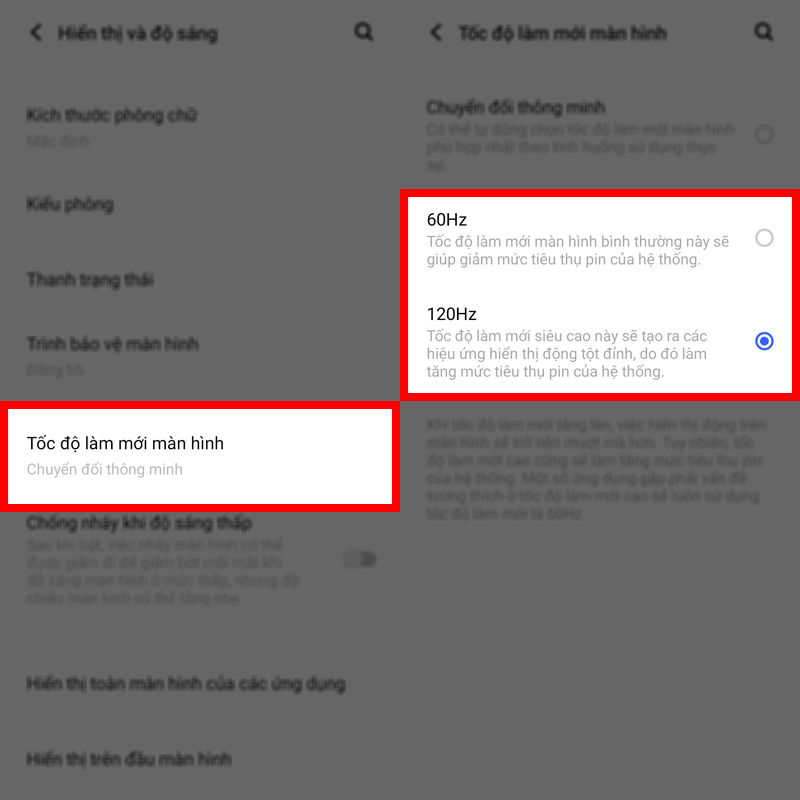
Với các dòng điện thoại ra mắt gần đây hầu như các hãng đều sử dụng màn hình với tần số quét cao để giúp người dùng có những trải nghiệm mượt mà hơn và trên những chiếc Vivo X60 series này cũng vậy được trang bị màn hình lên đến 120Hz. Bạn cũng có thể linh hoạt chuyển đổi tần số quét của màn hình bằng cách vào Cài đặt > Hiển thị và độ sáng > Tốc độ làm mới màn hình, chọn cho mình tần số quét thích hợp nhé.
2. Cài đặt phím tắt để thực hiện cuộc gọi nhanh hơn
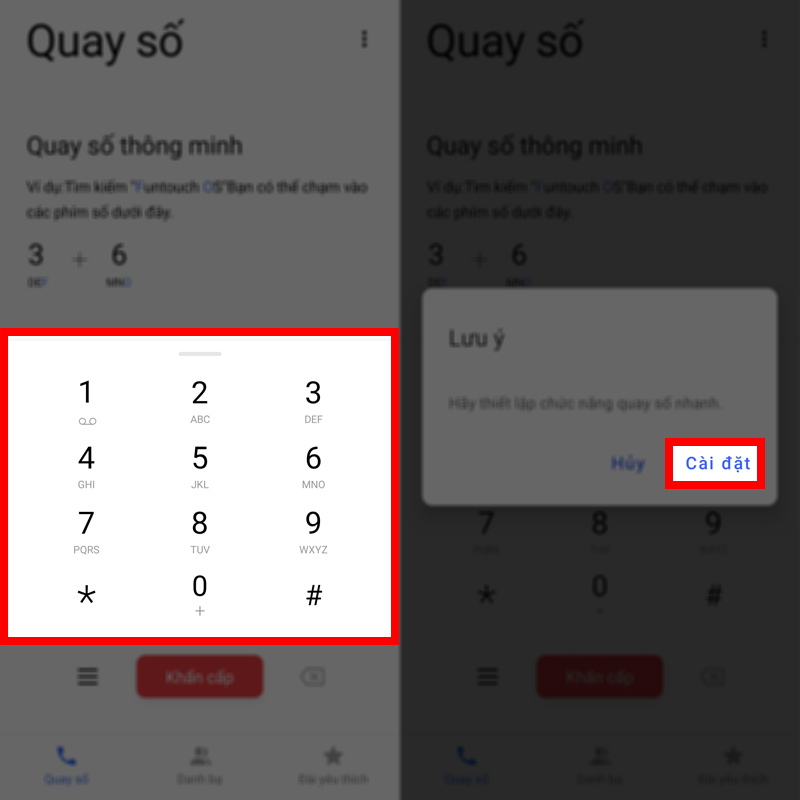
Với tính năng này khi muốn liên lạc với một người nào đó bạn không cần phải lần mò tìm số người đó trong danh bạ của bạn nữa, bạn chỉ cần sử dụng 1 nút trên bàn phím là có thể thực hiện cuộc gọi rồi. Để sử dụng tính năng này bạn hãy vào Quay số, rồi nhấn giữ vào một số bất kì trên bàn phím để có thể thiết lập chế độ quay số nhanh và một bảng Lưu ý sẽ hiện lên cho bạn ngay sau đó việc của bạn là chọn vào Cài đặt.
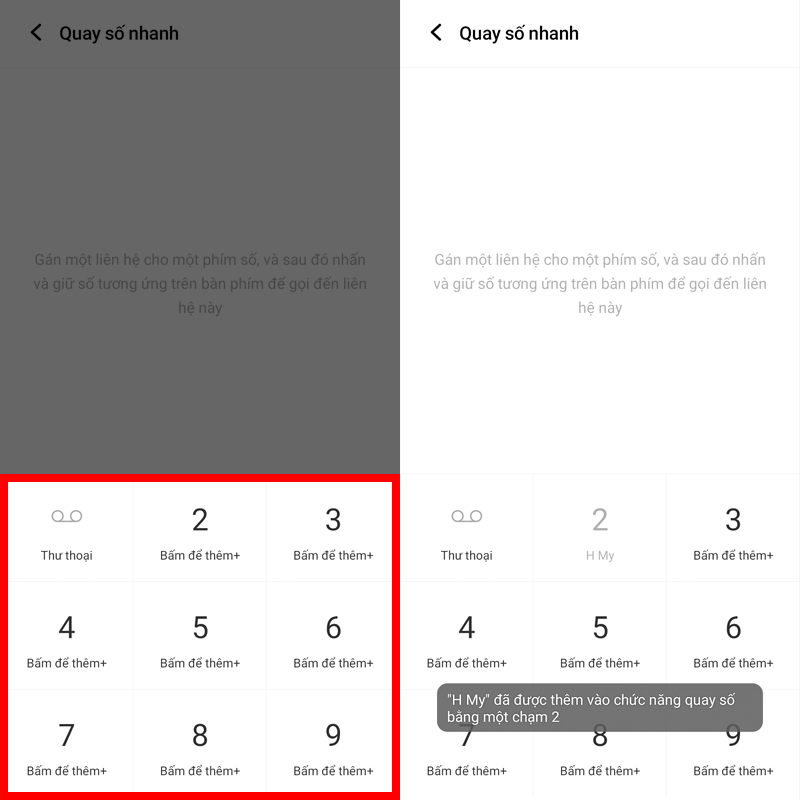
Tiếp theo, bạn cần chọn một số để đi đến phần chọn liên hệ và gán cho số đó liên hệ mà bạn chọn. Sau khi chọn được liên lạc để gán vào số thì khi bạn thực hiện cuộc gọi chỉ cần nhấn giữ vào nút đó ở màn hình quay số là có thể thực hiện cuộc gọi rồi.
3. Điều chỉnh các hiệu ứng ảnh động
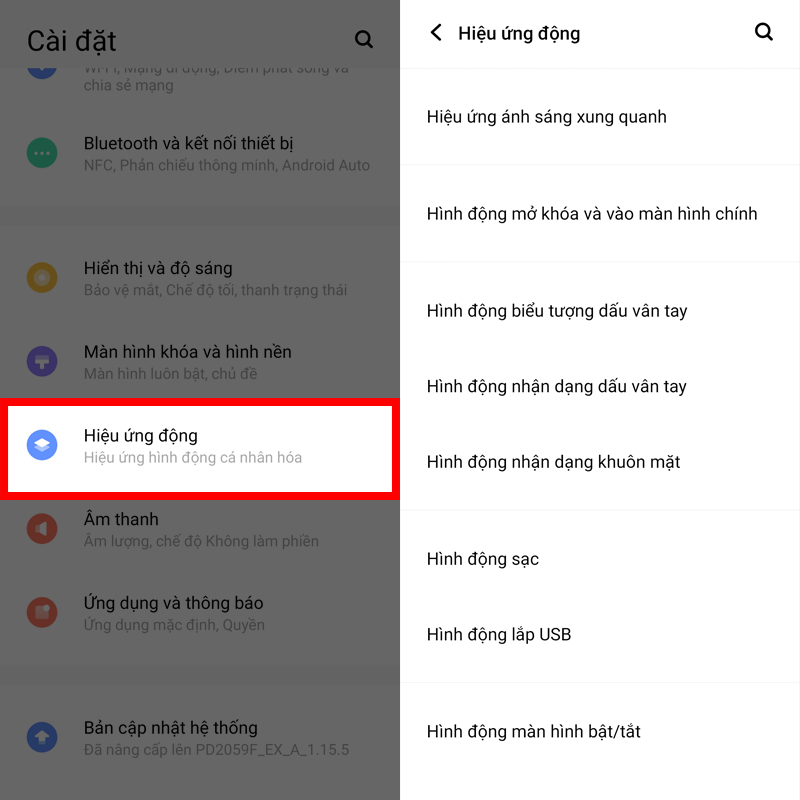
Trên chiếc Vivo X60 series này sẽ có rất nhiều loại ảnh động cho bạn tùy chỉnh để bạn có thể làm đẹp chiếc điện thoại của mình mà không cần phải cài thêm bất kì một ứng dụng thêm nào đâu nhé. Nhấn vào Cài đặt > Hiệu ứng động, tại đây bạn sẽ thấy một dãy các hiệu ứng. Chỉ cần chọn vào loại hiệu ứng, chọn hiệu ứng rồi bấm Áp dụng là xong ngay.
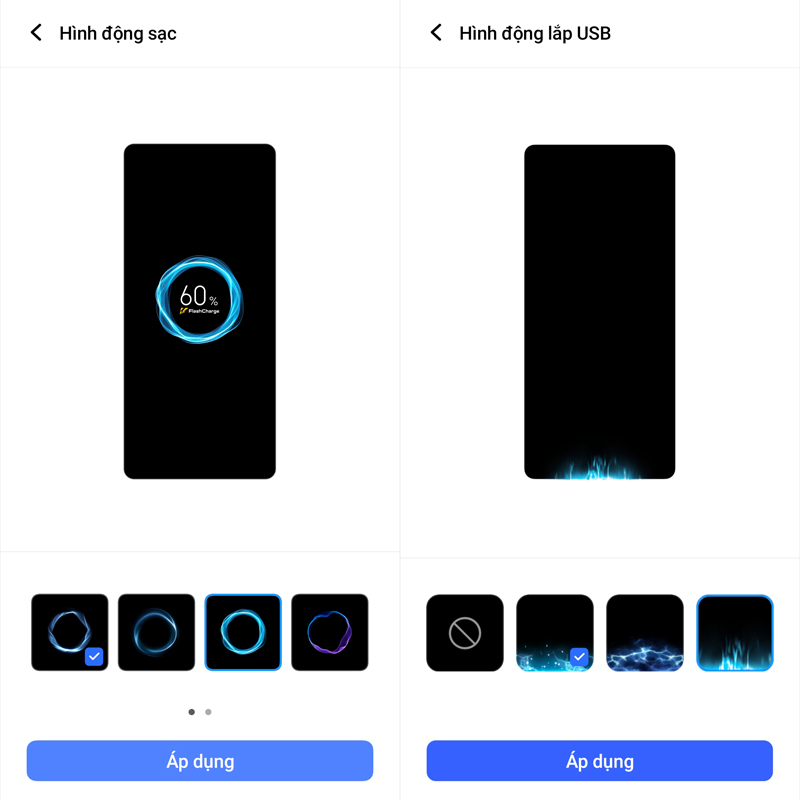
Có khá đa dạng các hình động cho sạc nằm giữa màn hình khi bạn cắm sạc điện thoại và hình động lắp USB khi bạn kết nối điện thoại của bạn với điện thoại khác hay với máy tính bằng những sợi cáp đó,.... Kho hình động trên chiếc điện thoại này khá phong phú nên bạn có thể tìm hiểu thêm nhé.
4. Cá nhân hóa phím chạm thông minh
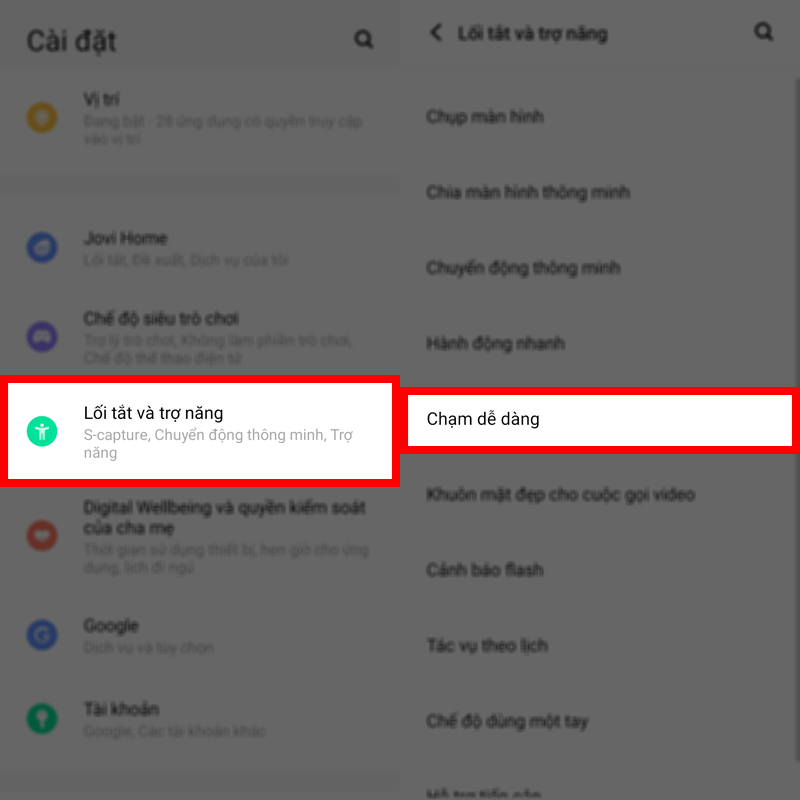
Chạm thông minh là một tính năng tích hợp nhiều phím tắt để người dùng có những trải nghiệm tiện lợi hơn, với phím chạm này bạn có thể chụp màn hình, quay về màn hình chính, trở lại,... Nó thì nằm ngay mép màn hình của bạn và bạn có thể bật hay tắt nó ở mục Cài đặt > Lối tắt trợ năng > Chạm dễ dàng.
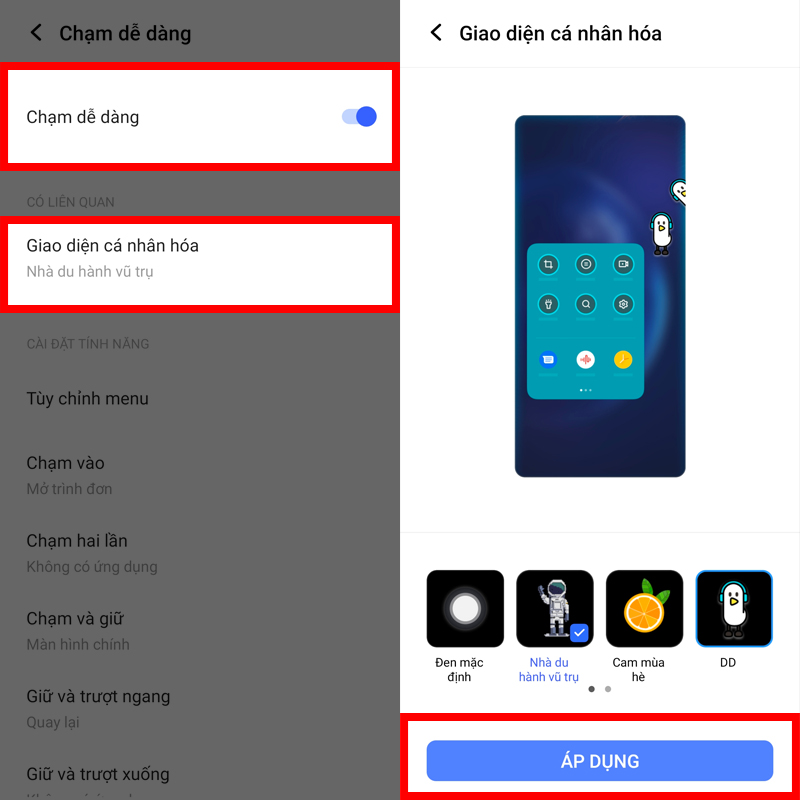
Tại đây, các bạn hãy bật công tắc ở mục Chạm dễ dàng lên nhé. Sau đó bạn cũng có thể chọn vào Giao diện cá nhân hóa để chọn cho mình các hiệu ứng vô cùng đẹp mắt rồi bấm vào Áp dụng nhé.
5. Cài đặt hỗ trợ cho camera
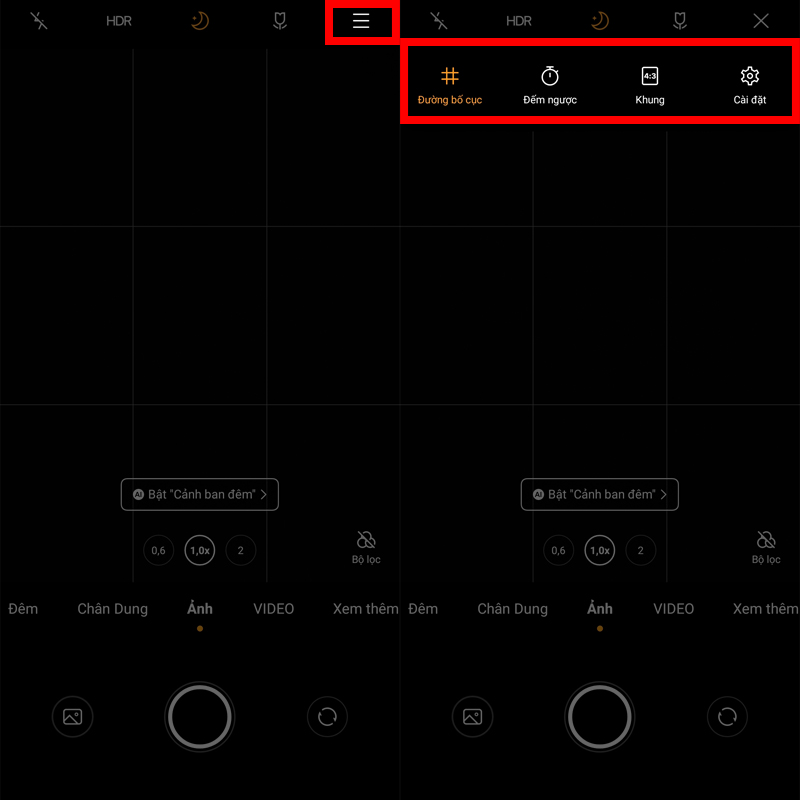
Đi kèm với những chiếc camera chất lượng được hợp tác sản xuất với Zeiss thì trên những chiếc Vivo X60 series này còn có rất nhiều tính năng hỗ trợ bạn giúp bạn tạo ra những bức ảnh đẹp hơn và chất lượng hơn đó. Ở biểu tượng Menu nằm ở góc trên bên bên phải màn hình bạn sẽ có Đường bố cục giúp bạn căn chỉnh bố cục dễ dàng hơn, Đếm ngược giúp bạn đếm thời gian trước khi chụp ảnh, Khung cho bạn điều chỉnh tỉ lệ khung hình của bức ảnh và Cài đặt sẽ có bạn thêm nhiều chức năng hỗ trợ khác.
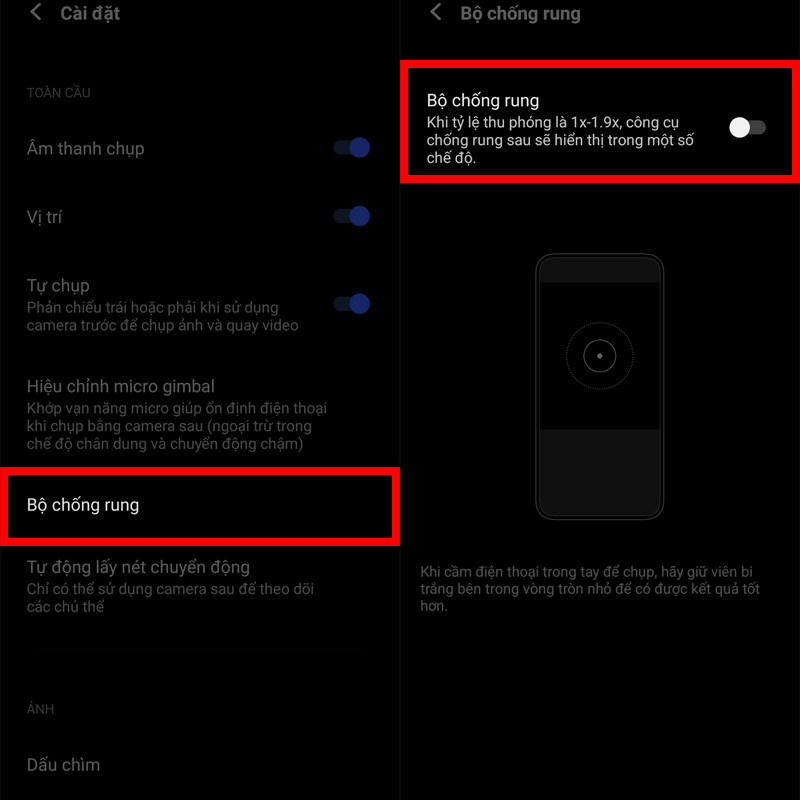
Tại mục cài đặt, bạn có thể bật tính năng bộ chống rung để giảm độ rung cho những video hay bức ảnh của bạn để trông chúng chất lượng và sắc nét hơn nhé. Bật mí một chút, camera của chiếc điện thoại này chống rung siêu đỉnh đó nhé.
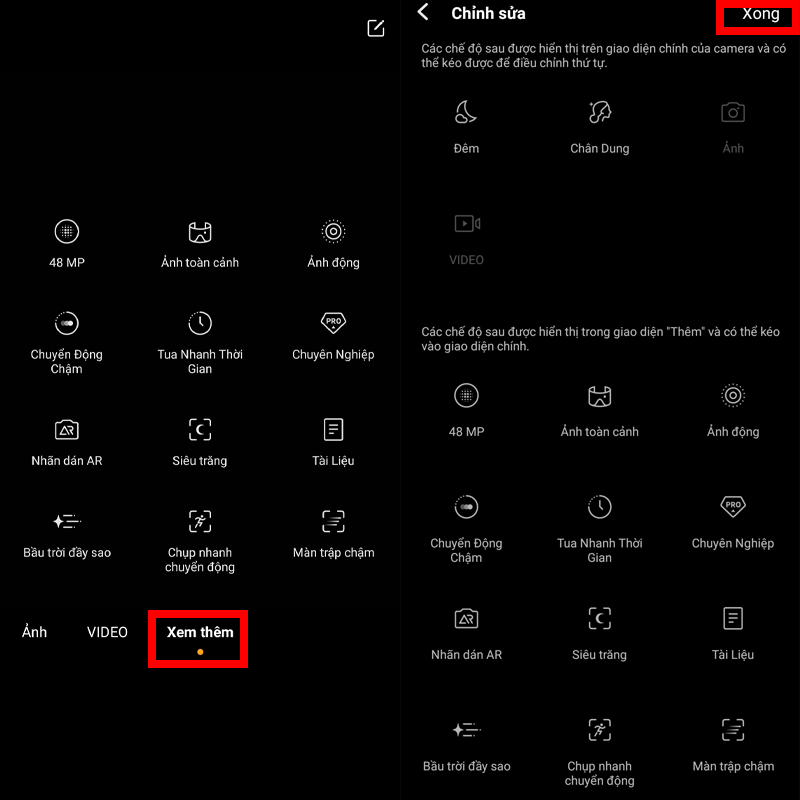
Bạn cũng có thể vào mục Xem thêm ở màn hình chính của camera để xem thêm nhiều các chế độ chụp và bạn có thể chọn biểu tượng chỉnh sửa ở góc trên bên phải màn hình để chọn thêm các chức năng mà điện thoại có nhưng được ẩn đi nhé. Bạn có thể vào đó chọn và kéo nó ra màn hình giao diện chính của camera để dễ sử dụng đó và sau khi hoàn tất chọn vào Xong nhé.
Còn rất nhiều tính năng thú vị trên Vivo X60 Series chờ đợi các bạn tìm hiểu, chúc các bạn có một trải nghiệm thật tuyệt vời với chiếc điện thoại này. Nếu thấy bài viết này hữu ích hãy chia sẻ nó đến mọi người nhé.
Xem thêm:
- Một ngày với Vivo X60 Pro: Mình hài lòng khi Vivo hiểu và quan tâm người dùng đến từng chi tiết nhỏ nhặt nhất
- Đã có giá bán chính thức của Vivo X60 Pro, không bàn cãi gì nữa, quá xứng đáng cho một 'quái vật nhiếp ảnh' như vậy
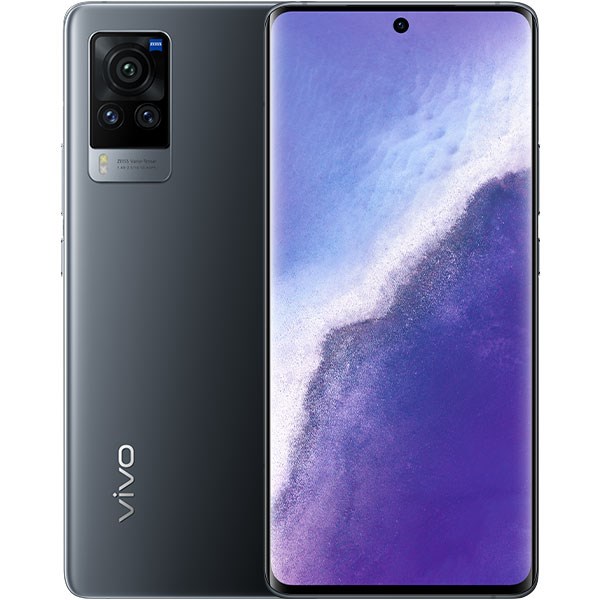
Không kinh doanh
Xem đặc điểm nổi bật
- Chip Snapdragon 870 5G
- RAM: 12 GB
- Dung lượng: 256 GB
- Camera sau: Chính 48 MP & Phụ 13 MP, 13 MP
- Camera trước: 32 MP
- Pin 4200 mAh, Sạc 33 W









ĐĂNG NHẬP
Hãy đăng nhập để comment, theo dõi các hồ sơ cá nhân và sử dụng dịch vụ nâng cao khác trên trang Tin Công Nghệ của
Thế Giới Di Động
Tất cả thông tin người dùng được bảo mật theo quy định của pháp luật Việt Nam. Khi bạn đăng nhập, bạn đồng ý với Các điều khoản sử dụng và Thoả thuận về cung cấp và sử dụng Mạng Xã Hội.