


































 Xóa địa chỉ

Cách dùng template mẫu trên Canva mà bạn có thể cần cho thiết kế của bản thân
Canva là phần mềm được nhiều người sử dụng bởi nó có một hệ thống thiết kế mẫu giúp bạn có thể áp dụng vào thiết kế của bạn thân. Việc áp dụng template mẫu sẽ giúp bạn tiết kiệm được kha khá thời gian thay vì phải thiết kế hoàn toàn từ đầu. Và đây sẽ là bài viết giúp bạn cách dùng template mẫu trên Canva bằng máy tính nhằm tận dụng triệt để nguồn tài nguyên này, cùng xem nhé!
Thiết kế nhanh cùng với template mẫu trên Canva
Bước 1: Bạn truy cập vào trang web Canva > vào phần Tạo thiết kế > tại mục Cỡ tùy chỉnh chúng ta sẽ nhập phần kích cỡ cho phù hợp > nhấn Tạo thiết kế để tiếp tục bước tiếp theo.

Bước 2: Tại trang thiết kế bạn vào mục Thiết Kế trên thanh công cụ dọc > lựa chọn chủ đề mà bạn đang cần thông qua ô Tìm kiếm, như hình minh họa dưới đây sẽ chọn chủ đề là "Trung thu".
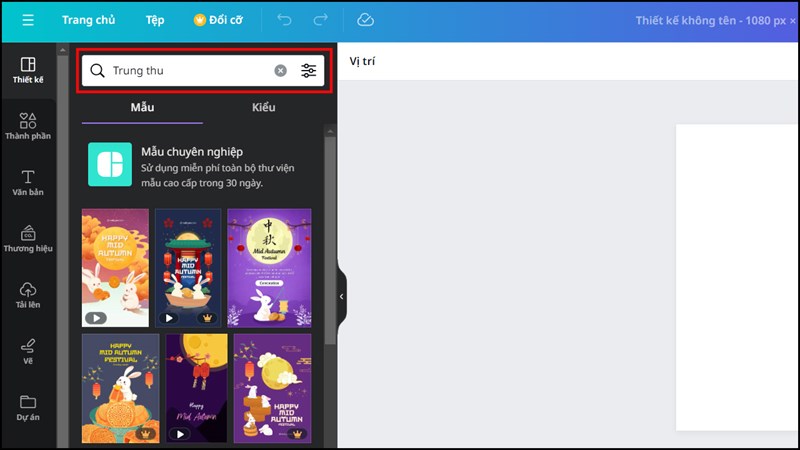
Bước 3: Sau khi lựa chọn được mẫu ưng ý thì nhấn chọn vào chúng để dùng trực tiếp cho thiết kế > biên tập lại nội dung phù hợp với tiêu chí của bản thân.

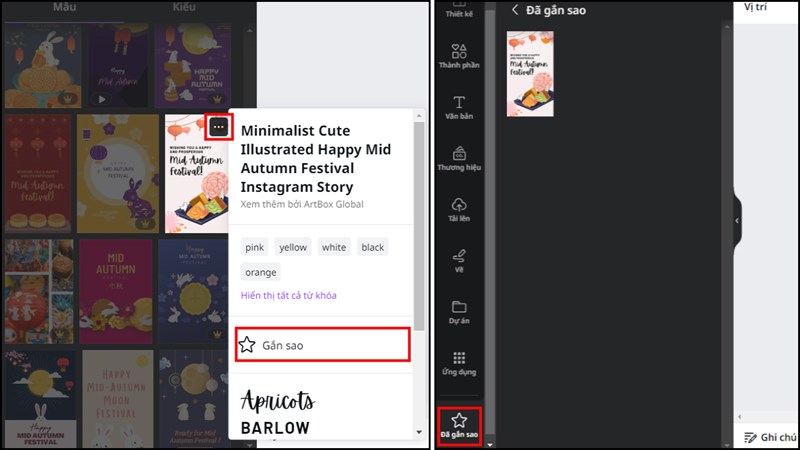
Bước 4: Nếu bạn cảm thấy mẫu này đẹp và có thể dùng đến cho lần sau thì bạn hãy lưu nó lại với các thao tác sau. Chọn vào dấu ba chấm trên thiết kế > chọn Gắn sao > nếu muốn xem thì hãy chọn ở mục Đã Gắn sao để coi lại các mẫu bạn đã đánh dấu.
Trên đây là mẹo thiết kế nhanh cùng với những thiết kế mẫu trên Canva sẽ giúp bạn tiết kiệm được thời gian mà không cần phải thiết kế lại mẫu mới hoàn toàn ngay từ đầu, nếu bạn còn gì thắc mắc hãy để lại câu hỏi bên dưới phần bình luận của bài viết nhé.
Bạn đang cần tìm một chiếc máy tính phù hợp với công việc thiết kế với chất lượng hình ảnh tốt cũng như cấu hình mạnh mẽ,... Vậy thì đừng ngần ngại truy cập đường link bên dưới để ghé qua Thế Giới Di Động tham khảo các dòng máy tính đa dạng được bày bán tại nơi này, nhanh tay lên!
MUA LAPTOP THIẾT KẾ MỚI NHẤT TẠI TGDĐ
Xem thêm:
- Cách uốn cong chữ trong Canva mà bạn có thể thử trên thiết kế của bản thân
- Cách tạo menu thực đơn quán cafe, quán ăn trên Canva chỉ với vài bước đơn giản
- Cách tạo Podcast Cover trên Canva nhanh chóng mà lại đơn giản có thể bạn cần









ĐĂNG NHẬP
Hãy đăng nhập để comment, theo dõi các hồ sơ cá nhân và sử dụng dịch vụ nâng cao khác trên trang Tin Công Nghệ của
Thế Giới Di Động
Tất cả thông tin người dùng được bảo mật theo quy định của pháp luật Việt Nam. Khi bạn đăng nhập, bạn đồng ý với Các điều khoản sử dụng và Thoả thuận về cung cấp và sử dụng Mạng Xã Hội.