





























 Xóa địa chỉ


Tìm hiểu Remove Tool và Generative Fill, bản cập nhật AI thú vị nhất của Photoshop
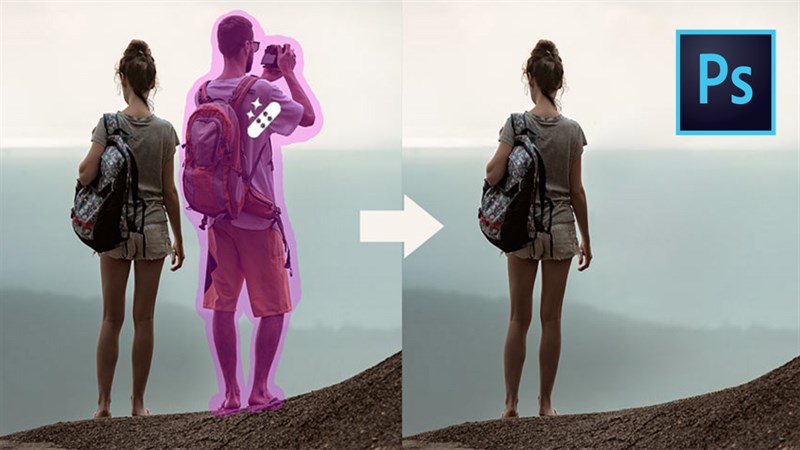
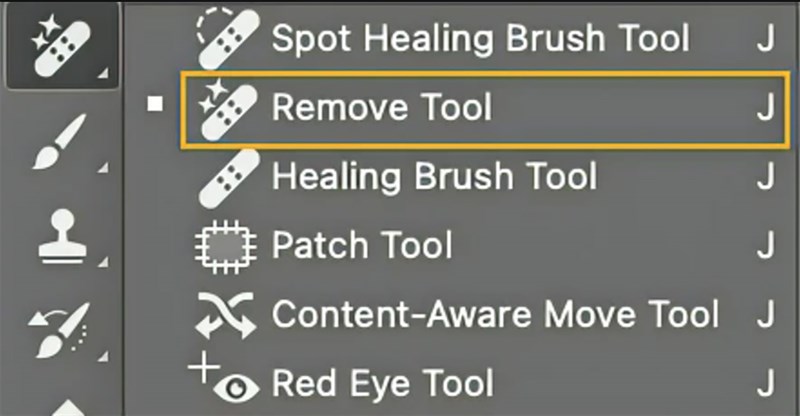
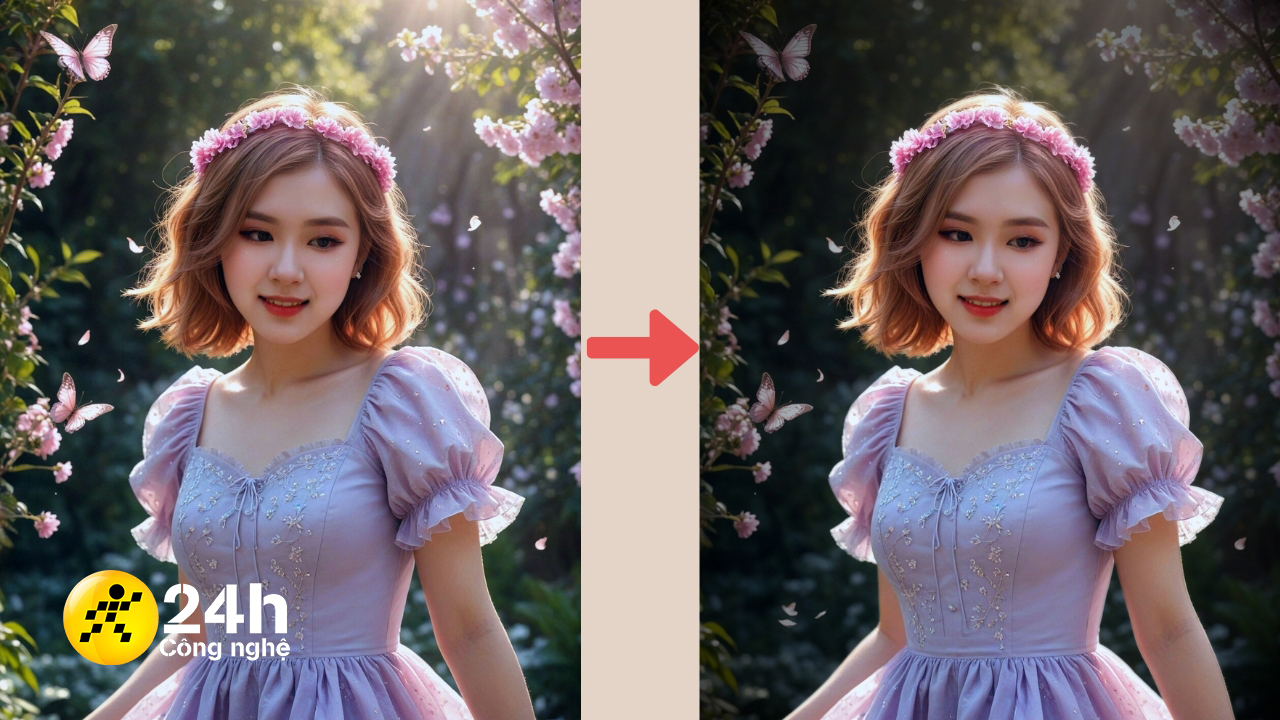
Công cụ Remove Tool trong Photoshop mang lại tiện ích loại bỏ các đối tượng không mong muốn. Trong khi tùy chọn Generative Fill lại cho phép thay đổi vật thể chỉ bằng câu lệnh. Hai tính năng này cũng được xem là bản cập nhật thú vị nhất từ trước đến nay của Photoshop khi được tích hợp mạnh mẽ với trí tuệ nhân tạo (AI).
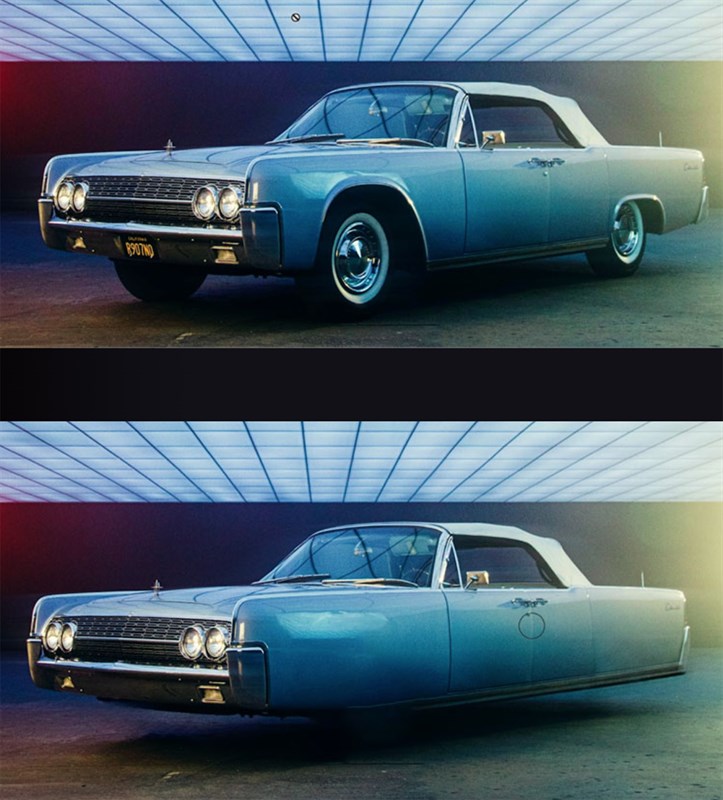
Xóa đối tượng trong ảnh bẳng Remove Tool
Photoshop có nhiều cách để loại bỏ một đối tượng từ hình ảnh như sử dụng công cụ Content Aware Fill, Healing và Spot Brushes... Tất cả hoạt động bằng cách lấy mẫu các pixel xung quanh.
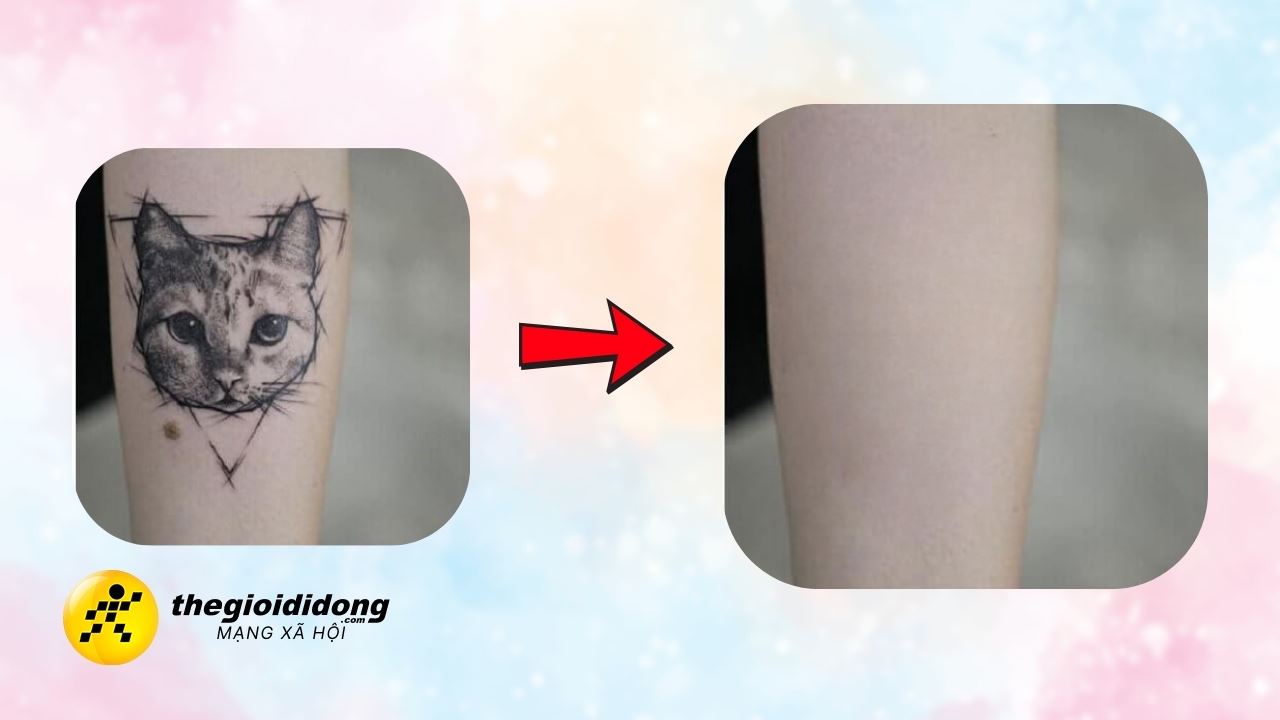
Tuy nhiên công cụ Remove Tool mới sử dụng trí tuệ nhân tạo (AI) để tạo ra các pixel và lắp đầy các khu vực trống sau khi xóa, ngay cả khi những khu vực đó không tồn tại trong hình ảnh gốc.
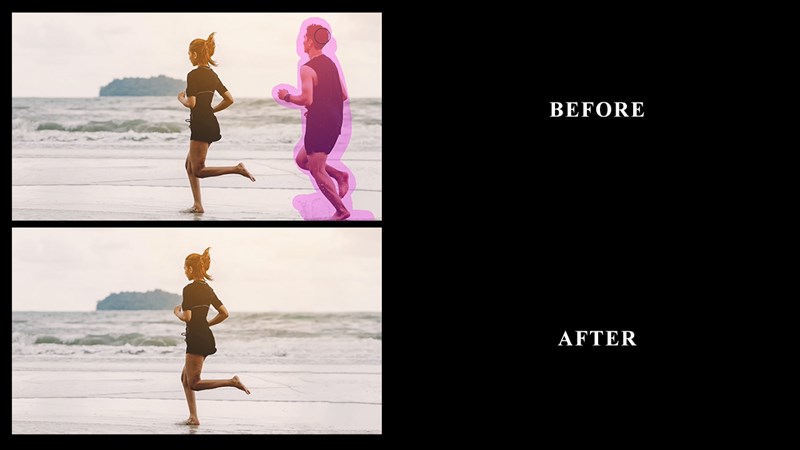
Điều này khiến Remove Tool trong Photoshop trở nên lý tưởng để sử dụng trong việc chỉnh sửa, xóa vật thể. Tuy công cụ Remove Tool không luôn mang lại kết quả hoàn hảo nhưng có thể giúp bạn hoàn thành phần lớn công việc, sau đó bạn có thể sử dụng các công cụ truyền thống để hoàn thiện nốt phần còn lại.
Thay đổi đối tượng trong ảnh bằng Generative Fill
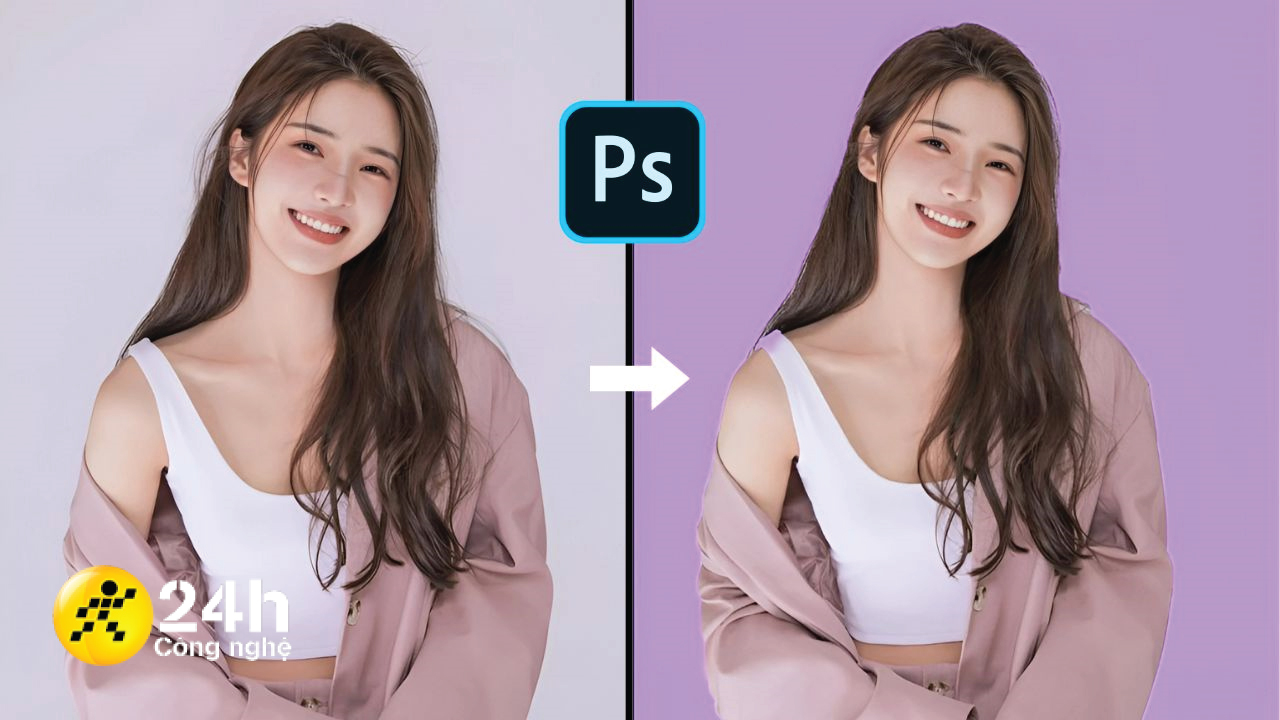
Thay vì trước đây phải thành thạo nhiều công cụ xử lý thì với Generative Fill người dùng có thể dễ dàng thêm, xóa hoặc thay đổi đối tượng trong ảnh chỉ bằng các câu lệnh đơn giản.
Với sự hỗ trợ bởi AI, sau khi người dùng khoanh vùng ảnh muốn chỉnh sửa, nhấn Generative Fill và nhập câu lệnh, ngay lập tức phần mềm sẽ thay đổi theo yêu cầu của người dùng.
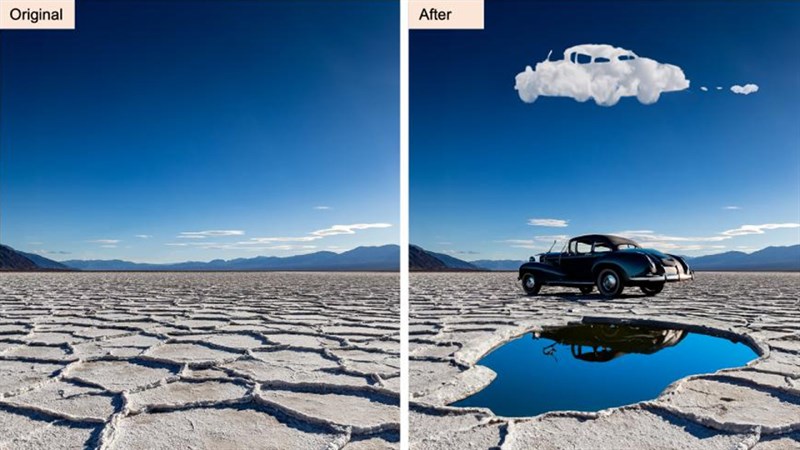
Tính năng Generative Fill của Photoshop là một công cụ hữu ích cho phép điền vào những vùng trống trong ảnh bằng cách sử dụng trí tuệ nhân tạo. Việc cần làm là chọn một vùng cần điền, sau đó Photoshop sẽ phân tích nội dung xung quanh và tạo ra một kết quả thích hợp.
Tính năng này có thể giúp bạn loại bỏ những đối tượng không mong muốn trong ảnh, hoặc thêm những chi tiết mới để làm phong phú hơn. Tính năng Generative Fill cũng cho phép bạn điều chỉnh độ mịn, màu sắc và độ tương phản của vùng được điền để phù hợp với ảnh gốc.
Ý tưởng đằng sau công cụ này là nhằm giúp họ tạo ra những hình ảnh mới một cách nhanh chóng. Trước đây, các nhà thiết kế phải dành nhiều giờ để tìm kiếm, thay đổi lại thủ công.
Để có thể sử dụng công cụ Remove Tool và Generative Fill trong Photoshop, Adobe đã yêu cầu phần cứng tối thiểu cho hệ điều hành Windows và macOS như sau:
Đối với Windows
- CPU 8 nhân (CPU Intel Rocket Lake hoặc một model tương đương).
- GPU Card rời, ví dụ: NVidia RTX 3060 hoặc cao hơn, với ít nhất 8 GB RAM.
- Bộ nhớ 16 GB.
- Ổ cứng SSD 512 GB.
Đối với macOS
- CPU 8 nhân.
- GPU Card rời, cấp trung với ít nhất 8 GB RAM.
- Bộ nhớ 16 GB.
- Ổ cứng SSD 512 GB.
- Phiên bản hệ điều hành 12.6.3.
- Bộ xử lý M1 Pro ARM hoặc Intel tương đương.
Bạn đã dùng thử Remove Tool của Photoshop chưa?
Nếu như bạn đang có mong muốn sắm sửa cho mình một chiếc laptop để học ngành Thiết kế đồ họa thì hãy nhấn vào nút màu cam bên dưới này nhé! Nơi đây sẽ tổng hợp các mẫu laptop chuyên dụng trong việc học tập Thiết kế đồ họa đấy!
MUA LAPTOP HỌC THIẾT KẾ ĐỒ HỌA TẠI TGDĐ
Nguồn: Tổng hợp
Xem thêm:
- Bản cập nhật mới từ Canva có thể khiến vị thế của Adobe lung lay
- Adobe Firefly ra mắt, AI nghệ thuật cho phép tạo tác phẩm từ dòng lệnh



ĐĂNG NHẬP
Hãy đăng nhập để comment, theo dõi các hồ sơ cá nhân và sử dụng dịch vụ nâng cao khác trên trang Tin Công Nghệ của
Thế Giới Di Động
Tất cả thông tin người dùng được bảo mật theo quy định của pháp luật Việt Nam. Khi bạn đăng nhập, bạn đồng ý với Các điều khoản sử dụng và Thoả thuận về cung cấp và sử dụng Mạng Xã Hội.