


































 Xóa địa chỉ

Triệu hồi ngay chú ngỗng tinh nghịch để quậy phá desktop của bạn cực thú vị lại còn miễn phí

Bạn đang muốn tìm một công cụ để giải trí offline, đơn giản nhưng vẫn vui ngay trên màn hình của chiếc máy tính của bạn? Vậy thì hôm nay mình sẽ giới thiệu cho bạn công cụ Desktop Goose, công cụ này sẽ tạo ra một con vịt trên màn hình của bạn và nó sẽ làm đủ thứ trò để chọc phá bạn, cho bạn giải trí. Bắt đầu thôi nào!
Cách tải và sử dụng Desktop Goose
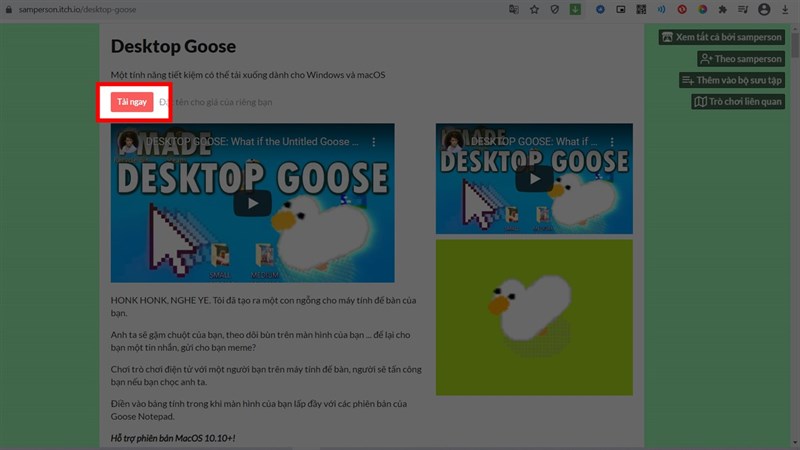
Bước 1: Các bạn có thể lên Google và tìm từ khóa "Desktop Goose" hoặc truy cập link sau và bấm vào nút Tải ngay để bắt đầu quá trình tải của mình nhé:
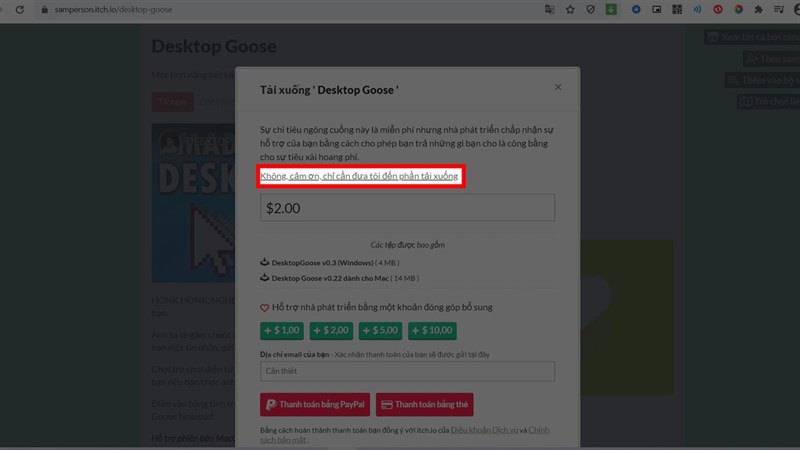
Bước 2: Tiếp theo, mặc dù trang web đưa cho bạn giá 2$ nhưng bạn hoàn toàn có thể bỏ qua giá này để tải ứng dụng về miễn phí ở ô Không, cảm ơn chỉ cần đưa tôi đến phần tải xuống.
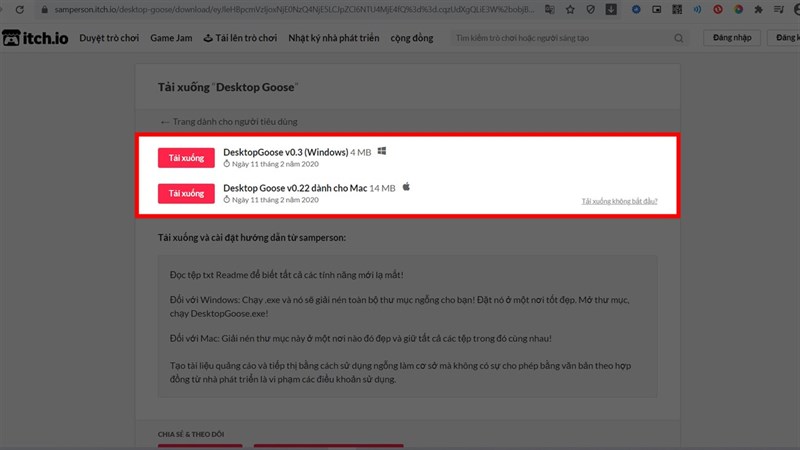
Bước 3: Hãy chọn cho mình phiên bản của ứng dụng nhé. Nếu sử dụng hệ điều hành Windows thì hãy tải bản đầu tiên và dùng MacOS thì tải bản thứ 2, tại đây cũng có sẵn dung lượng cho ứng dụng ở mỗi hệ diều hành khác nhau đó.
Bước 4: Sau khi tải file cài đặt xong, bạn có thể chọn vào tệp tin vừa tải ở góc dưới của trình duyệt hay tìm đến địa chỉ lưu trữ của tệp và khởi động chúng lên để bắt đầu cài đặt nhé.
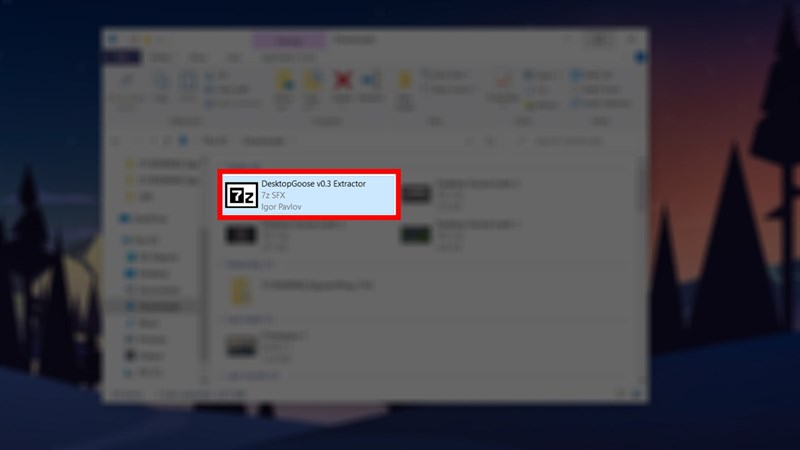
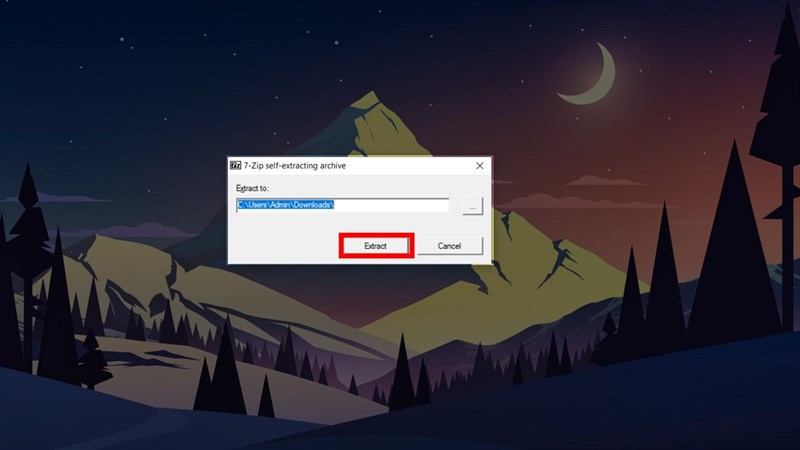
Bước 5: Chọn vào nút Extract giải nén tệp tin mà bạn vừa tải để sử đụng được dữ liệu trong tệp được nén.
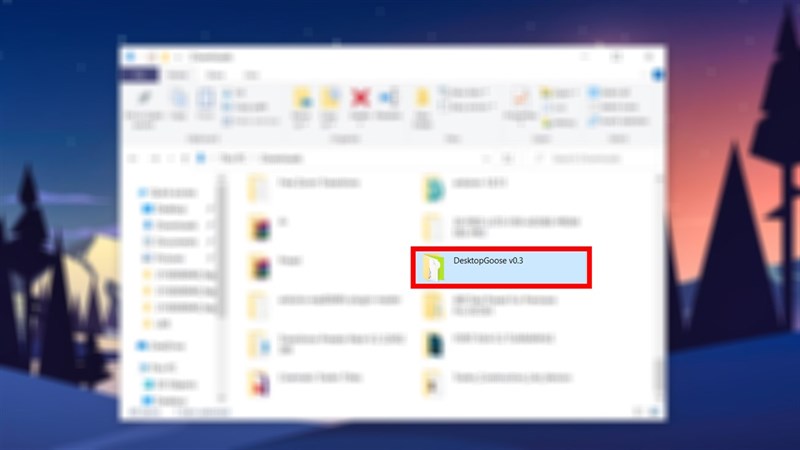
Bước 6: Sau khi giải nén xong một tệp mới sẽ được tạo cho bạn ở cùng địa chỉ với tệp bạn vừa giải nén bạn có thể kéo tìm chúng hay bạn có thể tìm kiếm chúng ở ô tìm kiếm với cái tên DesktopGoose v0.3. Hãy chọn và mở tệp tin đó nhé các bạn.
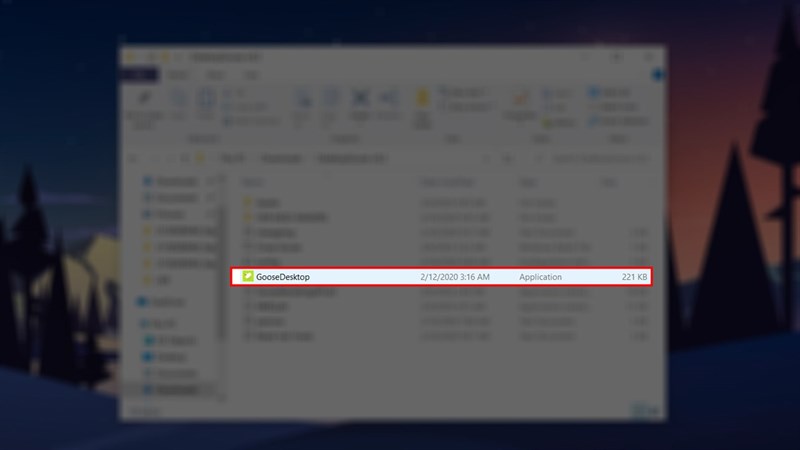
Bước 7: Giờ thì hãy khởi động con ngỗng của chúng ta thôi nào chọn mở tệp GoogleDesktop là xong rồi. Em nó sẽ hiện ra ngay thôi.
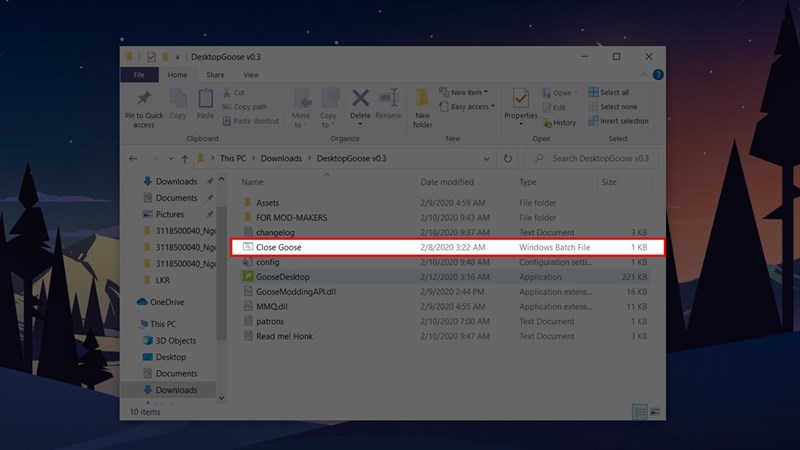
Bước 8: Nếu sử dụng và chơi với nó đã chán thì bạn hoàn toàn có thể tắt nó đi ở mục Close Goose ở thư mục bạn giải nén nhé.
Chúc các bạn có những khoảng khắc giải trí thật vui với chiếc máy tính của bạn. Và hãy nói cho mình biết những mẹo hay ho khác dưới phần bình luận, cũng đừng quên chia sẻ bài viết đến mọi người nhé. Ngoài ra cách quay màn hình iPhone cũng hấp dẫn không kém nhé.
Xem thêm:
- Tuyệt chiêu giúp bạn có một màn hình desktop thật ấn tượng trong mắt mọi người
- Trang trí màn hình desktop với bảng hiệu suất máy tính, ngầu và đẹp như dân chuyên
- Cách cài tiếng Việt cho Windows 11 để sử dụng máy tính dễ dàng hơn
- 5 tính năng mới trên Windows 11









ĐĂNG NHẬP
Hãy đăng nhập để comment, theo dõi các hồ sơ cá nhân và sử dụng dịch vụ nâng cao khác trên trang Tin Công Nghệ của
Thế Giới Di Động
Tất cả thông tin người dùng được bảo mật theo quy định của pháp luật Việt Nam. Khi bạn đăng nhập, bạn đồng ý với Các điều khoản sử dụng và Thoả thuận về cung cấp và sử dụng Mạng Xã Hội.