


































 Xóa địa chỉ

Với 5 mẹo sử dụng sau đây việc làm chủ chiếc Oppo A74 sẽ là chuyện nhỏ, tính năng số 4 sẽ là vô cùng hữu ích đó
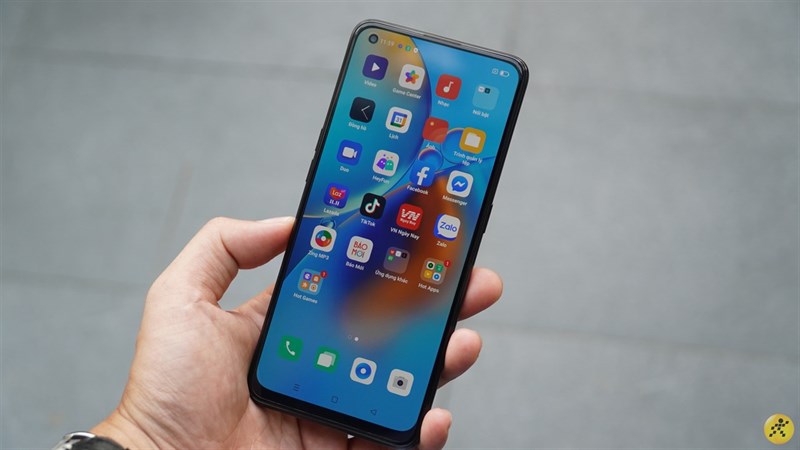
Chiếc Oppo A74, một chiếc điện thoại tầm trung được Oppo ra mắt cách đây không lâu với nhiều tính năng được nâng cấp và bổ sung từ bảo mật đến cảm nhận, trải nghiệm. Và sau khi tìm hiểu, sử dụng mình cũng đã tìm ra 5 mẹo cho bạn để sử dụng chiếc điện thoại này một cách tối ưu, cùng xem ngay nhé.
1. Cá nhân hóa điện thoại
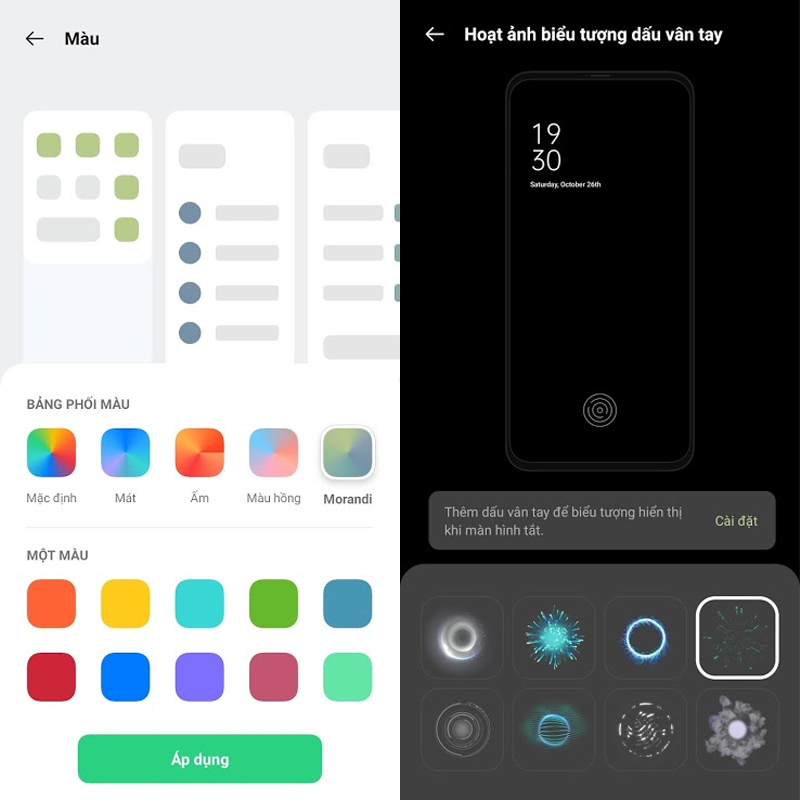
Một cách để bạn vừa có một chiếc điện thoại đẹp vừa mắt của bạn và vừa tiện dụng đó là hãy chỉnh sử, tinh chỉnh nó bằng tính năng Cá nhân hóa. Tính năng này cho phép bạn tùy chỉnh từ Chủ đề, Hình nền đến biểu tượng, Màu, Kiểu dấu vân tay,... Hãy vào Cài đặt > Cá nhân hóa rồi chọn vào mục mà bạn muốn điều chỉnh theo ý mình, vì có rất nhiều thứ cho bạn chỉnh nên hãy tận dụng thật tốt nhé.
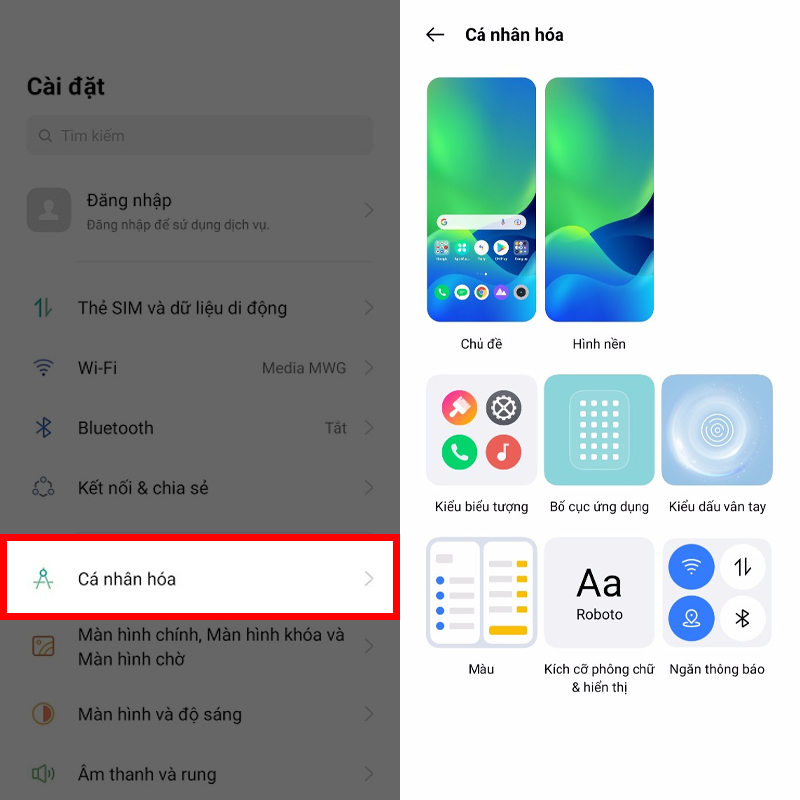
Trong mỗi mục nhỏ ở Cá nhân hóa thì lại có các điều chỉnh nhỏ nữa nên sẽ có rất nhiều cách để bạn tinh chỉnh cho chiếc điện thoại của bạn đẹp hơn.
2. Kéo ứng dụng để dùng chế độ sử dụng một tay
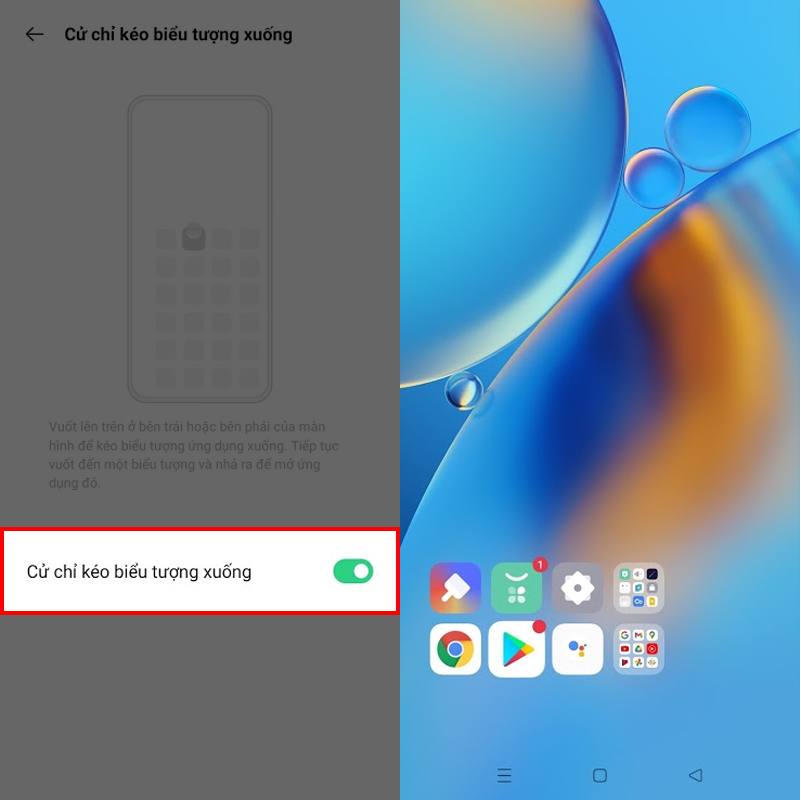
Với chiếc màn hình lớn lên tới 6,43" thì những người có bàn tay nhỏ có thể sẽ rất khó khăn trong việc điều khiển, sử dụng và chạm đến hết tất cả các điểm trên màn hình vì vậy trên chiếc Oppo A74 đã phát triển chế độ dùng một tay cho người dùng. Tính năng này giúp bạn có thể sử dụng các ứng dụng được tiện lợi bởi một khung màn hình nhỏ hơn, vừa tay bấm hơn. Để sử dụng được tính năng này bạn cần vào Cài đặt > Màn hình chính, Màn hình khóa và Màn hình chờ > Cử chỉ kéo biểu tượng xuống.
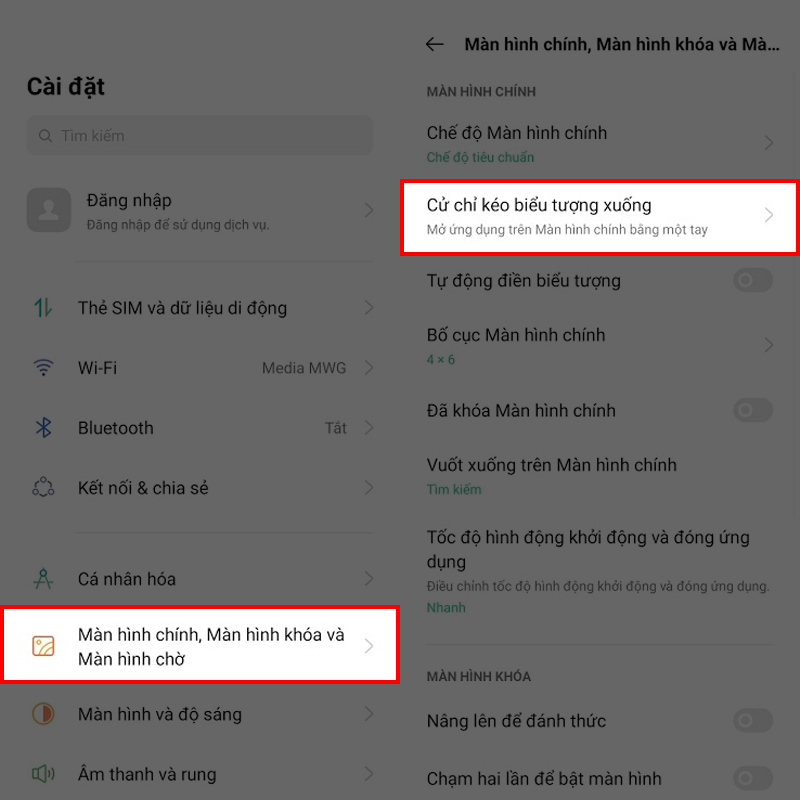
Tại đây, bạn cần bật công tắc ở mục Cử chỉ kéo biểu tượng xuống. Sau đó, để sử dụng tính năng này bạn chỉ cần vuốt lên ở bên trái hay bên phải của màn hình tùy theo bạn sử dụng tay nào để kéo ứng dụng xuống dùng ở chế độ dùng một tay.
3. Bật màn hình bằng cử chỉ và màn hình chờ
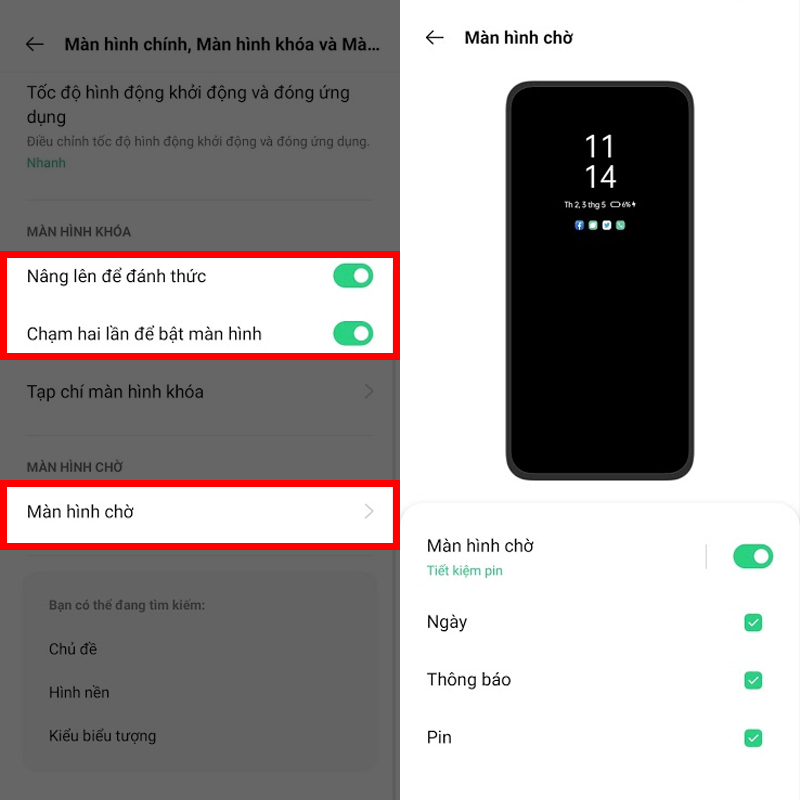
Bật màn hình bằng cử chỉ giúp bạn đỡ tốn thời gian cho việc mở điện thoại hơn và cũng giúp bạn bảo vệ giúp các nút nhấn trên điện thoại đỡ hỏng hóc nữa. Vào Cài đặt > Màn hình chính, Màn hình khóa và Màn hình chờ rồi bật công tắc ở các mục Nâng lên để đánh thức và Chạm hai lần để bật màn hình để mở nhanh màn hình. Bạn có thể chọn cả 2 hay một trong 2 cách đều được. Ngoài ra, mục Màn hình chờ giúp bạn có thể tùy chỉnh màn hình chờ của bạn hãy vào xem nhé.
4. Đặt mật khẩu cho ứng dụng
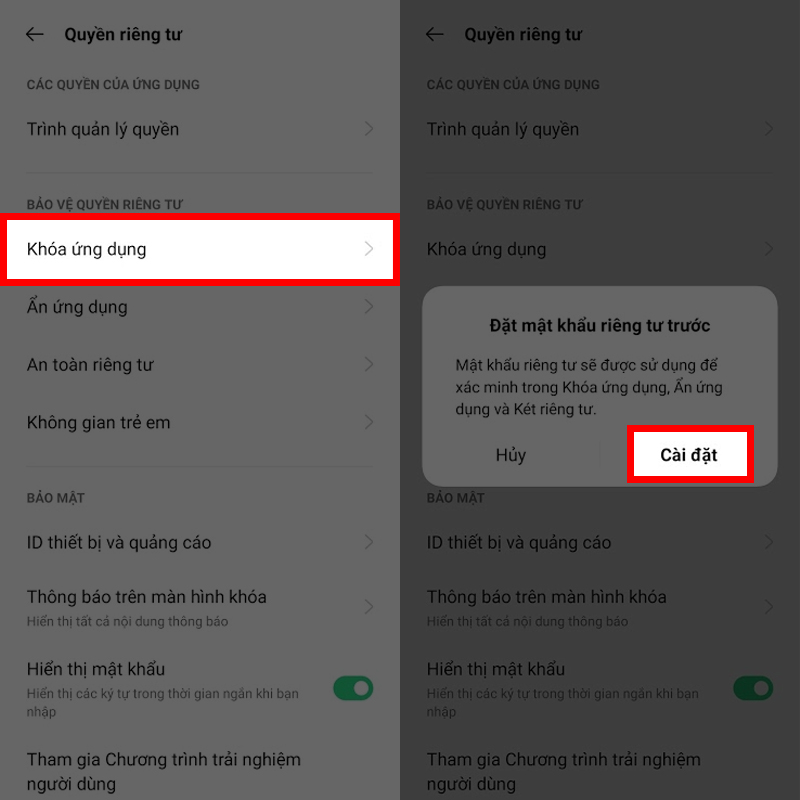
Đối với những ứng dụng có những nội dung riêng tư mình khuyên bạn nên có biện pháp đặt mật khẩu để bảo vệ chúng tránh trường hợp bị lộ thông tin một cách dễ dàng khi cho người khác mượn điện thoại hay mất cắp. Vì vậy hãy vào Cài đặt > Quyền riêng tư > Khóa ứng dụng > một thông báo sẽ hiện lên cho bạn và việc của bạn là chọn vào Cài đặt để bắt đầu đặt mật khẩu.
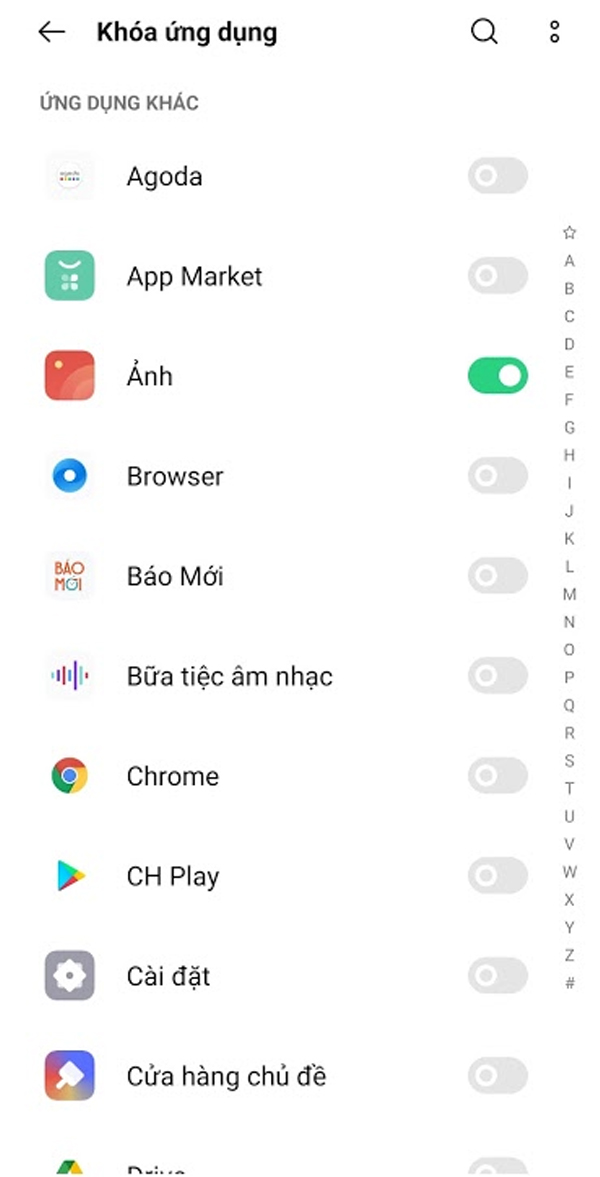
Sau đó, một phần khá quan trọng đó là cân nhắc xem ứng dụng nào cần đặt mật khẩu, hãy suy nghĩ thật kĩ và chọn để đặt mật khẩu cho ứng dụng.
5. Ghim màn hình
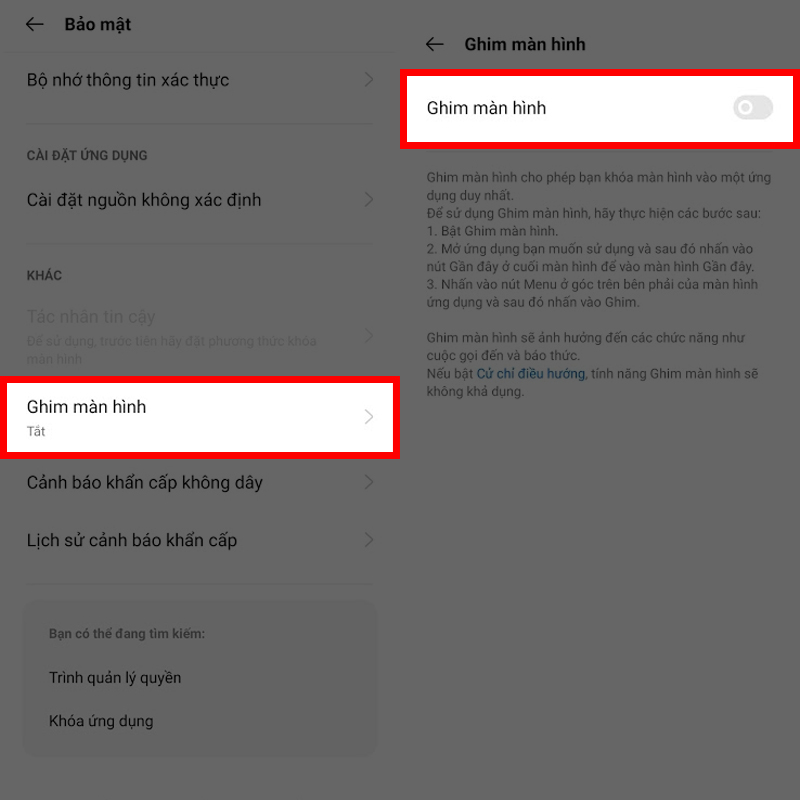
Ghim màn hình giúp bạn có thể dùng điện thoại tập trung sử dụng một ứng dụng duy nhất và mình thấy tính năng này khá hữu ích cho các bậc phụ huynh dùng cho khi con em mượn điện thoại và dùng. Bấm vào Cài đặt > Bảo mật > Ghim màn hình > bật công tắc ở mục Ghim màn hình để khởi động tính năng này.
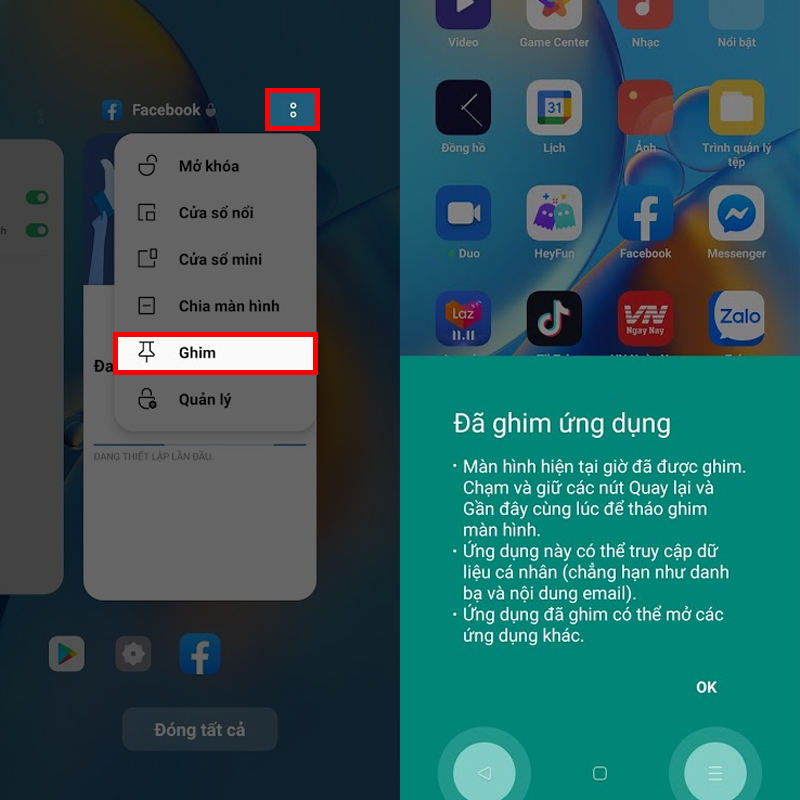
Và để sử dụng thì các bạn cần phải chọn vào biểu tượng ứng dụng gần đây ở thanh điều hướng, chọn vào biểu tượng 2 chấm sau ứng dụng đang chạy mà bạn muốn ghim chúng lên màn hình rồi chọn Ghim, vậy là xong rồi. Và để thoát chế độ Ghim màn hình bạn cần nhấn giữ nút ứng dụng gần đây và nút trở lại cùng lúc để thoát.
Chúc các bạn có những trải nghiệm thật tuyệt vời với chiếc điện thoại Oppo A74 này, đừng quên nói cho mình biết những mẹo khác hay vướng mắc của bạn dưới phần bình luận và chia sẻ bài viết đến với mọi người nhé. Rất cảm ơn các bạn đã xem bài viết.
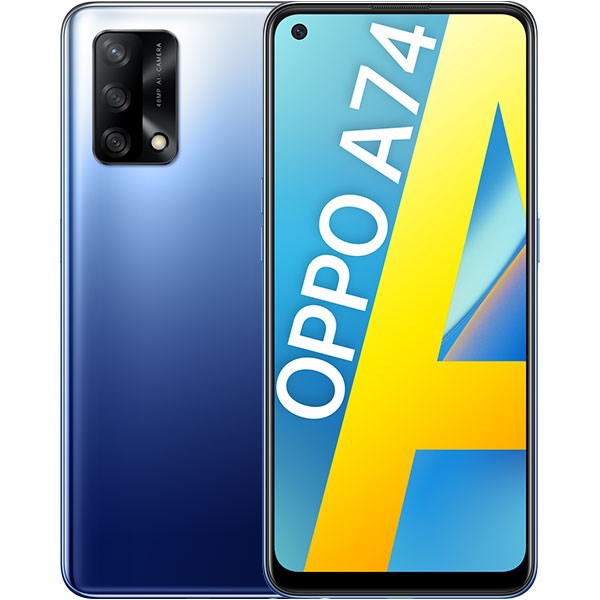
Ngừng kinh doanh
Xem đặc điểm nổi bật
- Chip Snapdragon 662
- RAM: 8 GB
- Dung lượng: 128 GB
- Camera sau: Chính 48 MP & Phụ 2 MP, 2 MP
- Camera trước: 16 MP
- Pin 5000 mAh, Sạc 33 W
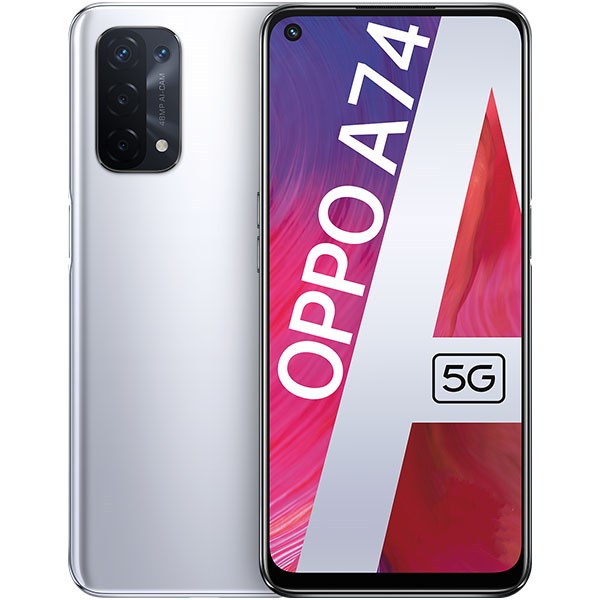
Không kinh doanh
Xem đặc điểm nổi bật
- Chip Snapdragon 480 5G
- RAM: 6 GB
- Dung lượng: 128 GB
- Camera sau: Chính 48 MP & Phụ 8 MP, 2 MP, 2 MP
- Camera trước: 16 MP
- Pin 5000 mAh, Sạc 18 W
Xem thêm:
- Đánh giá hiệu năng OPPO A74 4G: Dùng chip Snapdragon 662 liệu chiến ngon game Liên Quân Mobile, PUBG Mobile?
- Đây là những lý do sẽ khiến bạn muốn sở hữu ngay chiếc OPPO A74, không chỉ có thiết kế đẹp đâu, mà màn hình cũng xịn nữa
- Cách tắt hiển thị mật khẩu trên điện thoại Android








ĐĂNG NHẬP
Hãy đăng nhập để comment, theo dõi các hồ sơ cá nhân và sử dụng dịch vụ nâng cao khác trên trang Tin Công Nghệ của
Thế Giới Di Động
Tất cả thông tin người dùng được bảo mật theo quy định của pháp luật Việt Nam. Khi bạn đăng nhập, bạn đồng ý với Các điều khoản sử dụng và Thoả thuận về cung cấp và sử dụng Mạng Xã Hội.