ĐỪNG BỎ LỠ một số laptop Asus đang GIẢM SỐC tại Thế Giới Di Động:
Bạn đang tìm cách bật quạt tản nhiệt laptop ASUS để khắc phục tình trạng laptop nóng hay tụt hiệu năng? Bài viết này sẽ hướng dẫn chi tiết từ việc sử dụng tổ hộp phím Fn + F5 đến việc tùy chỉnh chuyên sâu trên Armoury Crate và MyASUS nhé, xem ngay!
1. Cách bật quạt tản nhiệt laptop ASUS nhanh nhất
Cách bật quạt tản nhiệt laptop Asus nhanh nhất thường là nhấn Fn + F5 để chuyển chế độ quạt.
Nếu máy không thay đổi, bạn hãy mở Armoury Crate hoặc MyASUS rồi chọn Performance hoặc Turbo nếu model của máy có hỗ trợ.
Các chế độ bạn sẽ gặp
- Silent: Ưu tiên yên tĩnh, phù hợp tác vụ nhẹ.
- Performance: Cân bằng giữa hiệu năng và nhiệt độ.
- Turbo: Quạt quay mạnh hơn, hợp game hoặc tác vụ nặng.
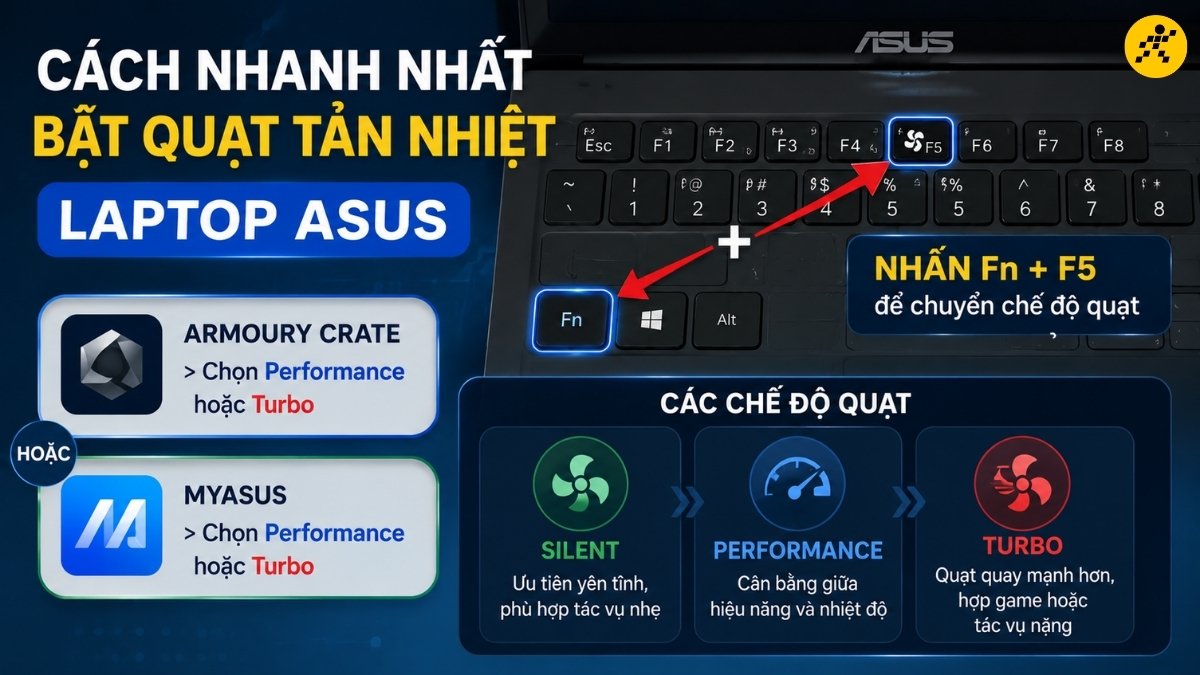
Cách bật quạt tản nhiệt laptop ASUS nhanh nhất
Nếu bạn đang cần điều khiển quạt tản nhiệt ASUS mạnh hơn khi chơi game hoặc render, hãy thử theo đúng thứ tự: Fn + F5 → App ASUS chính hãng → kiểm tra nguồn sạc. Lưu ý, Turbo Mode trên một số máy chỉ hoạt động ổn định khi đang cắm sạc.
2. Laptop ASUS của bạn hỗ trợ chỉnh quạt theo cách nào?
Không phải model laptop Asus nào cũng cho chỉnh tay giống nhau. Thực tế, ASUS ROG và ASUS TUF Gaming thường hỗ trợ tốt hơn, trong khi các dòng văn phòng như ASUS VivoBook hay ASUS ZenBook thường chỉ có profile hiệu năng cơ bản.
Bảng tra nhanh theo dòng máy
|
Dòng máy
|
Công cụ thường gặp
|
Mức độ chỉnh quạt
|
|
ASUS ROG
|
Fn + F5, Armoury Crate
|
Hỗ trợ tốt
|
|
ASUS TUF Gaming
|
Fn + F5, Armoury Crate
|
Hỗ trợ khá tốt
|
|
ASUS VivoBook
|
MyASUS / profile hiệu năng
|
Giới hạn hơn
|
|
ASUS ZenBook
|
MyASUS / profile hiệu năng
|
Giới hạn hơn
|
|
Dòng ASUS phổ thông khác
|
Tự động / ít tùy chọn
|
Có thể không chỉnh tay
|
Dấu hiệu cho thấy laptop có thể chỉnh quạt
- Máy có sẵn Armoury Crate hoặc MyASUS.
- Khi nhấn Fn + F5, màn hình hiện thông báo đổi chế độ.
- Trong ứng dụng có mục Fan Profile, Performance hoặc Turbo.
- Máy thuộc dòng laptop gaming như ROG hoặc TUF Gaming.
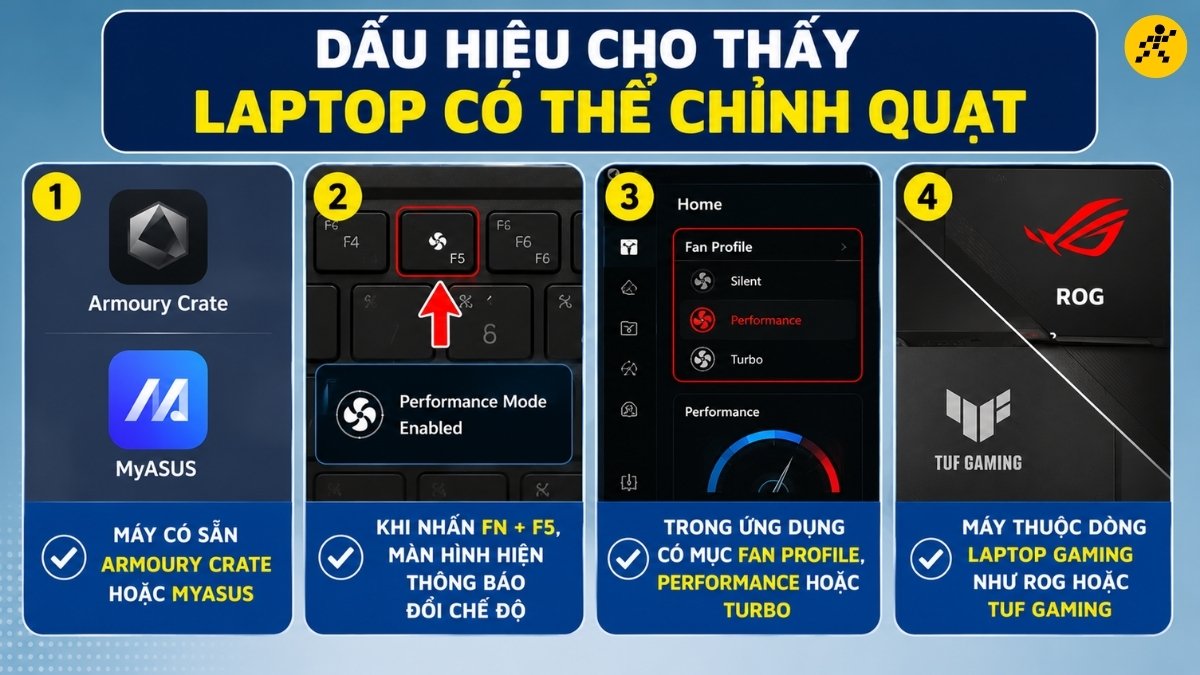
Dấu hiệu cho thấy laptop có thể chỉnh quạt
Nếu máy không có các dấu hiệu trên, khả năng cao hệ thống quạt sẽ tự điều chỉnh theo nhiệt độ. Ðây là điều bình thường, không phải lỗi.
3. Cách bật quạt tản nhiệt laptop ASUS chi tiết
Cách bật quạt bằng phím tắt
Bước 1: Cắm sạc nếu bạn đang chơi game, render hoặc dùng máy ở tải nặng.
Bước 2: Nhấn tổ hộp phím Fn + F5 trên bàn phím để chuyển chế độ hiệu năng/quạt.
Bước 3: Quan sát thông báo hiện trên màn hình để biết máy đã đổi sang mode nào.
Bước 4: Nhấn tiếp để chuyển lần lượt giữa Silent, Performance và Turbo Mode nếu có.
Bước 5: Dùng máy vài phút rồi kiểm tra xem quạt có quay mạnh hơn hoặc máy mát hơn không.
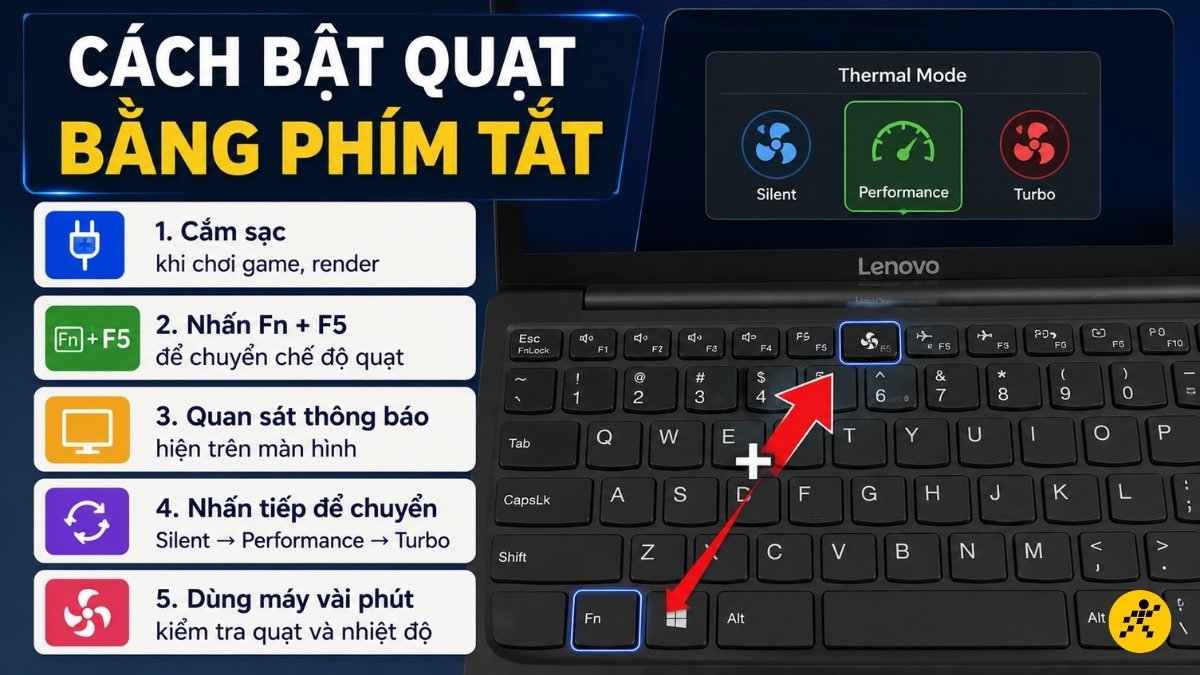
Cách bật quạt bằng phím tắt
Cách chỉnh quạt bằng Armoury Crate
Bước 1: Mở ứng dụng Armoury Crate trên laptop ASUS.
Bước 2: Vào mục hệ thống như System, Scenario Profile hoặc khu vực điều khiển hiệu năng.
Bước 3: Chọn chế độ mong muốn: Silent, Performance hoặc Turbo.
Bước 4: Nếu thấy Manual Mode, bạn chỉ nên dùng ở mức cơ bản, không cần đi sâu nếu chỉ muốn máy mát hơn.
Bước 5: Nếu không chọn được Turbo, hãy kiểm tra lại xem máy đã cắm sạc hay chưa.

Cách chỉnh quạt bằng Armoury Crate
Cách chỉnh quạt bằng MyASUS
Bước 1: Mở ứng dụng MyASUS trên máy.
Bước 2: Vào Device Settings hoặc phần thiết lập thiết bị.
Bước 3: Tìm mục như Fan Profile, ASUS Intelligent Performance Technology hoặc tên tương đương.
Bước 4: Chọn Performance hoặc Full Speed nếu máy có hỗ trợ.
Bước 5: Nếu không thấy mục này, máy có thể không hỗ trợ chỉnh quạt thủ công.
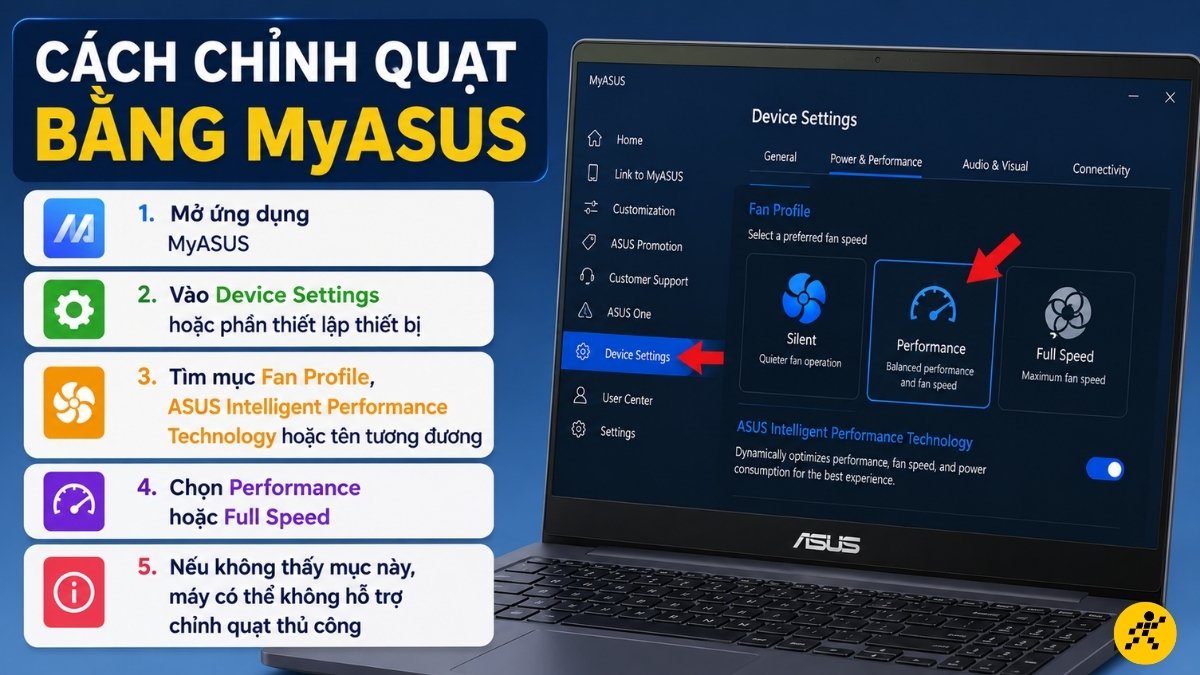
Cách chỉnh quạt bằng MyASUS
Nếu không tìm thấy Armoury Crate hoặc MyASUS
- Kiểm tra xem máy đã được cài sẵn ứng dụng chưa.
- Tìm đúng app chính hãng trên Microsoft Store hoặc trang hỗ trợ ASUS.
- Cập nhật ứng dụng rồi khởi động lại máy.
- Tránh cài phần mềm lạ để chỉnh quạt nếu bạn không thật sự cần.
4. Khi nào nên dùng Silent, Performance hay Turbo?
Chọn đúng chế độ sẽ giúp máy mát hơn mà không gây ồn hoặc hao pin quá mức. Turbo Mode không phải lúc nào cũng là lựa chọn tốt nhất.
Bảng chọn chế độ theo nhu cầu
|
Chế độ
|
Khi nên dùng
|
Lưu ý
|
|
Silent
|
Học online, Word, Excel, lướt web, xem phim
|
Ít ồn, nhưng không hợp tác vụ nặng kéo dài
|
|
Performance
|
Nhiều tab Chrome, làm việc đa nhiệm, chỉnh ảnh, xuất file
|
Cân bằng tốt cho đa số nhu cầu
|
|
Turbo
|
Chơi game, dựng video, render, xử lý nặng liên tục
|
Quạt ồn hơn, thường nên cắm sạc
|
Lưu ý khi dùng chế độ quạt mạnh
- Turbo Mode thường ồn hơn bình thường.
- Máy có thể hao pin hơn nếu dùng mode mạnh mà không cắm sạc.
- Không cần bật quạt tối đa khi chỉ làm việc nhẹ.
Nếu máy quá nóng, hệ thống có thể gặp thermal throttling. Lúc đó, chuyển sang Performance Mode hoặc Turbo sẽ hữu ích hơn, nhưng chỉ nên sử dụng khi thật sự cần.
5. Vì sao đã chỉnh nhưng quạt laptop ASUS vẫn không quay mạnh?
Ðây là tình huống rất phổ biến. Phần lớn trường hợp không phải do quạt hỏng ngay, mà do máy chưa đủ điều kiện để bật mode mạnh hoặc model đó không hỗ trợ chỉnh tay.
Kiểm tra các lỗi dễ gặp trước
- Chưa cắm sạc, nên máy không cho chạy mode mạnh ổn định.
- Armoury Crate/MyASUS đang cũ hoặc lỗi, cần cập nhật.
- Fn + F5 không hoạt động do thiếu driver hotkey.
- Windows Power Management đang giới hạn hiệu năng.
- Máy không hỗ trợ chỉnh quạt thủ công.
Kiểm tra tình trạng tản nhiệt thực tế
- Khe thoát gió bám bụi nhiều.
- Quạt phát ra tiếng rè, rung hoặc kêu lạ.
- Máy nóng nhanh dù chỉ dùng nhẹ.
- Ðổi chế độ nhưng tiếng quạt gần như không thay đổi.
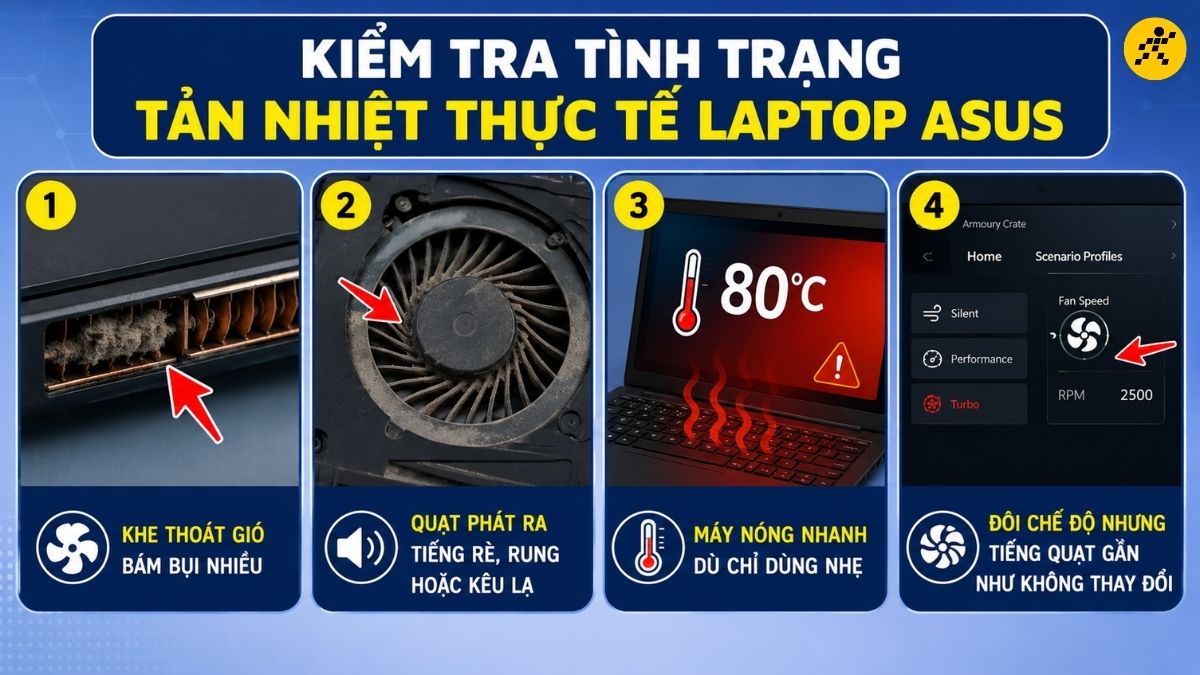
Kiểm tra tình trạng tản nhiệt thực tế
Khi nào nên mang máy đi kiểm tra
- Bạn đã thử đủ các cách nhưng quạt vẫn không đổi.
- Máy quá nóng, tự tắt hoặc tụt hiệu năng liên tục.
- Quạt không quay hoặc kêu bất thường trong thời gian dài.
6. Lưu ý để quạt tản nhiệt ASUS hoạt động hiệu quả
Chỉnh đúng chế độ là một phần, nhưng hiệu quả làm mát còn phụ thuộc vào airflow (luồng gió lưu thông quanh máy) và thói quen sử dụng hằng ngày.
Cách dùng laptop Asus để quạt làm việc hiệu quả hơn
- Đặt máy trên mặt phẳng cứng, thoáng khí.
- Không để laptop trên chăn, nệm, gối vì dễ bít khe gió.
- Cắm sạc khi dùng mode mạnh để hệ thống làm mát ổn định hơn.

Cách dùng laptop Asus để quạt làm việc hiệu quả hơn
Bảo dưỡng và hỗ trợ tản nhiệt
- Vệ sinh laptop định kỳ mỗi 6 - 12 tháng nếu dùng thường xuyên.
- Cập nhật Armoury Crate hoặc MyASUS khi có bản mới.
- Cân nhắc dùng thêm đế tản nhiệt laptop nếu bạn hay chơi game hoặc render lâu.
7. Câu hỏi thường gặp
Cách nhanh nhất để bật quạt tản nhiệt trên laptop ASUS là gì?
Cách nhanh nhất là nhấn tổ hộp phím Fn + F5 để chuyển đổi chế độ hiệu năng. Nếu không thấy thay đổi, bạn hãy mở phần mềm Armoury Crate (cho dòng Gaming) hoặc MyASUS (cho dòng văn phòng) để chọn chế độ Performance hoặc Turbo nhằm tăng tốc độ quạt.
Làm sao để biết laptop ASUS của tôi hỗ trợ chỉnh quạt thủ công?
Bạn có thể kiểm tra qua phần mềm hãng: Dòng ROG/TUF Gaming thường hỗ trợ chỉnh tay sâu trong Armoury Crate. Dòng VivoBook/ZenBook hỗ trợ thông qua MyASUS (mục Fan Profile). Nếu không thấy các mục này, máy của bạn có thể chỉ hỗ trợ điều khiển quạt tự động theo nhiệt độ.
Nên chọn chế độ quạt Silent, Performance hay Turbo khi nào?
- Silent: Dùng khi học tập, soạn thảo văn bản, nơi cần yên tĩnh.
- Performance: Dùng khi đa nhiệm, chỉnh sửa ảnh, làm việc cường độ trung bình.
- Turbo: Dùng khi chơi game, render video hoặc thực hiện các tác vụ nặng kéo dài.
Tại sao tôi đã chỉnh quạt lên mức tối đa nhưng vẫn không thấy quạt quay mạnh?
Nguyên nhân thường gặp là do bạn chưa cắm sạc cho máy, phiên bản phần mềm Armoury Crate/MyASUS đã cũ, hoặc thiết lập nguồn điện trên Windows đang ở chế độ tiết kiệm pin. Hãy cập nhật driver, cắm sạc đầy đủ và khởi động lại ứng dụng.
Có nên sử dụng phần mềm bên thứ ba để điều khiển quạt ASUS không?
Không nên. Các phần mềm của bên thứ ba có thể gây xung đột với hệ thống quản lý nhiệt độ gốc của ASUS, dẫn đến lỗi cảm biến hoặc làm hỏng thiết lập phần cứng. Hãy ưu tiên sử dụng Armoury Crate hoặc MyASUS để đảm bảo an toàn cho máy.
Quạt tản nhiệt không quay hoặc kêu to có phải do hỏng không?
Nếu quạt không quay hoặc phát ra tiếng kêu lạ (rè, rít) dù đã chỉnh tốc độ tối đa, khả năng cao là quạt đã bị bám bụi bẩn lâu ngày hoặc khô dầu trục. Bạn nên mang máy đến các trung tâm bảo hành hoặc cửa hàng uy tín để vệ sinh và kiểm tra phần cứng.
ĐỪNG BỎ LỠ một số laptop đang GIẢM SỐC tại Thế Giới Di Động:
Với nhu cầu phổ thông, để bật quạt tản nhiệt trên các dòng thiết bị ASUS, bạn chỉ cần tận dụng tổ hợp phím và các công cụ quản lý hệ thống như Armoury Crate hay MyASUS. Mong rằng những hướng dẫn trên sẽ giúp bạn tối ưu thiết bị dễ dàng hơn!

 Điện thoại
 Laptop
 Phụ kiện
 Smartwatch
 Đồng hồ
 Tablet
 Máy cũ, Thu cũ
 Màn hình, Máy in
 Sim, Thẻ cào
 Dịch vụ tiện ích






















































 Xóa địa chỉ