ĐỪNG BỎ LỠ 1 số laptop Asus đang GIẢM SỐC:
Người dùng laptop Asus dòng TUF Gaming F15 muốn đổi màu hoặc chỉnh đèn bàn phím cần xác định đúng loại LED trên máy. Hướng dẫn dưới đây giúp kiểm tra khả năng hỗ trợ RGB, thao tác bằng Armoury Crate, dùng phím tắt và xử lý các lỗi thường gặp an toàn, dễ làm hơn trên mẫu laptop gaming này nhé!
1. Khả năng đổi màu bàn phím trên Asus TUF Gaming F15
Phân biệt các loại đèn nền bàn phím
Không phải mọi phiên bản laptop gaming Asus TUF Gaming F15 đều có khả năng hiển thị màu sắc giống nhau.
Tùy cấu hình, máy có thể sử dụng đèn nền khác nhau:
- One-Zone RGB áp dụng một màu cho toàn bộ bàn phím
- Four-Zone RGB chia bàn phím thành nhiều vùng
- Per-Key RGB cho phép điều khiển từng phím.
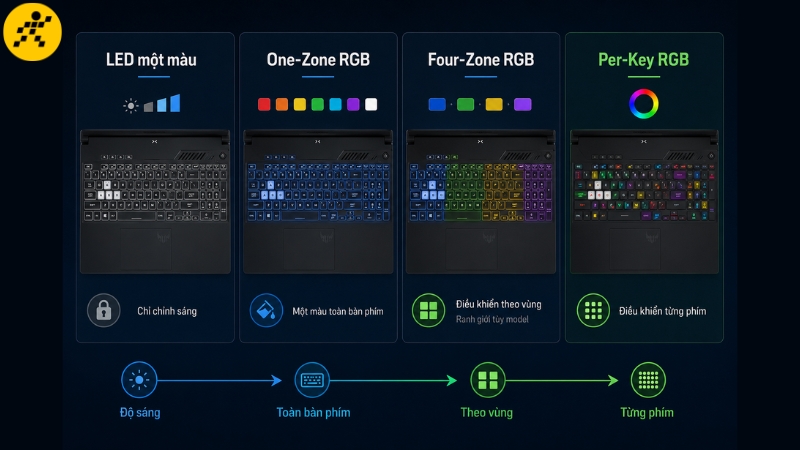
Mỗi loại đèn nền cho phép mức độ tùy chỉnh màu khác nhau
Với đèn nền một màu, người dùng chỉ có thể bật, tắt hoặc điều chỉnh độ sáng. Trong khi đó, bàn phím RGB có thể hỗ trợ chọn màu và các hiệu ứng ánh sáng, nhưng số lượng vùng điều khiển vẫn phụ thuộc vào thiết kế phần cứng của từng model.
Kiểm tra đúng loại bàn phím theo mã model
Người dùng nên xem mã model đầy đủ trên tem dưới đáy laptop, vỏ hộp hoặc nhập "System Information" vào thanh tìm kiếm Windows rồi kiểm tra mục System Model. Sau đó, hãy tìm đúng model trên trang hỗ trợ ASUS và xem thông tin tại phần Keyboard hoặc bàn phím.
Không nên chỉ dựa vào tên chung Asus TUF Gaming F15 vì dòng sản phẩm này có nhiều phiên bản và năm sản xuất khác nhau. Trang hỗ trợ của ASUS cho phép lựa chọn đúng model để tải tài liệu, driver, phần mềm và firmware tương ứng.
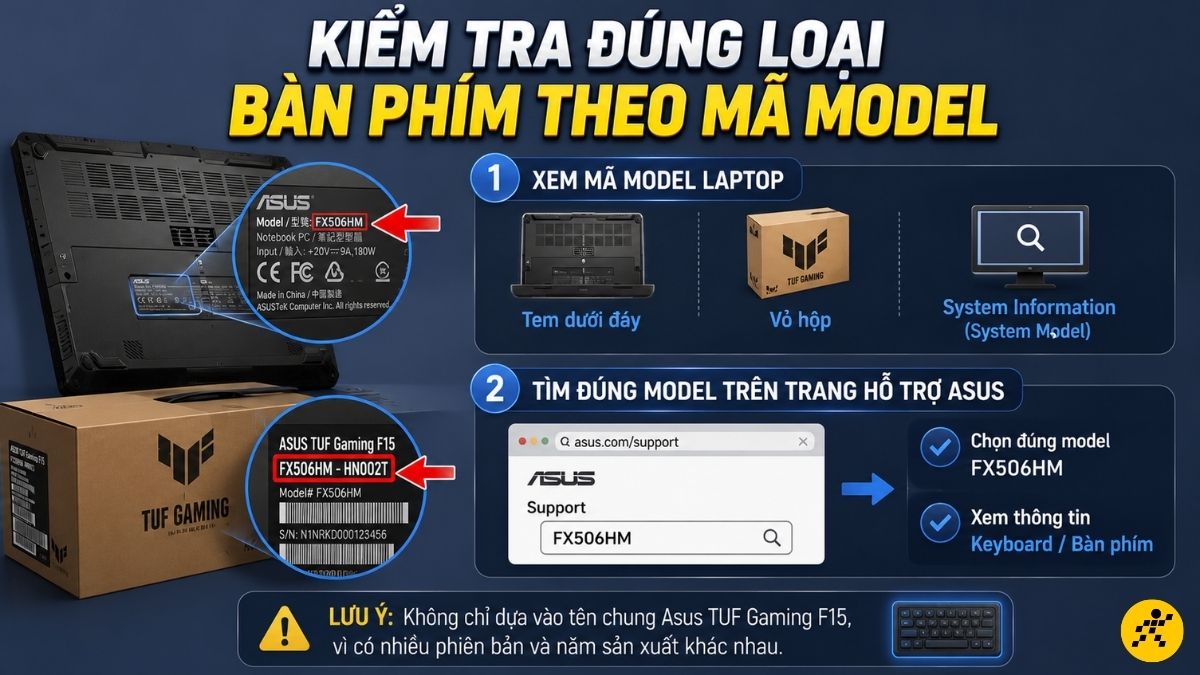
Kiểm tra đúng loại bàn phím theo mã model
Nếu đang tham khảo thiết bị mới có khả năng hỗ trợ chiếu sáng phím, người dùng có thể xem thêm nhóm laptop có đèn bàn phím để lựa chọn theo nhu cầu.
Kiểm tra khả năng đổi màu trong Armoury Crate
Hãy mở Armoury Crate, chờ phần mềm nhận diện laptop rồi kiểm tra các mục Device, System, Lighting, Lighting Effects hoặc Aura. Tên và vị trí của từng mục có thể thay đổi theo phiên bản ứng dụng cũng như thiết bị đang sử dụng.
Nếu phần mềm chỉ hiển thị tùy chọn độ sáng mà không có bảng màu, bàn phím có thể chỉ sử dụng LED một màu. Trường hợp không xuất hiện mục Lighting, người dùng cần kiểm tra cả khả năng hỗ trợ phần cứng lẫn các dịch vụ và thành phần điều khiển của Armoury Crate.
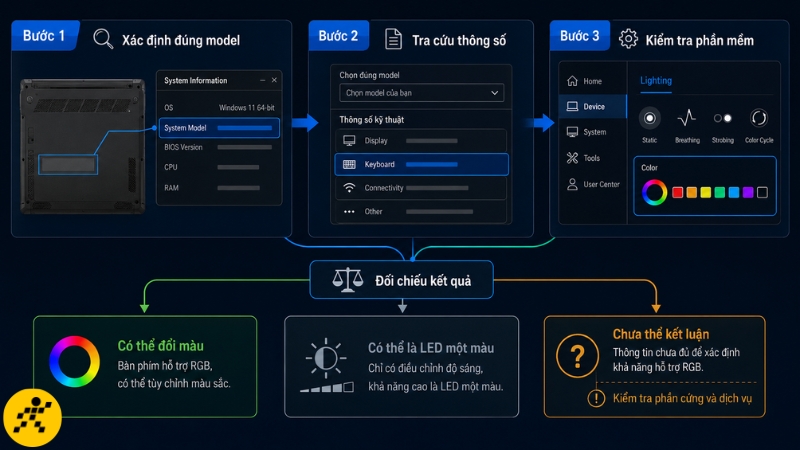
Kiểm tra model, thông số ASUS và tùy chọn Lighting trước khi kết luận máy có RGB
Lưu ý: Cài thêm phần mềm không thể biến bàn phím LED một màu thành bàn phím RGB vì khả năng hiển thị màu được quyết định bởi phần cứng.
2. Những điều cần chuẩn bị trước khi đổi màu bàn phím
Kiểm tra và cập nhật Armoury Crate
Bước 1: Nhập "Armoury Crate" vào menu Start để kiểm tra phần mềm đã được cài đặt hay chưa.
Bước 2: Trong ứng dụng, mở Settings hoặc Update Center > Chọn kiểm tra bản cập nhật rồi cài các thành phần liên quan đến thiết bị, Aura và dịch vụ điều khiển.
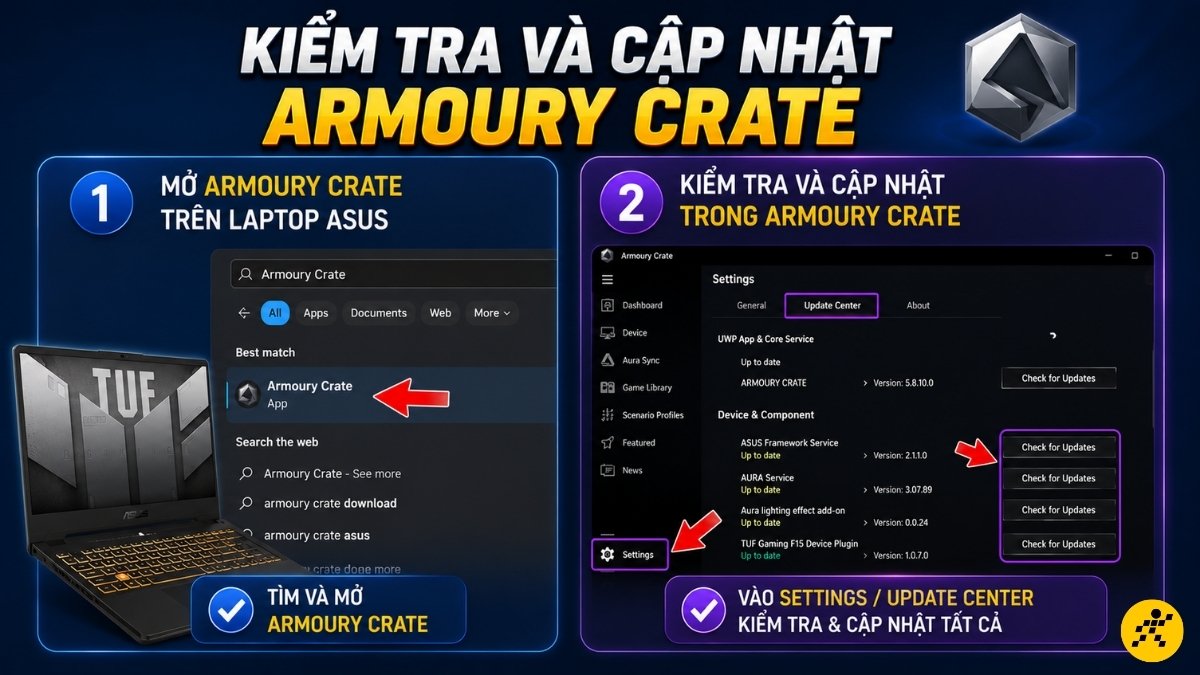
Kiểm tra và cập nhật Armoury Crate
Armoury Crate là công cụ chính thức dùng để quản lý cấu hình hệ thống và ánh sáng trên các thiết bị ASUS, ROG hoặc TUF Gaming tương thích. Việc cập nhật đầy đủ giúp hạn chế tình trạng thiếu module, không nhận thiết bị hoặc không hiển thị tùy chọn ánh sáng.
Tải phần mềm Armoury Crate:
- Nền tảng: Windows 10 (1903 hoặc mới hơn), Windows 11
- Dung lượng: 1.48 MB
- Loại phần mềm: Công cụ quản lý thiết bị ASUS
- Giá: Miễn phí
- Link tải: ROG Armoury Crate
Cập nhật driver và thành phần điều khiển
Người dùng nên kiểm tra ASUS System Control Interface, driver bàn phím, ASUS Keyboard Hotkeys, Armoury Crate Service và các thành phần Aura dành cho đúng mã model. Các thành phần này hỗ trợ Windows và Armoury Crate giao tiếp với những chức năng phần cứng trên laptop.
Chỉ nên tải driver từ trang hỗ trợ chính thức của ASUS hoặc nguồn cập nhật được nhà sản xuất chỉ định. Không nên cài driver của model khác dù tên máy hoặc cấu hình có nhiều điểm tương đồng.
Cắm sạc và lưu công việc đang thực hiện
Hãy lưu tài liệu, đóng các ứng dụng quan trọng và kết nối bộ sạc laptop trước khi cài đặt hoặc cập nhật phần mềm. Một số thành phần điều khiển có thể yêu cầu khởi động lại máy tính để hoàn tất quá trình thiết lập.
Nguồn điện ổn định giúp giảm nguy cơ gián đoạn khi cập nhật driver hoặc firmware. Sau khi khởi động lại, người dùng nên mở Armoury Crate và kiểm tra lại khả năng nhận diện bàn phím.
3. Cách đổi màu bàn phím laptop Asus TUF Gaming F15 bằng Armoury Crate
Bước 1: Mở Armoury Crate và chọn đúng thiết bị
Nhấn phím Windows, nhập "Armoury Crate" rồi mở ứng dụng. Hãy chờ phần mềm tải hoàn tất và nhận diện laptop trước khi chọn Device, System hoặc tên thiết bị Asus TUF Gaming F15 đang sử dụng.
Nếu phần mềm đang hiển thị nhiều thiết bị, người dùng cần chọn đúng laptop hoặc mục Keyboard. Việc chọn nhầm chuột, bàn phím rời hay phụ kiện khác sẽ khiến thiết lập không được áp dụng cho bàn phím tích hợp.
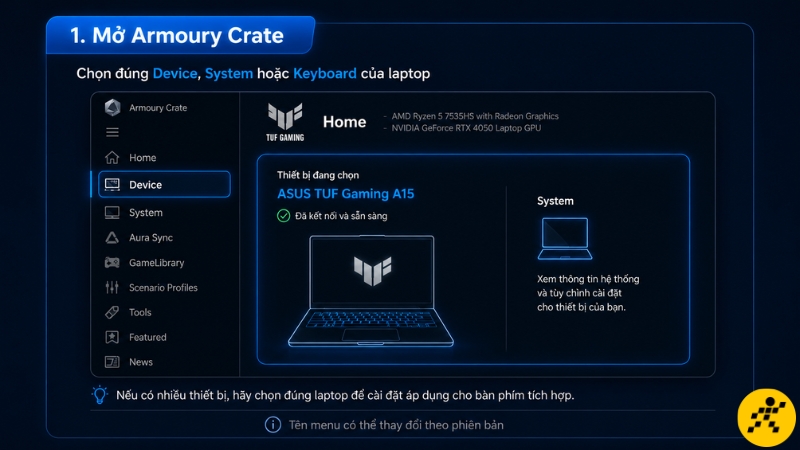
Mở Armoury Crate và chọn đúng laptop hoặc mục Device để thiết lập đèn bàn phím tích hợp
Bước 2: Truy cập mục Lighting hoặc Aura
Trong trang thiết bị, hãy tìm và mở Lighting, Lighting Effects hoặc Aura tùy phiên bản Armoury Crate. Đây là khu vực quản lý màu sắc, hiệu ứng và các thiết lập đèn được phần cứng hỗ trợ.
Nếu không tìm thấy các mục này, hãy quay lại Update Center để kiểm tra bản cập nhật. Người dùng cũng cần xác minh model có bàn phím RGB trước khi gỡ và cài lại phần mềm.
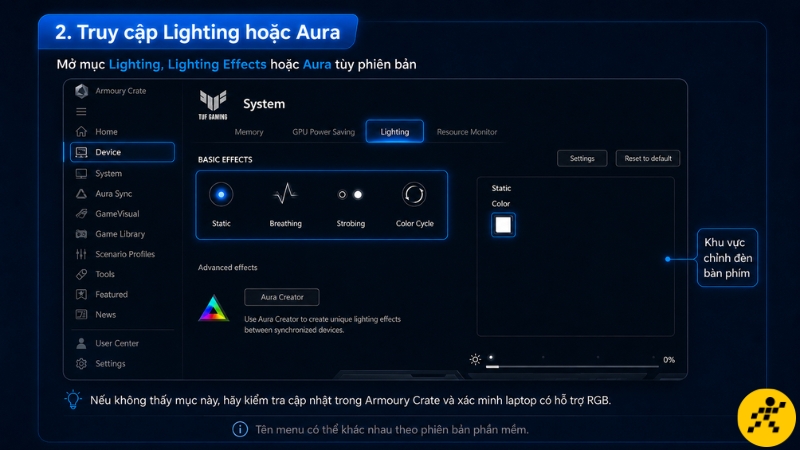
Bước 3: Chọn màu và vùng bàn phím
Chọn màu trực tiếp trên bảng màu hoặc nhập mã màu nếu giao diện đang sử dụng hỗ trợ tính năng này. Với One-Zone RGB, màu được chọn sẽ áp dụng đồng thời cho toàn bộ bàn phím thay vì từng khu vực riêng biệt.
Nếu laptop hỗ trợ nhiều vùng, Armoury Crate có thể hiển thị thêm khu vực để lựa chọn và chỉnh màu. Số vùng cũng như khả năng kiểm soát từng phím phụ thuộc hoàn toàn vào loại bàn phím được trang bị.
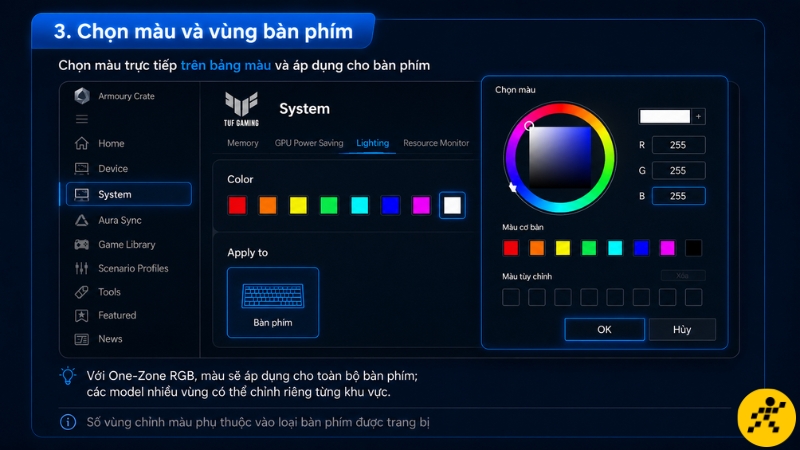
Chọn màu sắc mong muốn và xác định vùng bàn phím cần áp dụng hiệu ứng ánh sáng
Bước 4: Chọn hiệu ứng ánh sáng
Người dùng có thể kiểm tra các hiệu ứng như Static, Breathing, Strobing, Color Cycle hoặc Rainbow trong danh sách Lighting Effects. Static giữ nguyên một màu, còn Breathing tạo hiệu ứng sáng tối tuần hoàn.
Danh sách thực tế có thể ít hơn hoặc khác tên tùy model và phiên bản phần mềm. Nếu hiệu ứng không xuất hiện, phần cứng bàn phím có thể không hỗ trợ thay vì Armoury Crate đang bị lỗi.
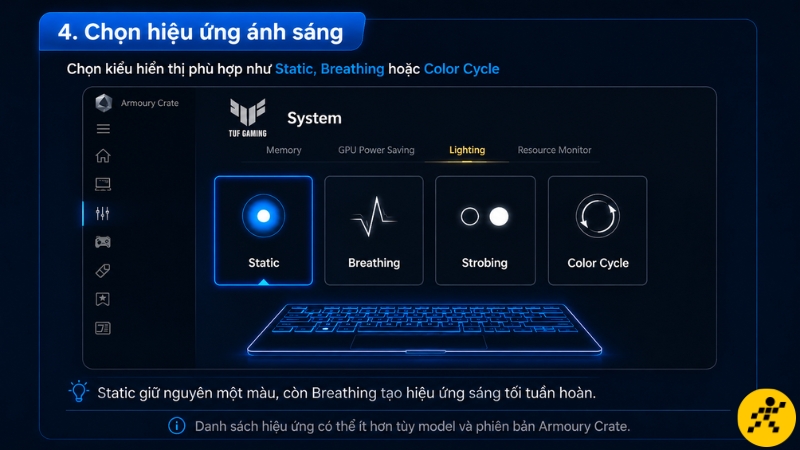
Lựa chọn hiệu ứng đèn bàn phím phù hợp như Static, Breathing, Strobing hoặc Color Cycle
Bước 5: Điều chỉnh độ sáng và tốc độ hiệu ứng
Hãy chọn độ sáng vừa đủ để nhìn rõ ký tự trong điều kiện sử dụng thực tế. Khi dùng laptop bằng pin, người dùng có thể giảm độ sáng hoặc chọn Static để hạn chế mức điện năng dành cho hệ thống đèn.
Với hiệu ứng chuyển động, hãy điều chỉnh tốc độ ở mức dễ quan sát và không gây mất tập trung. Nếu đèn nhấp nháy quá nhanh, người dùng nên giảm tốc độ hoặc chuyển sang hiệu ứng tĩnh.
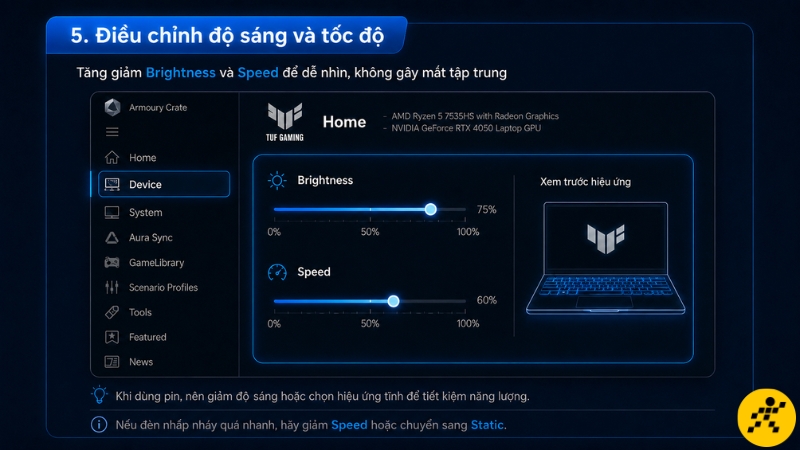
Điều chỉnh độ sáng và tốc độ hiệu ứng để đèn bàn phím hiển thị rõ, dễ nhìn và không gây mất tập trung
Bước 6: Lưu và kiểm tra thiết lập
Nhấn Apply, Save hoặc OK nếu giao diện hiển thị nút xác nhận. Một số phiên bản Armoury Crate có thể áp dụng màu ngay khi người dùng lựa chọn mà không cần lưu thủ công.
Sau khi hoàn tất, hãy kiểm tra toàn bộ bàn phím để xác nhận màu, độ sáng và hiệu ứng đã hoạt động đúng. Nếu thiết lập bị mất sau khi khởi động lại, người dùng nên kiểm tra profile, Aura Sync và các dịch vụ chạy cùng Windows.
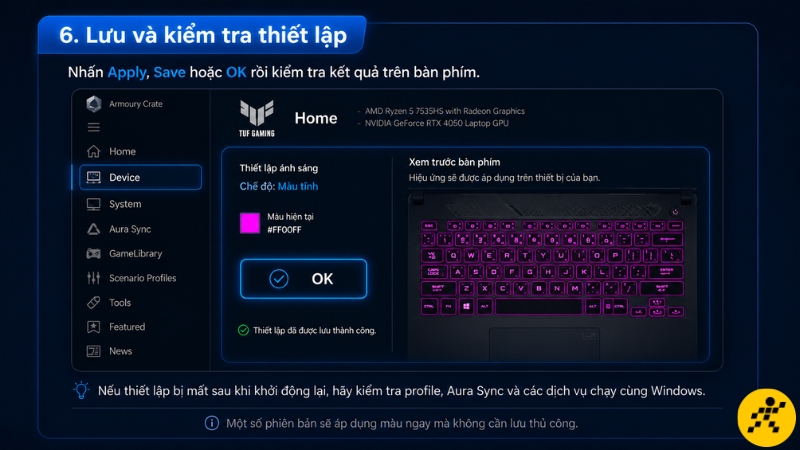
Nhấn Apply, Save hoặc OK để lưu thiết lập, sau đó kiểm tra màu và hiệu ứng trên bàn phím
4. Cách chỉnh đèn bàn phím bằng phím tắt
Tăng hoặc giảm độ sáng bàn phím
Hãy quan sát hàng phím chức năng hoặc các phím mũi tên để tìm biểu tượng đèn bàn phím. Tùy bố cục, người dùng có thể phải giữ Fn rồi nhấn phím tương ứng để tăng hoặc giảm độ sáng.
ASUS cho biết một số laptop sử dụng Fn kết hợp F3 và F4, trong khi một số model dùng Fn kết hợp phím mũi tên lên hoặc xuống. Vì cách bố trí có thể khác nhau, biểu tượng in trên bàn phím và hướng dẫn của đúng model là căn cứ nên được ưu tiên.
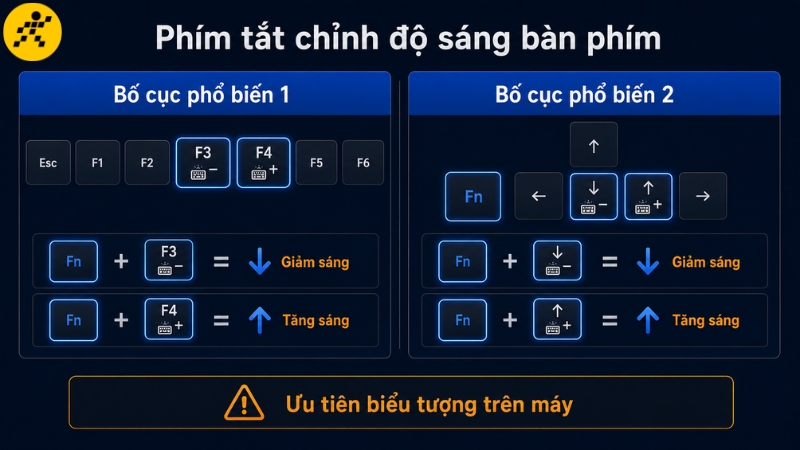
Vị trí phím tăng giảm độ sáng có thể khác giữa các model
Bật hoặc tắt nhanh đèn nền
Để bật đèn, hãy nhấn tổ hợp tăng độ sáng cho đến khi bàn phím đạt mức mong muốn. Muốn tắt đèn, người dùng có thể nhấn tổ hợp giảm độ sáng nhiều lần cho đến khi hệ thống chuyển về mức 0.
Nếu tổ hợp phím không phản hồi, hãy thử kiểm tra chế độ Function Lock và ASUS Keyboard Hotkeys. Trường hợp bàn phím không có biểu tượng đèn nền và tài liệu hướng dẫn không đề cập tính năng này, model đang sử dụng có thể không được trang bị đèn bàn phím.
Chuyển hiệu ứng bằng phím tắt
Một số phiên bản bàn phím RGB cho phép chuyển nhanh giữa các hiệu ứng cơ bản bằng tổ hợp phím được in trên bàn phím. Hãy nhấn từng lần và quan sát sự thay đổi để lựa chọn hiệu ứng phù hợp.
Khả năng chuyển hiệu ứng bằng phím tắt phụ thuộc vào cấu hình và firmware của từng model. Vì vậy, người dùng không nên áp dụng một tổ hợp được hướng dẫn cho laptop khác nếu bàn phím của mình không có ký hiệu tương ứng.
Giới hạn của thao tác bằng phím tắt
Phím tắt chủ yếu phù hợp khi cần bật, tắt, thay đổi độ sáng hoặc chuyển qua một số hiệu ứng có sẵn. Người dùng thường không thể chọn chính xác mã màu, điều chỉnh từng vùng hoặc quản lý profile chi tiết bằng cách này.
Để kiểm soát sâu hơn, hãy sử dụng Armoury Crate và chọn đúng thiết bị trong phần Lighting. Các thiết lập nâng cao chỉ xuất hiện khi cả phần mềm lẫn phần cứng bàn phím đều hỗ trợ.
5. Tùy chỉnh nâng cao bằng Aura Sync và Aura Creator
Đồng bộ thiết bị bằng Aura Sync
Aura Sync giúp áp dụng màu hoặc hiệu ứng chung cho nhiều thiết bị ASUS tương thích, chẳng hạn laptop, chuột, bàn phím rời hoặc tai nghe. Trong Armoury Crate, hãy mở Aura Sync, chọn các thiết bị cần đồng bộ rồi thiết lập hiệu ứng chung.
Thiết bị không xuất hiện trong danh sách có thể chưa tương thích, chưa được nhận diện hoặc cần cập nhật thành phần điều khiển. Armoury Crate chỉ thay đổi ánh sáng trên những thiết bị nằm trong danh sách hỗ trợ.
Tạo hiệu ứng bằng Aura Creator
Aura Creator là công cụ chỉnh sửa nâng cao, cho phép tạo profile ánh sáng theo lớp và sắp xếp thời gian hoạt động của từng hiệu ứng. Sau khi thiết kế, người dùng có thể áp dụng profile cho các thiết bị Aura Sync tương thích.
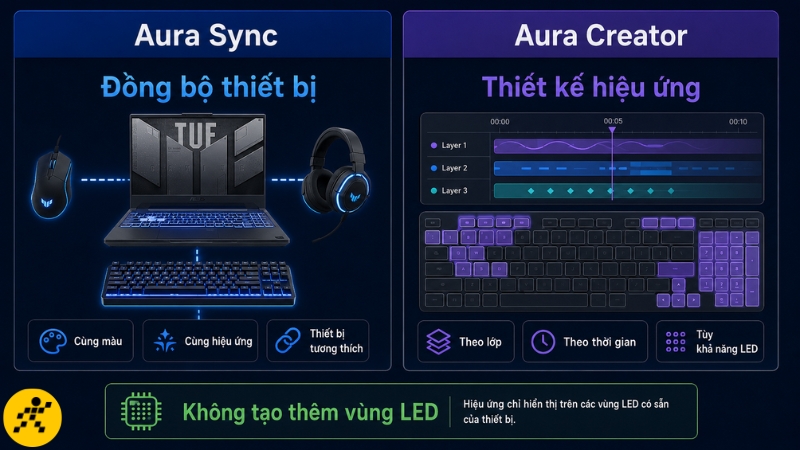
Aura Sync đồng bộ thiết bị, còn Aura Creator dùng để xây dựng hiệu ứng nâng cao
Không phải mọi laptop TUF Gaming F15 đều dùng được đầy đủ tính năng của Aura Creator. Chẳng hạn, một số thiết lập kích hoạt nâng cao chỉ hỗ trợ bàn phím Per-Key RGB và thiết bị đáp ứng điều kiện tương thích của ASUS.
Lưu ý: Nếu bàn phím chỉ có One-Zone RGB, Aura Creator không thể tạo màu riêng cho từng phím hoặc từng vùng không tồn tại trên phần cứng.
6. Cách khôi phục màu bàn phím về mặc định
Khôi phục thiết lập trong Armoury Crate
Bước 1: Mở Armoury Crate > Chọn Device hoặc System > Lighting, Lighting Effects hoặc Aura.
Bước 2: Tìm tùy chọn Reset, Default hoặc Restore Default nếu giao diện của phiên bản đang sử dụng có cung cấp.
Sau khi đặt lại, hãy kiểm tra đèn bàn phím trước khi tiếp tục tùy chỉnh. Cách này phù hợp khi màu bị sai, hiệu ứng không đồng bộ hoặc người dùng không nhớ những thông số đã thay đổi.
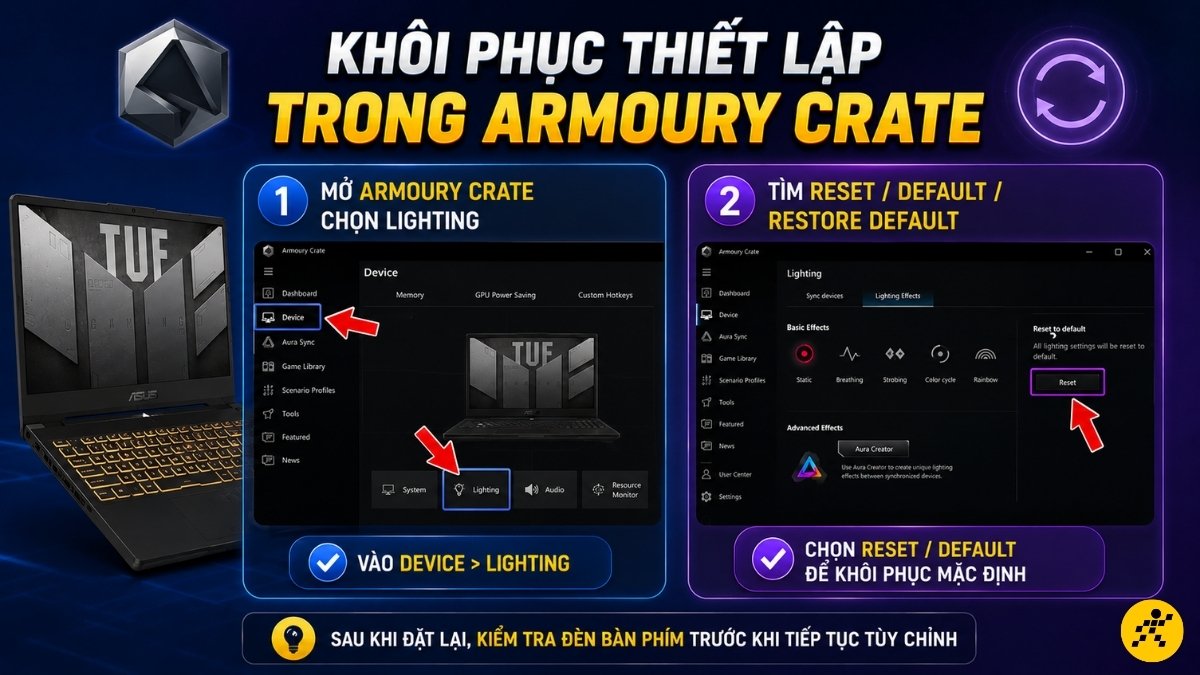
Khôi phục thiết lập trong Armoury Crate
Tạo profile ánh sáng mới
Nếu profile hiện tại hoạt động thiếu ổn định, hãy tạm tắt Aura Sync và tạo một profile mới. Nên bắt đầu bằng hiệu ứng Static, chọn một màu dễ quan sát rồi kiểm tra khả năng duy trì sau khi khởi động lại laptop.
Khi profile đơn giản hoạt động bình thường, người dùng có thể thêm hiệu ứng hoặc đồng bộ từng thiết bị. Cách thiết lập theo từng bước giúp xác định tùy chọn nào đang gây xung đột.
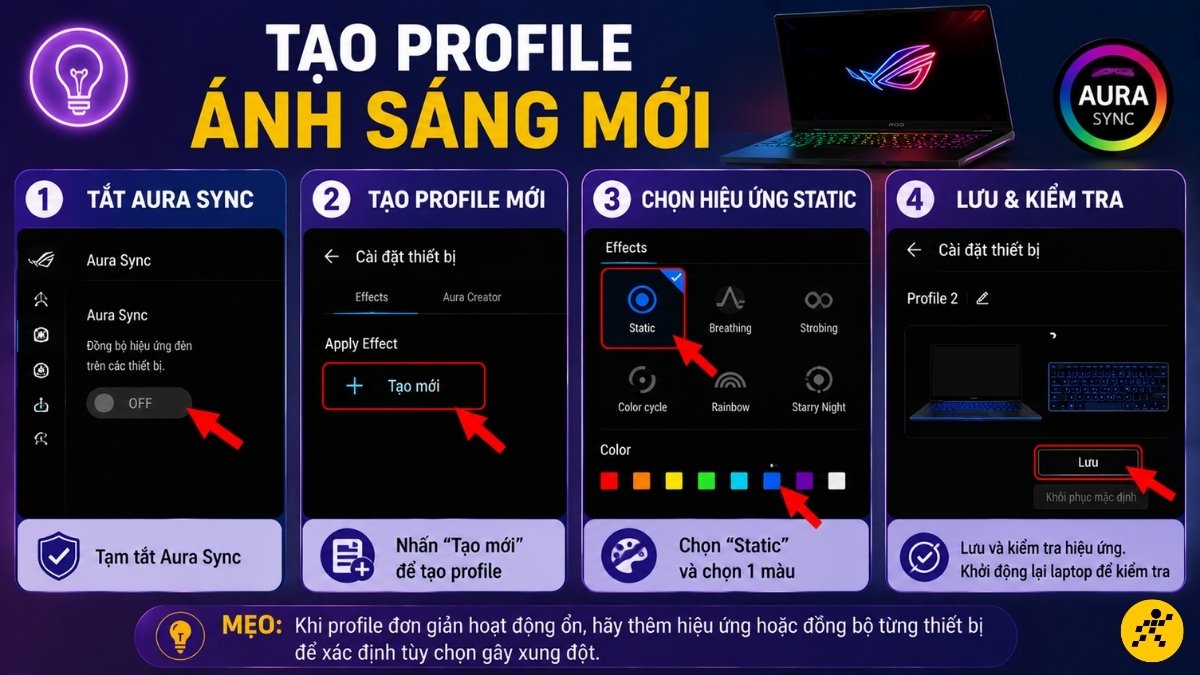
Tạo profile ánh sáng mới
7. Khắc phục lỗi không đổi được màu hoặc đèn không sáng
Không thấy mục Lighting trong Armoury Crate
Trước hết, hãy kiểm tra thông số của đúng mã model để xác nhận bàn phím có hỗ trợ RGB. Nếu phần cứng có hỗ trợ, hãy mở Update Center và cập nhật Armoury Crate Service, Aura module, ASUS System Control Interface cùng các thành phần thiết bị đang được đề xuất.
Trên một số phiên bản Windows, Dynamic Lighting cũng có thể tiếp quản quyền điều khiển ánh sáng của thiết bị tương thích. ASUS hướng dẫn người dùng kiểm tra Update Center và thành phần liên quan nếu không thể điều khiển đèn sau khi cập nhật Windows.
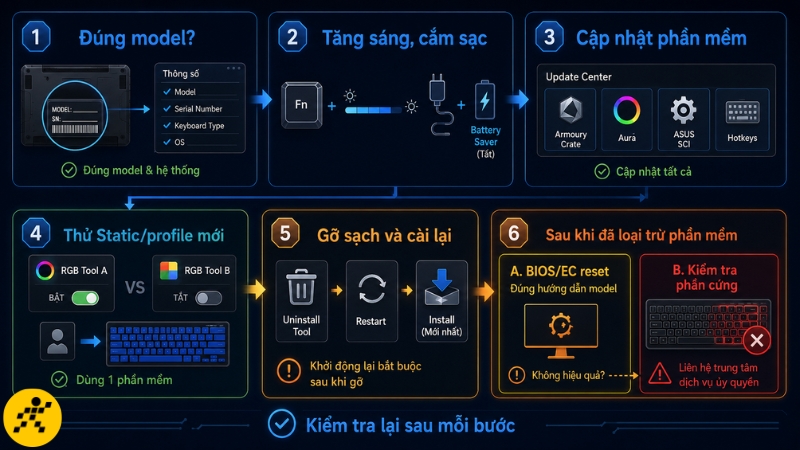
Xử lý lỗi theo thứ tự từ kiểm tra cơ bản đến cài lại và kiểm tra phần cứng
Armoury Crate không nhận bàn phím
Hãy khởi động lại laptop, mở Update Center và cài toàn bộ bản cập nhật dành cho thiết bị. Người dùng cũng nên đóng hoặc gỡ các tiện ích RGB bên thứ ba để tránh nhiều chương trình cùng gửi lệnh điều khiển ánh sáng.
Nếu lỗi vẫn còn, ASUS khuyến nghị sử dụng Armoury Crate Uninstall Tool để gỡ sạch ứng dụng, khởi động lại hệ thống rồi cài phiên bản phù hợp từ trang hỗ trợ chính thức. Không nên chỉ xóa thư mục hoặc gỡ từng dịch vụ theo cách thủ công.
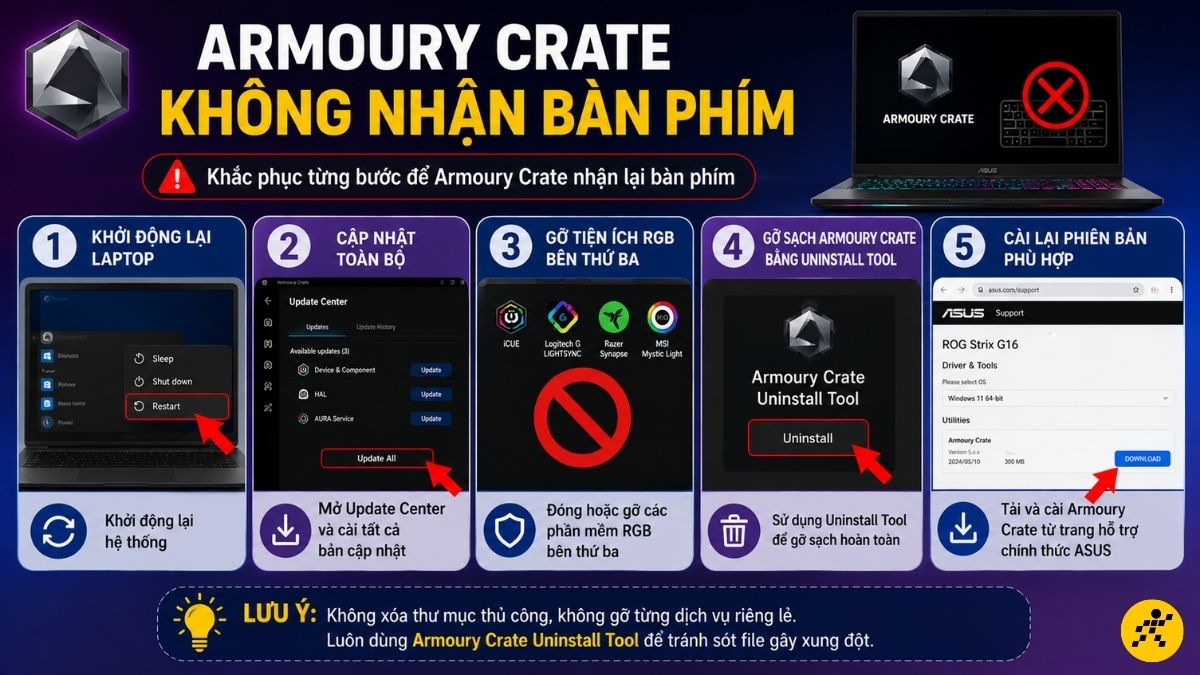
Armoury Crate không nhận bàn phím
Đèn bàn phím không sáng
Hãy nhấn tổ hợp tăng độ sáng vài lần và kiểm tra trạng thái đèn trong Armoury Crate. Đồng thời, người dùng nên kết nối bộ sạc, tắt tạm Battery Saver và kiểm tra xem profile dùng pin có được thiết lập tự động tắt đèn hay không.
Nếu phím tắt và phần mềm đều không phản hồi, hãy khởi động lại máy rồi kiểm tra driver hotkey và ASUS System Control Interface. Một vùng LED không sáng trong khi các vùng khác vẫn hoạt động có thể liên quan đến phần cứng.
Đèn nhấp nháy hoặc đổi màu bất thường
Chuyển hiệu ứng về Static và đặt tốc độ ở mức thấp để kiểm tra độ ổn định. Nếu đèn hoạt động bình thường ở chế độ tĩnh, nguyên nhân có thể liên quan đến profile, hiệu ứng hoặc xung đột giữa các phần mềm RGB.
Hãy tắt Aura Sync, tạo profile mới và đóng các tiện ích điều khiển ánh sáng khác. Sau mỗi thay đổi, người dùng nên kiểm tra lại trước khi chuyển sang bước xử lý tiếp theo.
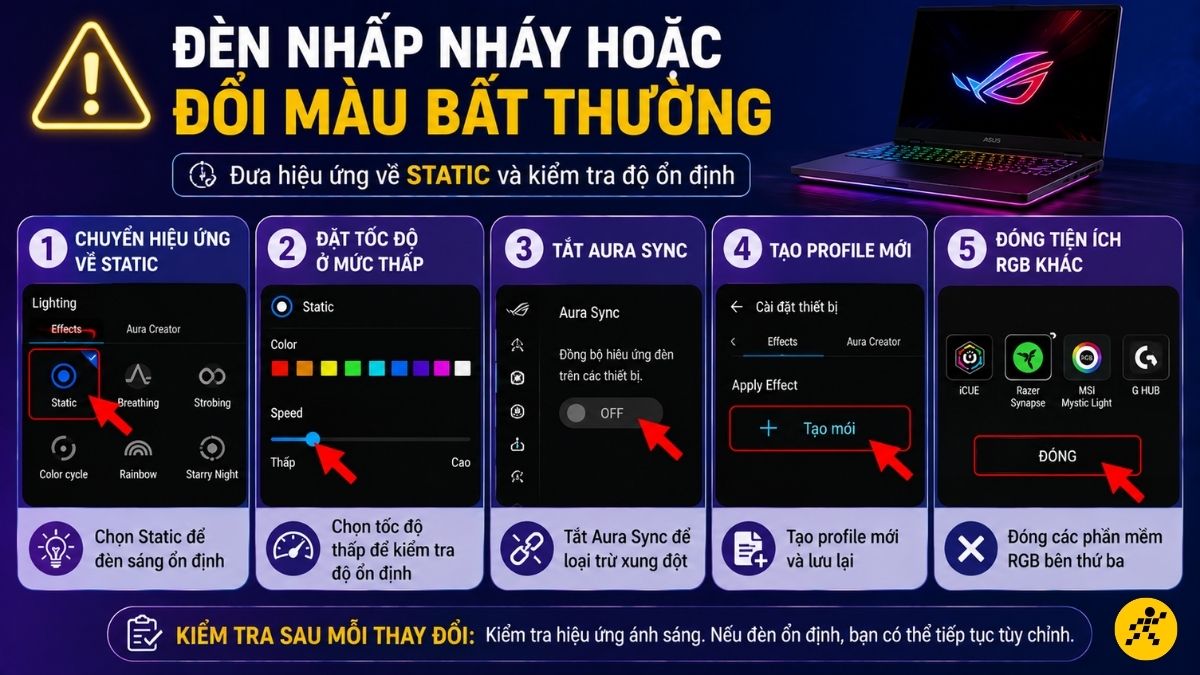
Đèn nhấp nháy hoặc đổi màu bất thường
Cập nhật driver, BIOS và thực hiện EC reset
Driver và BIOS chỉ nên được tải từ trang hỗ trợ dành cho đúng mã model. Trước khi cập nhật BIOS, hãy đọc kỹ hướng dẫn, kết nối bộ sạc và không tắt máy trong quá trình thực hiện.
EC reset có thể được cân nhắc khi laptop gặp vấn đề liên quan đến nguồn, bàn phím, touchpad hoặc quá trình khởi động. ASUS hướng dẫn người dùng lưu dữ liệu, tắt máy, tháo thiết bị ngoại vi, kết nối nguồn và thực hiện đúng quy trình dành cho model đang sử dụng.
Lưu ý: Không thực hiện cập nhật BIOS hoặc EC reset theo video dành cho model khác. Hãy ưu tiên hướng dẫn trên trang hỗ trợ chính thức của ASUS.
Khi cần kiểm tra phần cứng
Người dùng nên đưa laptop đi kiểm tra khi một vùng đèn không sáng, lỗi xuất hiện sau va đập hoặc vào nước, hoặc Armoury Crate vẫn nhận bàn phím nhưng LED hoàn toàn không hoạt động. Đây là những dấu hiệu khó khắc phục chỉ bằng thiết lập phần mềm.
Không nên tự tháo bàn phím nếu chưa có kỹ năng sửa chữa vì thao tác có thể ảnh hưởng cáp kết nối, bo mạch và điều kiện bảo hành. Hãy liên hệ trung tâm bảo hành hoặc đơn vị kỹ thuật phù hợp để được kiểm tra an toàn.
8. Nguyên nhân bàn phím chỉ đổi được một màu
Laptop sử dụng RGB một vùng
One-Zone RGB có thể đổi sang nhiều màu khác nhau nhưng toàn bộ bàn phím chỉ hiển thị một màu tại cùng thời điểm. Người dùng không thể đặt khu vực phím WASD màu đỏ và phần phím còn lại màu xanh nếu phần cứng chỉ có một vùng điều khiển.
Đây là giới hạn thiết kế, không phải lỗi của Armoury Crate. Các hiệu ứng chuyển màu vẫn có thể hoạt động, nhưng màu được áp dụng đồng thời trên toàn bộ khu vực bàn phím.
Laptop chỉ có đèn nền một màu
Với đèn nền trắng hoặc LED cố định, người dùng chỉ có thể bật, tắt và điều chỉnh độ sáng. Bảng màu sẽ không xuất hiện vì hệ thống LED không có khả năng tạo các màu RGB khác nhau.
Cài thêm Armoury Crate, Aura Creator hoặc phần mềm RGB bên thứ ba không thể thay đổi giới hạn này. Muốn có nhiều màu hơn, người dùng có thể cân nhắc sử dụng bàn phím gaming rời có RGB tương thích.
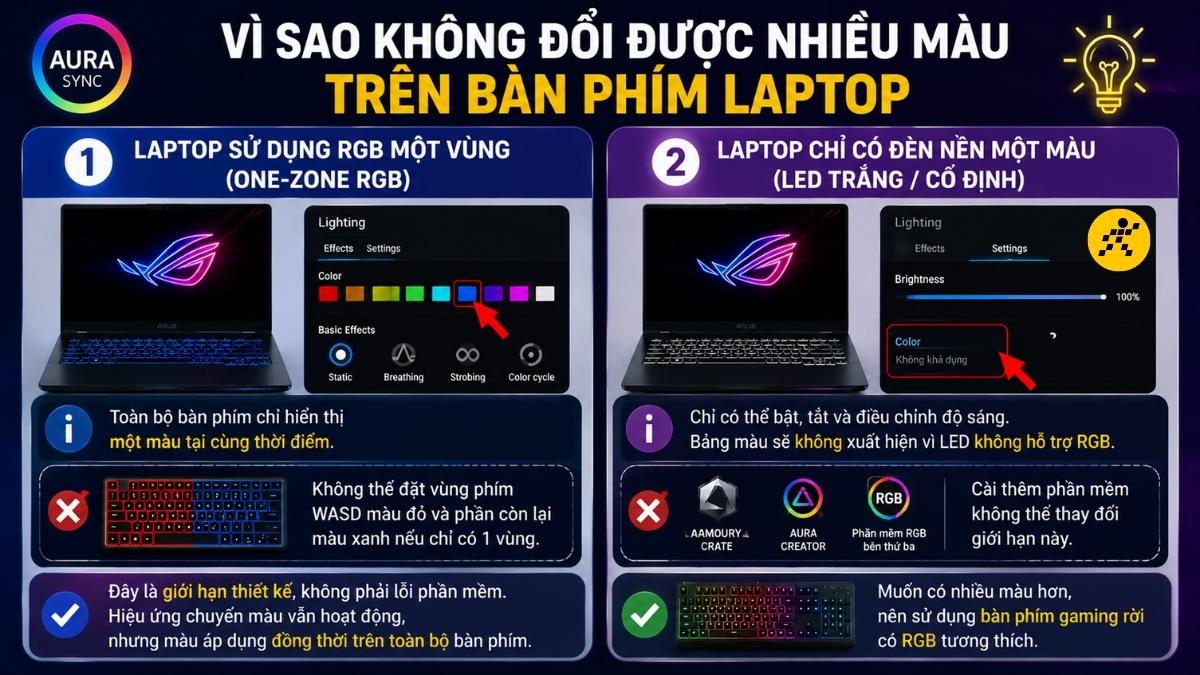
Nguyên nhân bàn phím chỉ đổi được một màu
Model không hỗ trợ hiệu ứng nâng cao
Một số model chỉ hỗ trợ một số hiệu ứng cơ bản như Static hoặc Breathing. Các hiệu ứng phức tạp, chỉnh từng vùng hoặc thiết kế theo lớp chỉ xuất hiện khi thiết bị nằm trong danh sách tương thích và có hệ thống LED phù hợp.
Aura Creator là công cụ thiết kế hiệu ứng chứ không bổ sung vùng LED mới cho bàn phím. Danh sách thiết bị tương thích có thể được ASUS cập nhật theo phiên bản phần mềm.
9. Lưu ý khi đổi màu bàn phím Asus TUF Gaming F15
Ưu tiên phần mềm chính thức: Tải driver, BIOS và Armoury Crate từ trang chủ ASUS để đảm bảo tương thích; tránh cài nhiều phần mềm LED cùng lúc gây xung đột.
Tối ưu pin khi dùng không cắm sạc: Giảm độ sáng đèn nền, chọn hiệu ứng tĩnh hoặc tắt hẳn khi không cần thiết để tiết kiệm pin.
Không tự ý thay thế phần cứng: Tránh tự tháo máy hoặc đổi bàn phím khác loại để độ LED vì dễ mất bảo hành và không tương thích linh kiện; nên dùng bàn phím rời nếu muốn đổi màu.
10. Câu hỏi thường gặp
Asus TUF Gaming F15 nào cũng đổi màu bàn phím được không?
Không. Khả năng đổi màu phụ thuộc vào loại bàn phím được trang bị trên đúng mã model. Máy dùng LED một màu chỉ có thể bật, tắt hoặc chỉnh độ sáng.
Vì sao Armoury Crate không hiển thị mục Lighting?
Nguyên nhân có thể là bàn phím không hỗ trợ RGB, thiếu thành phần Aura, dịch vụ Armoury Crate chưa được cập nhật hoặc phần mềm chưa nhận diện đúng thiết bị.
Phím tắt có chọn được một màu cụ thể không?
Phím tắt thường chỉ hỗ trợ bật, tắt, tăng giảm độ sáng hoặc chuyển nhanh hiệu ứng. Muốn chọn màu chính xác, người dùng nên mở Armoury Crate.
Đổi màu bàn phím Asus TUF Gaming F15 có hao pin không?
Đèn nền có sử dụng điện năng, đặc biệt khi đặt độ sáng cao hoặc chạy hiệu ứng liên tục. Người dùng có thể giảm độ sáng, chọn Static hoặc tắt đèn khi không cần.
Có thể dùng phần mềm để biến bàn phím một màu thành RGB không?
Không. Phần mềm chỉ điều khiển khả năng sẵn có của hệ thống LED và không thể bổ sung màu sắc hoặc vùng chiếu sáng mà phần cứng không hỗ trợ.
Một số mẫu laptop đang kinh doanh tại Thế Giới Di Động:
Cảm ơn bạn đã theo dõi bài viết. Khi đổi màu bàn phím Asus TUF Gaming F15, hãy kiểm tra đúng mã model, ưu tiên Armoury Crate và driver chính thức, đồng thời điều chỉnh độ sáng hợp lý để sử dụng ổn định, tiết kiệm pin và tận hưởng trải nghiệm tốt hơn.

 Điện thoại
 Laptop
 Phụ kiện
 Smartwatch
 Đồng hồ
 Tablet
 Máy cũ, Thu cũ
 Màn hình, Máy in
 Sim, Thẻ cào
 Dịch vụ tiện ích






















































 Xóa địa chỉ