ĐỪNG BỎ LỠ một số laptop Asus đang GIẢM SỐC tại Thế Giới Di Động:
Laptop ASUS bị mất chuột cảm ứng thường khiến bạn lúng túng vì con trỏ không di chuyển, nhất là khi không có chuột để thao tác. Bài viết này sẽ hướng dẫn bạn quy trình kiểm tra và khắc phục nhanh lỗi touchpad ASUS từ dễ đến khó một cách an toàn, hiệu quả!
1. Cách bật lại chuột cảm ứng laptop ASUS trong 3 bước
Phần lớn trường hợp laptop ASUS bị mất chuột cảm ứng không cần tháo máy hay cài lại Windows ngay. Bạn nên thử 3 bước dưới đây theo đúng thứ tự trước trên laptop.
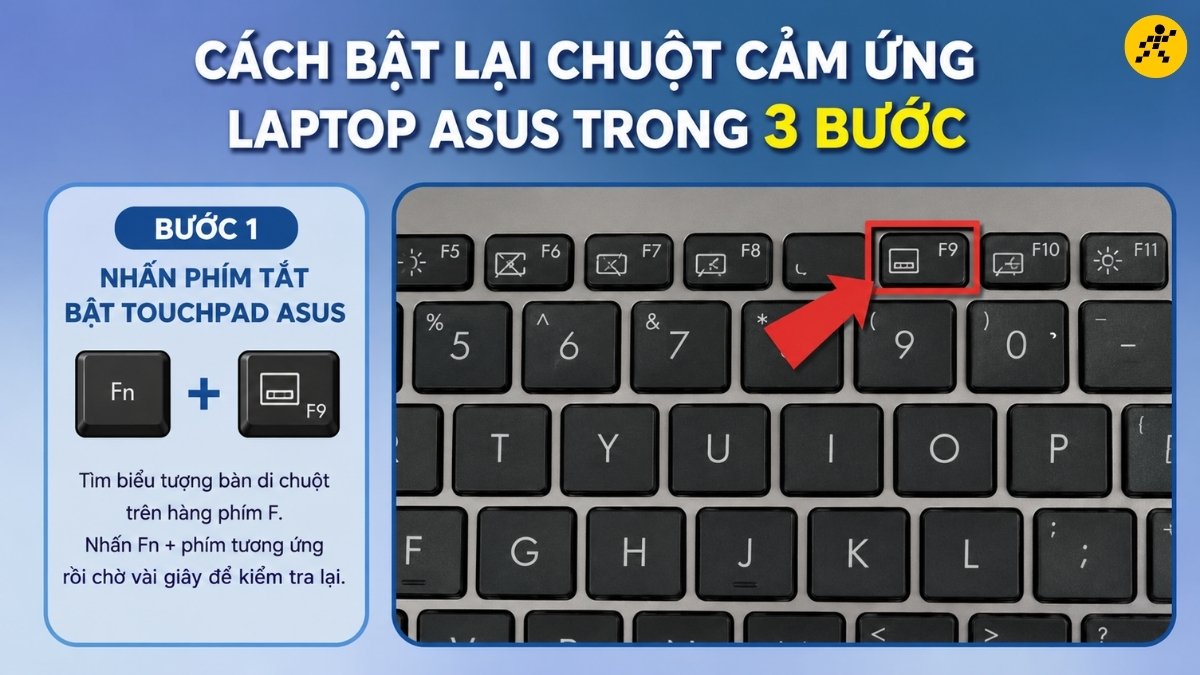
Bước 1: Nhấn phím tắt bật touchpad ASUS
Tìm biểu tượng bàn di chuột trên hàng phím F, thường là F6, F9 hoặc phím khác tùy model. Hãy nhìn biểu tượng thay vì nhớ cứng số phím. Nhấn Fn + phím tương ứng hoặc chỉ phím đó nếu máy hỗ trợ, rồi chờ vài giây để kiểm tra lại.
Nhấn phím tắt bật touchpad ASUS
Cách nhận biết phím bật/tắt Touchpad:
- Quan sát hàng phím F để tìm biểu tượng hình touchpad.
- Phím tắt bật touchpad ASUS có thể khác nhau giữa các dòng máy.
- Thường gặp nhất là F6 hoặc F9, nhưng không phải model nào cũng giống nhau.
- Sau khi nhấn, hãy thử rê ngón tay trong 3 - 5 giây.
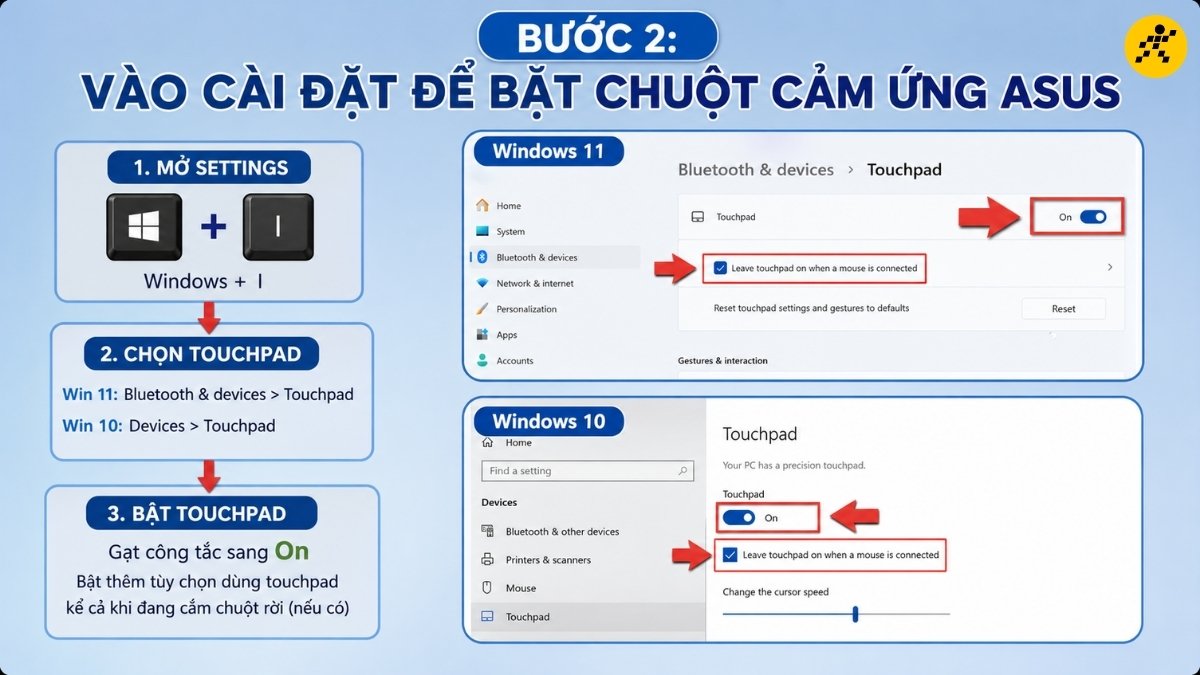
Bước 2: Vào cài đặt để bật chuột cảm ứng ASUS
Kiểm tra trong Windows Settings
Mở Settings bằng cách nhấn tổ hợp phím Windows + I.
Vào đúng mục Touchpad theo phiên bản Windows:
- Windows 11: Settings > Bluetooth & devices > Touchpad
- Windows 10: Settings > Devices > Touchpad
Gạt công tắc sang On.
Bật thêm tùy chọn dùng touchpad kể cả khi đang cắm chuột rời nếu có.
Vào cài đặt để bật chuột cảm ứng ASUS
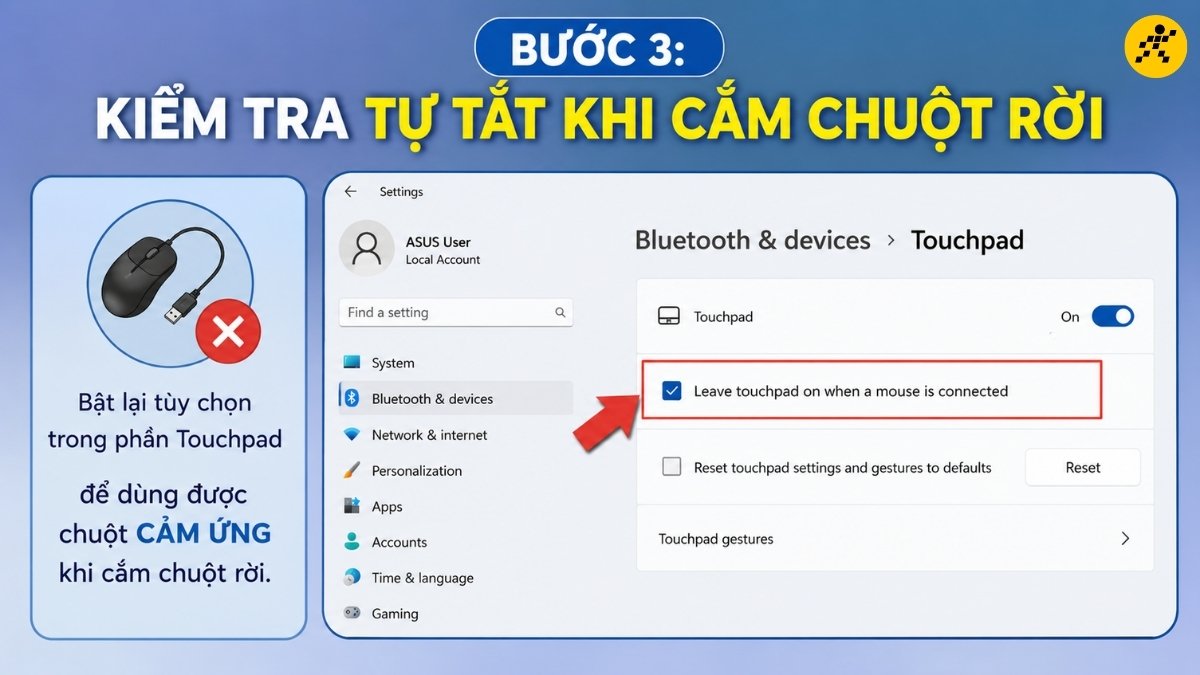
Bước 3: Kiểm tra xem touchpad có bị tắt khi cắm chuột rời không
Một số máy sẽ tự tắt bàn di chuột khi phát hiện chuột USB hoặc chuột Bluetooth. Nếu touchpad ASUS không hoạt động trong lúc đang dùng chuột ngoài, hãy bật lại tùy chọn này trong phần Touchpad.
Kiểm tra xem touchpad có bị tắt khi cắm chuột rời không
Mẹo dùng bàn phím khi không có chuột ngoài:
Nếu laptop ASUS bị mất chuột cảm ứng và bạn không có chuột ngoài, vẫn có thể thao tác bằng bàn phím hằng ngày:
- Nhấn Windows + I để mở Settings.
- Dùng phím Tab để di chuyển giữa các mục.
- Dùng phím mũi tên để chọn.
- Nhấn Space (phím cách) để bật/tắt công tắc.
- Nhấn Enter để mở mục đang chọn.
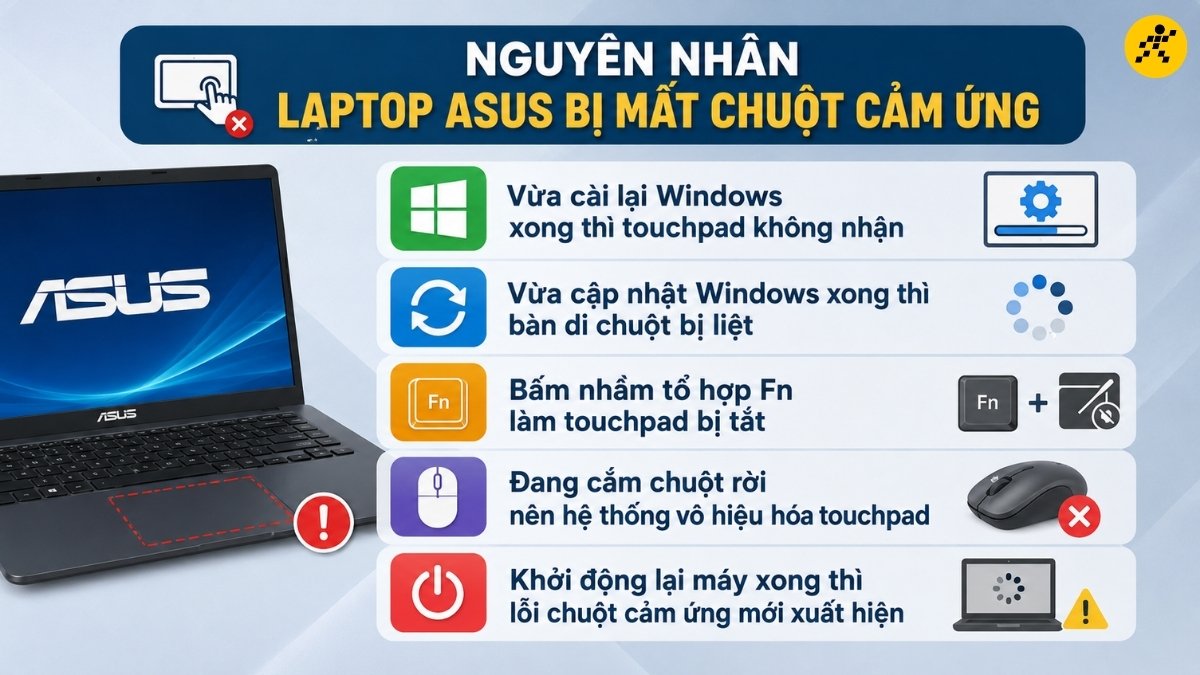
2. Nguyên nhân laptop ASUS bị mất chuột cảm ứng
Lỗi chuột cảm ứng ASUS thường đến từ 4 nhóm nguyên nhân chính: Bấm nhầm phím tắt, touchpad bị tắt trong Windows, driver (phần mềm giúp Windows nhận thiết bị) bị lỗi hoặc thiếu, và cuối cùng mới đến khả năng hỏng phần cứng.
Trong thực tế, tình huống sau cập nhật Windows hoặc sau khi cài lại máy là khá thường gặp.
Các tình huống thực tế thường gặp hằng ngày
- Vừa cài lại Windows xong thì touchpad ASUS không nhận.
- Vừa cập nhật Windows xong thì bàn di chuột laptop bị liệt.
- Bấm nhầm tổ hợp Fn làm touchpad bị tắt.
- Đang cắm chuột rời nên hệ thống vô hiệu hóa touchpad.
- Khởi động lại máy xong thì lỗi chuột cảm ứng ASUS mới xuất hiện.
Nguyên nhân laptop ASUS bị mất chuột cảm ứng
Khi nào nên nghi lỗi phần mềm hơn lỗi phần cứng?
Bạn nên nghĩ đến lỗi phần mềm trước nếu hệ thống của bạn gặp các dấu hiệu sau:
- Máy không bị rơi, va đập mạnh hay vô tình vào nước.
- Lỗi xuất hiện ngay sau khi chạy update Windows hoặc cài driver mới.
- Trước đó bàn di chuột touchpad vẫn hoạt động sử dụng bình thường.
- Trong hệ thống quản lý thiết bị vẫn còn thấy hiển thị touchpad.
- Nguyên nhân touchpad ASUS bị liệt xuất hiện đột ngột, không kèm theo bất kỳ dấu hiệu tổn hại vật lý nào.
Nếu rơi vào các trường hợp này, khả năng cao đây là lỗi cài đặt cấu hình hoặc xung đột driver hệ thống. Với đa số tình huống touchpad ASUS không nhận, bạn vẫn có thể tự xử lý kiểm tra tại nhà trước khi mang máy đi sửa.
3. Kiểm tra ứng dụng MyASUS và công cụ Device Manager
Nếu các bước cơ bản chưa hiệu quả, đây là lúc kiểm tra sâu hơn nhưng vẫn đảm bảo an toàn cho hệ thống.
Hai nơi bạn nên vào tiếp theo là hệ thống MyASUS touchpad và trình quản lý Device Manager touchpad ASUS nhằm xác định bàn di chuột có đang bị khóa, bị vô hiệu hóa hay lỗi driver hay không.
Kiểm tra trong ứng dụng MyASUS
Một số mẫu laptop ASUS có tích hợp tùy chọn kiểm soát, bật tắt nhanh touchpad ngay trong ứng dụng MyASUS độc quyền. Bạn thực hiện theo các bước sau:
Bước 1: Nhấn phím Windows trên bàn phím > Gõ tìm kiếm từ khóa MyASUS rồi nhấn Enter.
Bước 2: Tìm mục Tùy chỉnh (Customization) hoặc phần quản lý thiết bị phần cứng.
Kiểm tra xem có tùy chọn khóa touchpad nào đang bật hay không để mở lại.
Bước 3: Nếu máy có tích hợp tính năng bàn phím số NumberPad trên touchpad, hãy kiểm tra xem tính năng này có đang gây xung đột ảnh hưởng không.
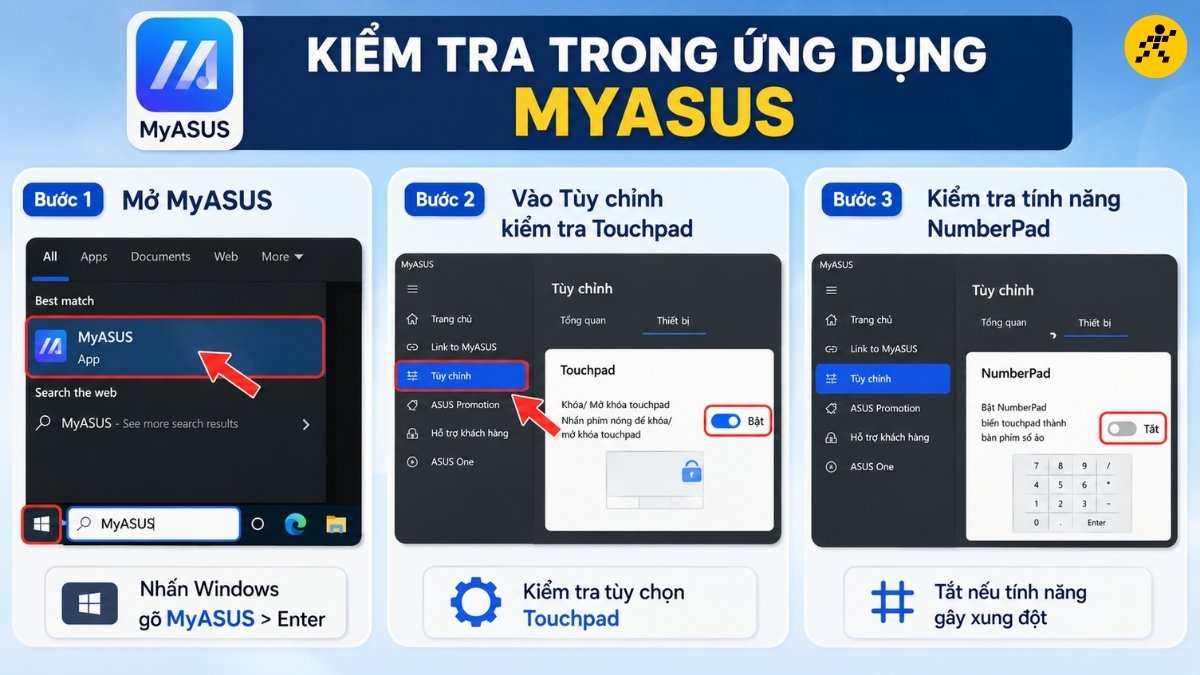
Kiểm tra trong ứng dụng MyASUS
Mở Device Manager kiểm tra trạng thái thiết bị di động
Device Manager (Trình quản lý thiết bị) là nơi giúp bạn kiểm tra xem hệ điều hành Windows có còn nhận diện bàn di chuột của laptop nữa hay không:
Bước 1: Nhấn phím Windows, gõ cụm từ Device Manager rồi ấn phím Enter.
Bước 2: Dùng phím mũi tên di chuyển kiểm tra lần lượt trạng thái driver trong các nhóm mục:
- Human Interface Devices
- Mice and other pointing devices
- System devices
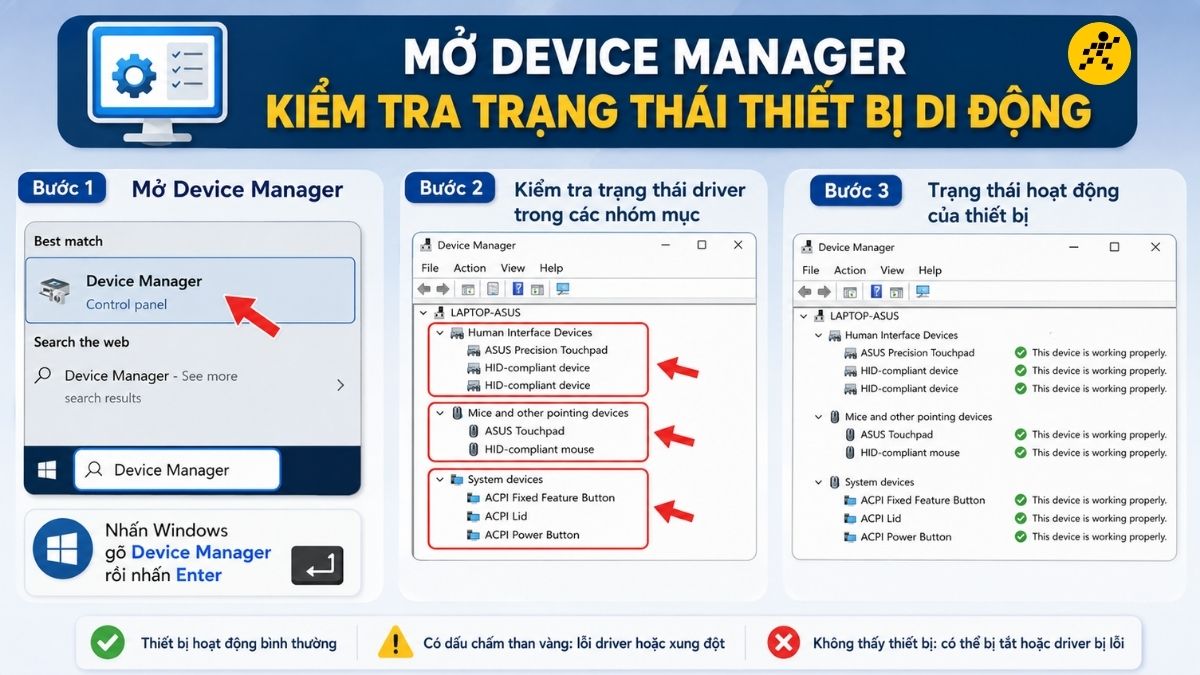
Mở Device Manager kiểm tra trạng thái thiết bị di động
Trong danh mục hiển thị này, bạn cần đặc biệt chú ý đến các tên driver hệ thống như: ASUS Precision Touchpad, Microsoft Input Configuration Device hoặc Intel(R) Serial IO I2C Host Controller. Hãy kiểm tra ký hiệu trạng thái của chúng:
1. Nếu thấy xuất hiện biểu tượng mũi tên chỉ xuống hoặc tên thiết bị bị mờ: Nghĩa là driver đang bị vô hiệu hóa. Bạn nhấn chuột phải chọn Enable device để bật lại thiết bị hằng ngày.
2. Nếu có dấu hiệu hiển thị dấu chấm than vàng: Biểu thị driver đang gặp lỗi xung đột. Bạn có thể chọn Update driver để cập nhật hoặc nhấn Uninstall device rồi tiến hành khởi động lại máy để tự động cài lại.
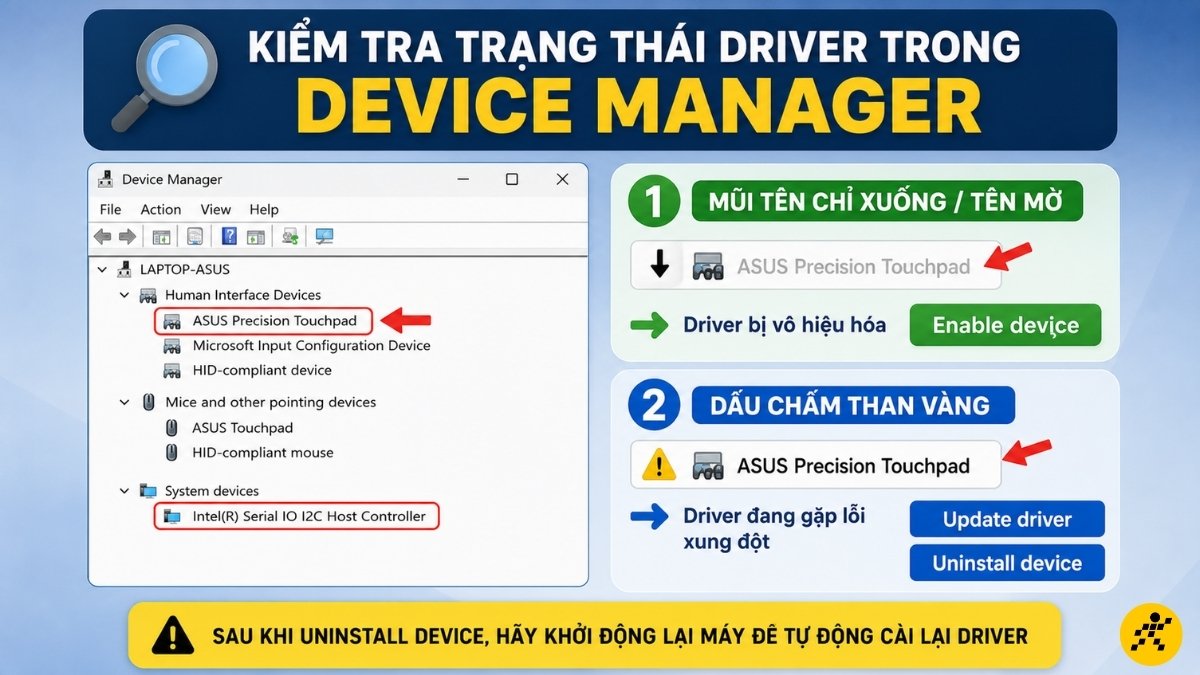
Kiểm tra ký hiệu trạng thái
Lưu ý quan trọng về driver phần cứng:
Người dùng chỉ nên tải và cập nhật file driver chính ngạch từ trang hỗ trợ ASUS Support, tuyệt đối không cài đặt các tệp tin từ trang web lạ chạy nền.
Nếu không tìm thấy tên touchpad ở bất kỳ mục nào, khả năng lỗi kết nối cáp phần cứng là rất cao.
Driver hệ thống chip xử lý Intel Serial IO Controller hoặc Intel I2C driver đôi khi cũng ảnh hưởng trực tiếp đến việc nhận diện bàn di chuột, do đó không nên bỏ qua nhóm Chipset khi xử lý.
4. Cập nhật driver, Windows và BIOS theo thứ tự an toàn
Khi các bước trên chưa giải quyết được vấn đề, bạn nên cập nhật theo đúng thứ tự để tránh làm rối hệ thống. Với lỗi này, ưu tiên luôn là Windows Update, sau đó mới đến cập nhật driver touchpad ASUS. Tiến trình nâng cấp BIOS ASUS chỉ nên để ở bước cuối cùng.
Thứ tự các bước thực hiện quy trình khắc phục:
- Chạy tính năng kiểm tra Windows Update hệ thống.
- Khởi động lại (Restart) laptop hoàn toàn.
- Tải file driver chính hãng từ ASUS Support theo đúng tên model máy.
- Cài đặt lại driver bộ phận chuột cảm ứng hoặc driver Chipset cần thiết.
- Chỉ nghĩ đến việc cập nhật nâng cấp BIOS khi thật sự bắt buộc.
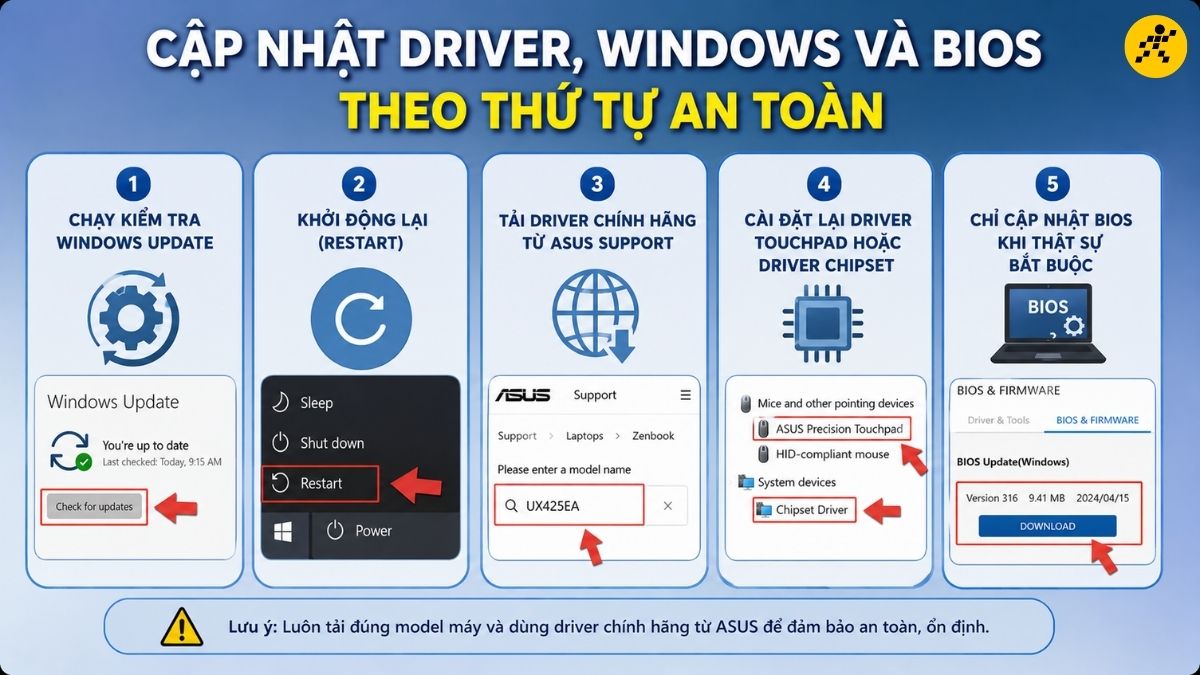
Thứ tự các bước thực hiện quy trình khắc phục
Chạy tính năng Windows Update trước
Đây là bước an toàn nhất vì nhiều lỗi touchpad xuất hiện sau khi hệ thống thiếu bản vá hoặc thiếu gói driver đi kèm.
Bạn truy cập vào mục Settings > Windows Update, chọn Check for updates để tải và cài đặt hết các bản cập nhật khả dụng, sau đó khởi động lại máy.
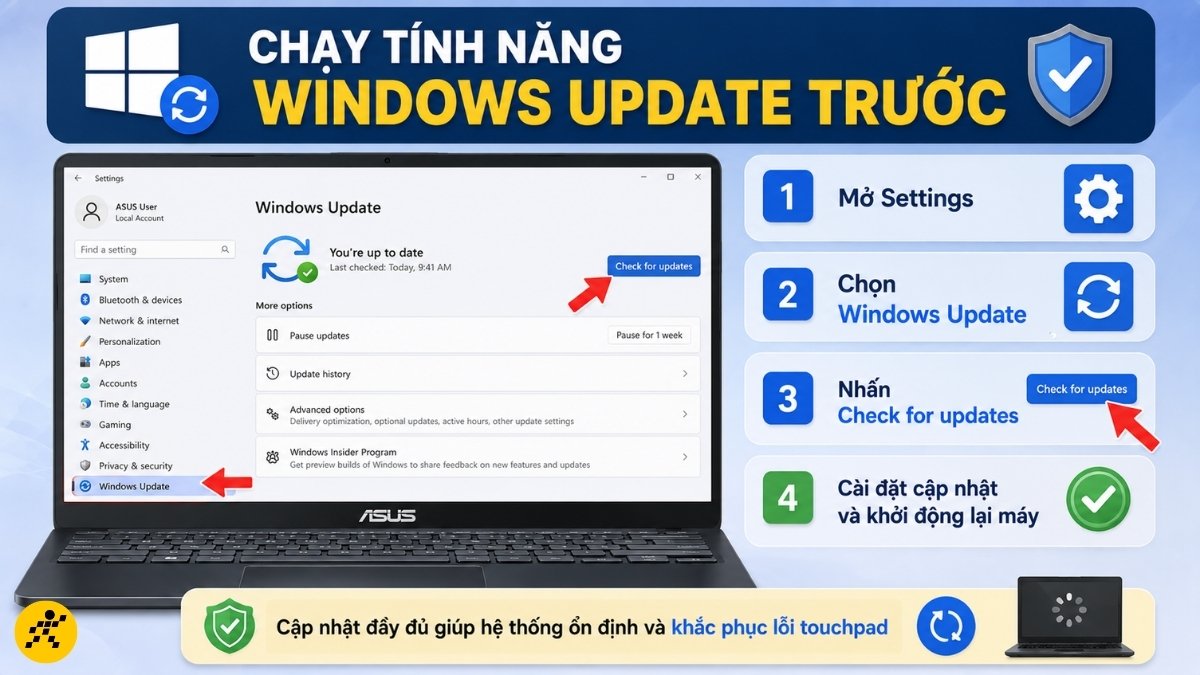
Chạy tính năng Windows Update trước
Nhiều trường hợp touchpad ASUS không hoạt động sau cập nhật thực chất là do bản cập nhật chưa hoàn tất hoặc thiếu lần khởi động lại cuối cùng.
Tải và cài đặt chính xác driver chính hãng
Nếu cập nhật Windows chưa đủ, hãy tiến hành tải driver chính hãng từ ASUS Support bằng cách xác định chính xác tên model máy và phiên bản Windows đang chạy nền.
Bạn cần ưu tiên kiểm tra tải lại các tệp cài đặt tại hai danh mục: Pointing Device (chứa driver ASUS Precision Touchpad driver) và Chipset (chứa driver Intel Serial IO Controller hoặc Intel I2C driver).
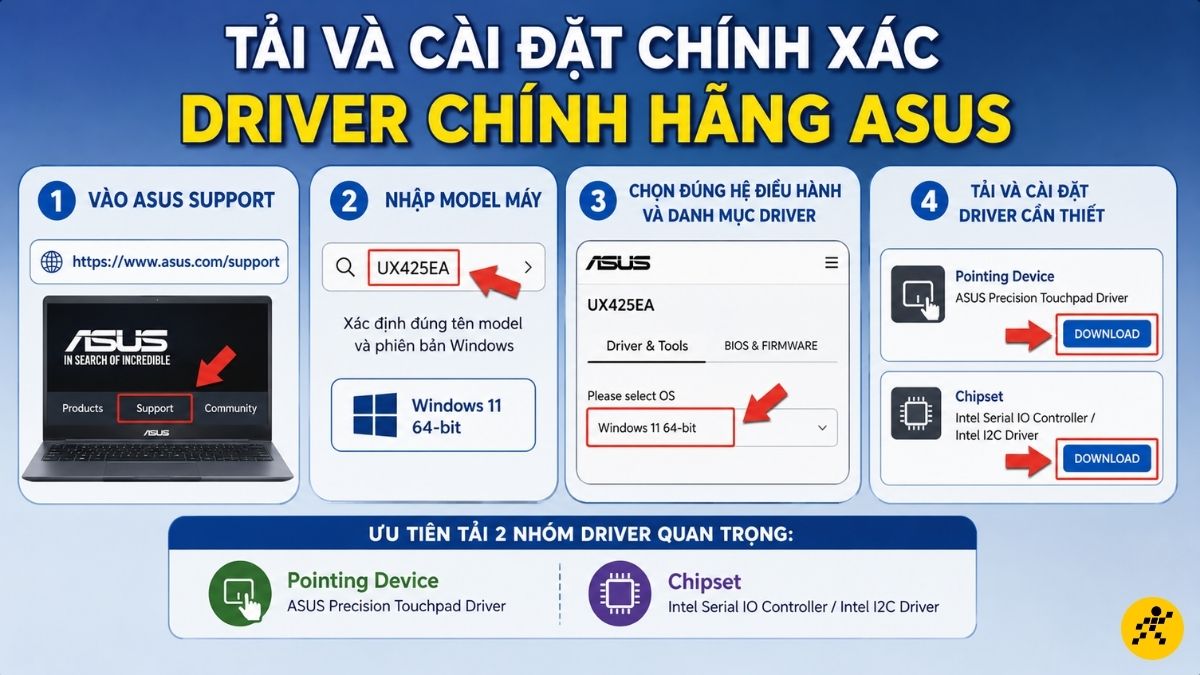
Tải và cài đặt chính xác driver chính hãng
Khi nào mới nên cân nhắc cập nhật BIOS?
Hệ thống cài đặt phần cứng cơ bản BIOS ASUS không phải là bước dành cho mọi trường hợp thông thường. Bạn chỉ nên thực hiện khi đã thử qua Windows Update, cài lại các driver giao tiếp phần cứng liên quan nhưng touchpad vẫn hoàn toàn bị liệt.
Khi thực hiện flash BIOS, bắt buộc phải cắm sạc liên tục, không tắt nguồn máy giữa chừng và chỉ dùng file tải trực tiếp từ ASUS Support.
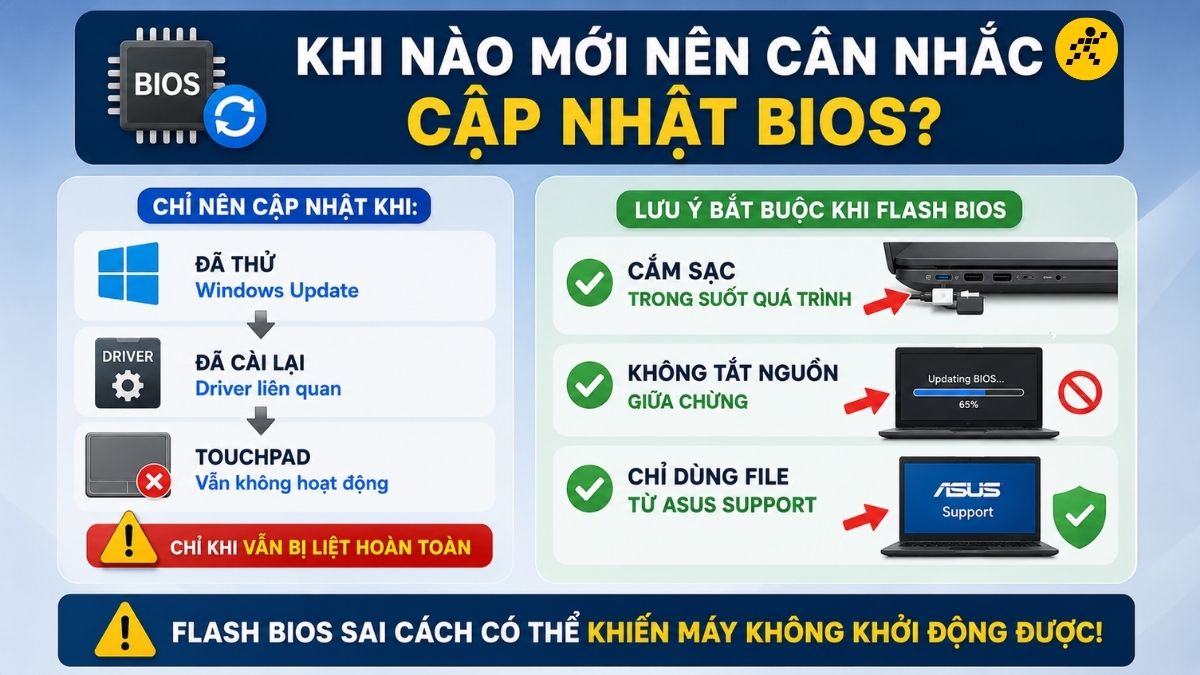
Khi nào mới nên cân nhắc cập nhật BIOS?
Cảnh báo an toàn: BIOS là bước can thiệp phần cứng rất sâu chạy ngầm. Nếu thao tác sai kỹ thuật hoặc vô tình mất điện giữa chừng trong lúc nạp, laptop có thể phát sinh lỗi nghiêm trọng hỏng bo mạch chủ.
5. Khi nào nên khôi phục hệ thống hoặc reset máy?
Đây là giải pháp phần mềm mạnh tay nên để gần cuối, trước khi bạn quyết định can thiệp sửa chữa phần cứng.
Nếu touchpad ASUS không hoạt động sau cập nhật phần phần mềm, cài đặt ứng dụng lạ hoặc update driver lỗi, bạn nên cân nhắc sử dụng tính năng khôi phục hệ thống.
Khi nào nên dùng công cụ System Restore?
Giải pháp System Restore phù hợp sử dụng khi lỗi mất chuột cảm ứng chỉ mới phát sinh gần đây sau một thao tác cài đặt cụ thể.
Nếu trước đó hệ điều hành Windows của bạn có thiết lập tạo điểm khôi phục (restore point Windows), tính năng này sẽ giúp đưa máy quay về trạng thái hoạt động ổn định trước đó vô cùng an toàn, ít ảnh hưởng đến dữ liệu hơn.
Khi nào nên dùng tính năng Reset PC?
Người dùng chỉ nên chọn reset PC (khôi phục cài đặt gốc) khi nghi ngờ hệ điều hành Windows đã bị lỗi file hệ thống rất sâu, lỗi registry hoặc nhiễm virus mã độc mà các phương pháp cập nhật driver không thể sửa chữa.
Trước khi bấm chọn reset, hãy chắc chắn bạn đã sao lưu tất cả tài liệu, file công việc quan trọng ra ổ cứng ngoài hoặc dữ liệu đám mây đám mây di động.
6. Dấu hiệu cho thấy Touchpad ASUS đã bị hỏng phần cứng
Không phải mọi trường hợp hỏng touchpad ASUS đều do phần mềm. Nếu bạn đã áp dụng đúng thứ tự toàn bộ dải giải pháp phần mềm trên mà máy vẫn không nhận, đây là lúc nên nghĩ đến khả năng hư hỏng phần cứng và dừng tự sửa tại nhà hằng ngày.
Checklist dấu hiệu cảnh báo lỗi phần cứng:
- Hoàn toàn không tìm thấy thiết bị touchpad hiển thị trong Device Manager dù đã cài đầy đủ driver Chipset.
- Laptop từng bị rơi rớt, chịu va đập mạnh hoặc vô tình bị tràn chất lỏng, vào nước mưa ngoài trời.
- Chuột cảm ứng touchpad bị liệt chập chờn, lúc nhận lúc không khi di chuyển.
- Bề mặt bàn di chuột rê không ăn, các nút bấm cơ học không phản hồi tín hiệu.
- Các tính năng cuộn trang, chạm đa điểm nhiều ngón (multi-touch) bị mất hoàn toàn vô cớ.
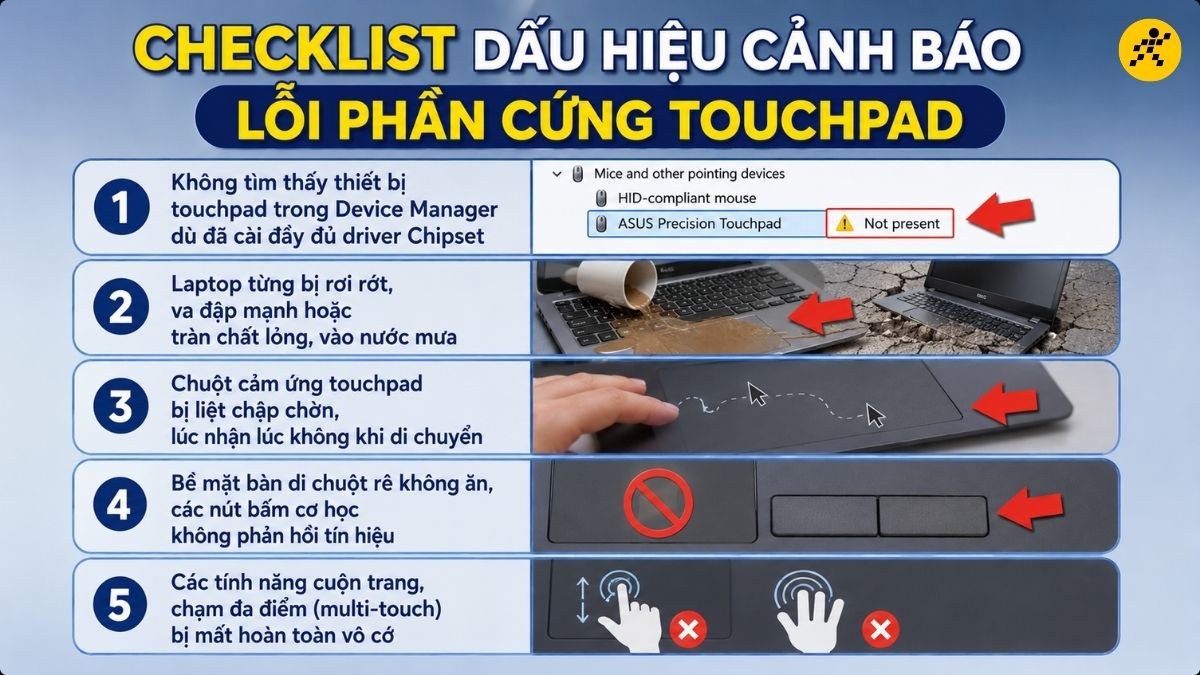
Checklist dấu hiệu cảnh báo lỗi phần cứng
Bảng phân biệt nhanh lỗi phần mềm và lỗi phần cứng Touchpad
|
Dấu hiệu triệu chứng
|
Có thể là lỗi phần mềm
|
Có thể là lỗi phần cứng
|
|
Mất touchpad ngay sau khi vừa update Windows
|
Tỷ lệ xảy ra cao
|
Ít gặp
|
|
Vô tình bấm nhầm phím nóng Fn rồi mất trỏ chuột
|
Tỷ lệ xảy ra cao
|
Rất ít khi bị
|
|
Không thấy tên thiết bị phần cứng trong Device Manager
|
Có thể xảy ra
|
Có khả năng
|
|
Thiết bị laptop từng có lịch sử bị rơi hoặc dính nước
|
Ít gặp tình huống này
|
Tỷ lệ rất cao
|
|
Chuột cảm ứng chập chờn, lúc được lúc không liên tục
|
Có thể xảy ra
|
Tỷ lệ cao
|
|
Đã thử reset máy, cài lại driver chuẩn vẫn không nhận
|
Ít khả năng do phần mềm
|
Tỷ lệ cao
|
Khuyến nghị an toàn từ kỹ thuật viên:
Tuyệt đối người dùng phổ thông không tự ý tháo mở vỏ máy, tháo cáp truyền tín hiệu touchpad hoặc dùng dụng cụ tự kiểm tra bo mạch tại nhà khi không có chuyên môn.
Nếu nghi ngờ lỗi phần cứng, bạn nên mang laptop đến trung tâm bảo hành touchpad ASUS chính hãng hoặc các cơ sở sửa chữa uy tín để được kiểm tra xử lý bọc màng bảo vệ an toàn cho thiết bị.
7. Câu hỏi thường gặp
Laptop ASUS bị mất chuột cảm ứng là lỗi do đâu?
Lỗi này thường do bạn vô tình tắt touchpad bằng phím nóng, cài đặt touchpad bị vô hiệu hóa trong Windows, lỗi hoặc thiếu driver, hoặc xung đột phần mềm sau khi cập nhật hệ điều hành. Trong ít trường hợp, đây là dấu hiệu phần cứng bị hư hỏng.
Cách bật lại touchpad trên laptop ASUS bằng phím tắt như thế nào?
Bạn hãy kiểm tra hàng phím F (từ F1 đến F12) để tìm biểu tượng bàn di chuột. Sau đó, nhấn phím đó hoặc tổ hợp phím Fn + phím tương ứng (thường là F6 hoặc F9). Nếu thành công, màn hình sẽ hiển thị thông báo "Touchpad is enabled".
Tại sao touchpad ASUS vẫn không hoạt động sau khi cập nhật Windows?
Việc cập nhật Windows có thể gây ra xung đột driver cũ hoặc làm thiết bị bị chuyển sang trạng thái "Disable". Bạn cần vào Device Manager, tìm mục Human Interface Devices hoặc Mice and other pointing devices, sau đó chuột phải chọn Enable device cho driver touchpad.
Có cần cài lại Driver khi laptop ASUS mất chuột cảm ứng không?
Có thể. Nếu các thiết lập cơ bản không hiệu quả, bạn nên truy cập trang hỗ trợ ASUS, nhập tên model máy và tải driver ASUS Precision Touchpad hoặc Intel Serial IO Controller mới nhất. Đây là cách hiệu quả để máy tính nhận diện lại thiết bị phần cứng.
Làm thế nào để điều khiển máy tính khi chuột cảm ứng bị hỏng?
Bạn có thể sử dụng bàn phím để thao tác: nhấn Windows để mở menu Start, dùng phím Tab và các phím mũi tên để di chuyển, nhấn Enter để chọn và phím Esc hoặc tổ hợp Alt + F4 để đóng các cửa sổ.
Khi nào nên mang laptop ASUS đi bảo hành?
Nếu bạn đã cập nhật driver, kiểm tra trong BIOS và thử cài đặt lại Windows nhưng touchpad vẫn không phản hồi, khả năng cao phần cứng đã bị hỏng. Bạn nên mang máy đến các trung tâm bảo hành hoặc cửa hàng sửa chữa uy tín để kiểm tra, tuyệt đối không tự ý tháo máy.
ĐỪNG BỎ LỠ một số laptop đang GIẢM SỐC tại Thế Giới Di Động:
Tóm lại, khi laptop ASUS bị mất chuột cảm ứng, bạn nên bình tĩnh thực hiện sửa lỗi tuần tự theo sơ đồ nhanh: Nhấn phím nóng bàn phím (F6/F9) → Kích hoạt On trong Windows Settings → Kiểm tra khóa ứng dụng MyASUS → Bật Enable driver trong Device Manager → Chạy Windows Update hệ thống. Việc tuân thủ đúng dải trình tự an toàn này giúp sửa lỗi hiệu quả, tránh can thiệp sâu vào BIOS rủi ro.
Nếu nghi ngờ lỗi phần cứng cơ học, hãy liên hệ ngay kỹ thuật viên tại trung tâm bảo hành Thế Giới Di Động để được hỗ trợ kiểm tra tốt nhất nhé!

 Điện thoại
 Laptop
 Phụ kiện
 Smartwatch
 Đồng hồ
 Tablet
 Máy cũ, Thu cũ
 Màn hình, Máy in
 Sim, Thẻ cào
 Dịch vụ tiện ích






















































 Xóa địa chỉ