ĐỪNG BỎ LỠ một số iPhone giá tốt GIẢM SỐC:
Bạn đang gặp khó khăn khi tải app vì quên hoặc không có ID Apple? Đừng lo! Bài viết này sẽ hướng dẫn chi tiết cách tải ứng dụng trên iPhone không cần ID Apple, áp dụng cho mọi dòng iPhone từ cũ đến các phiên bản mới nhất. Xem ngay!
Tóm tắt nhanh nội dung:
Không có cách tải app iPhone hoàn toàn không cần Apple ID an toàn (App Store bắt buộc ID; sideloading vẫn cần).
Cách nhanh nhất (vẫn dùng ID nhưng không nhập mật khẩu):
- Tìm kiếm Spotlight: Vuốt xuống màn hình chính > Gõ tên app > Nhận (dùng Face ID/Touch ID).
- Bật Face ID cho App Store: Cài đặt > Face ID & Mật mã > Bật iTunes & App Store.
Sideloading (rủi ro cao, không khuyến khích):
-
TutuApp/AppValley: Truy cập web > Install > Cài app ngoài (dễ malware, Apple xóa sau 7 ngày).
1. Cách tải ứng dụng iPhone không cần nhập mật khẩu ID Apple
Áp dụng cho:
Sử dụng Face ID/Touch ID thay cho mật khẩu
Tính năng này giúp bạn xác thực nhanh chóng, an toàn khi tải app trên App Store.
Hướng dẫn nhanh: Cài đặt > Face ID & Mật mã (hoặc Touch ID & Mật mã) > Bật iTunes & App Store.
Hướng dẫn chi tiết:
Bước 1: Vào Cài đặt > Chọn Face ID & Mật mã (hoặc Touch ID & Mật mã với iPhone đời cũ) > Nhập mật mã khóa máy nếu được yêu cầu.
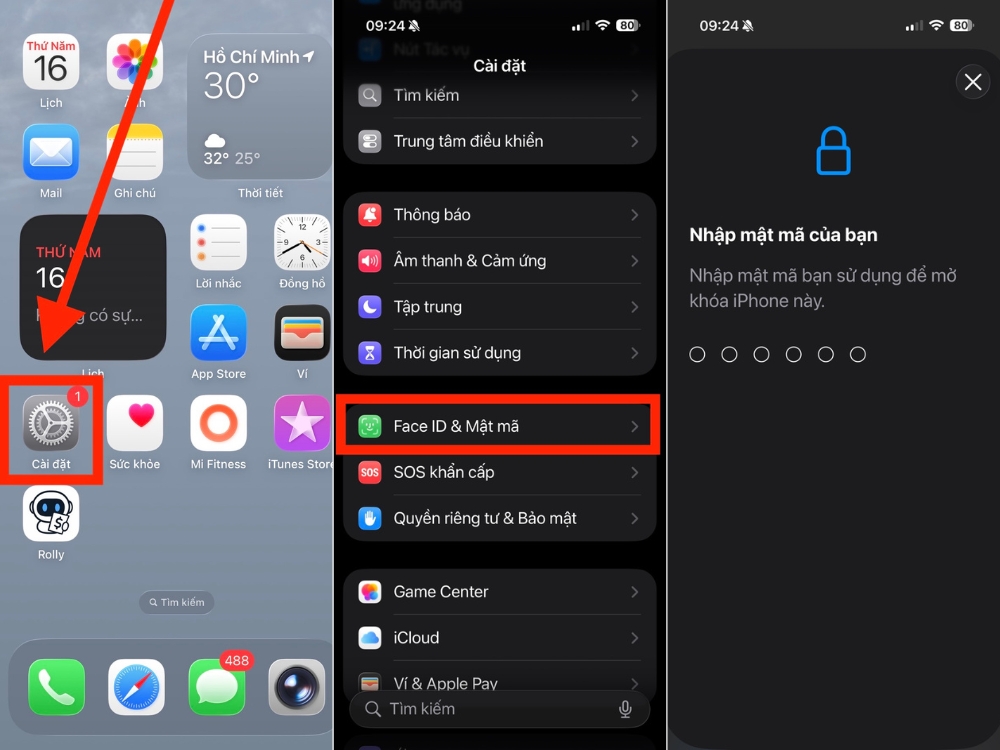
Cài đặt > Chọn Face ID & Mật mã
Bước 2: Gạt bật mục iTunes & App Store > Nhập mật khẩu để đăng nhập ID Apple.
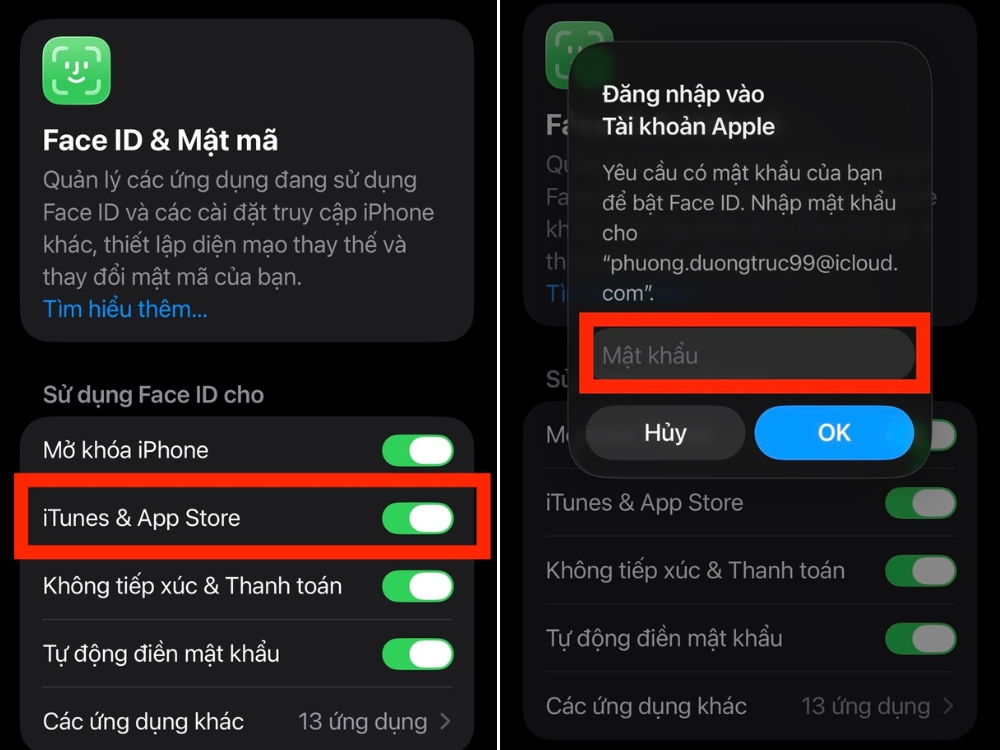
Gạt bật mục iTunes & App Store
Bước 3: Sau khi bật tuỳ chọn này, khi tải app bạn sẽ được xác thực bằng khuôn mặt (Face ID) hoặc vân tay (Touch ID) thay vì nhập mật khẩu trên điện thoại.
Lưu ý:
- Đây là cách bảo mật di động thông minh, vừa nhanh vừa an toàn.
- Nếu chưa cài Face ID/Touch ID, hãy thiết lập trước trong Cài đặt.
Xem thêm:
Tắt yêu cầu mật khẩu khi tải app miễn phí
Bạn có thể tắt yêu cầu nhập mật khẩu khi tải ứng dụng miễn phí trên App Store.
Lưu ý:
- Chỉ app miễn phí mới không cần nhập mật khẩu. Ứng dụng trả phí vẫn phải xác thực.
- Nên bật xác thực bằng Face ID/Touch ID để tăng bảo mật.
Hướng dẫn nhanh: Cài đặt > Tên ID Apple > Phương tiện & Mục mua > Cài đặt mật khẩu > Tắt Yêu cầu mật khẩu
Hướng dẫn chi tiết:
Bước 1: Mở Cài đặt > Nhấn vào tên ID Apple của bạn ở trên cùng.
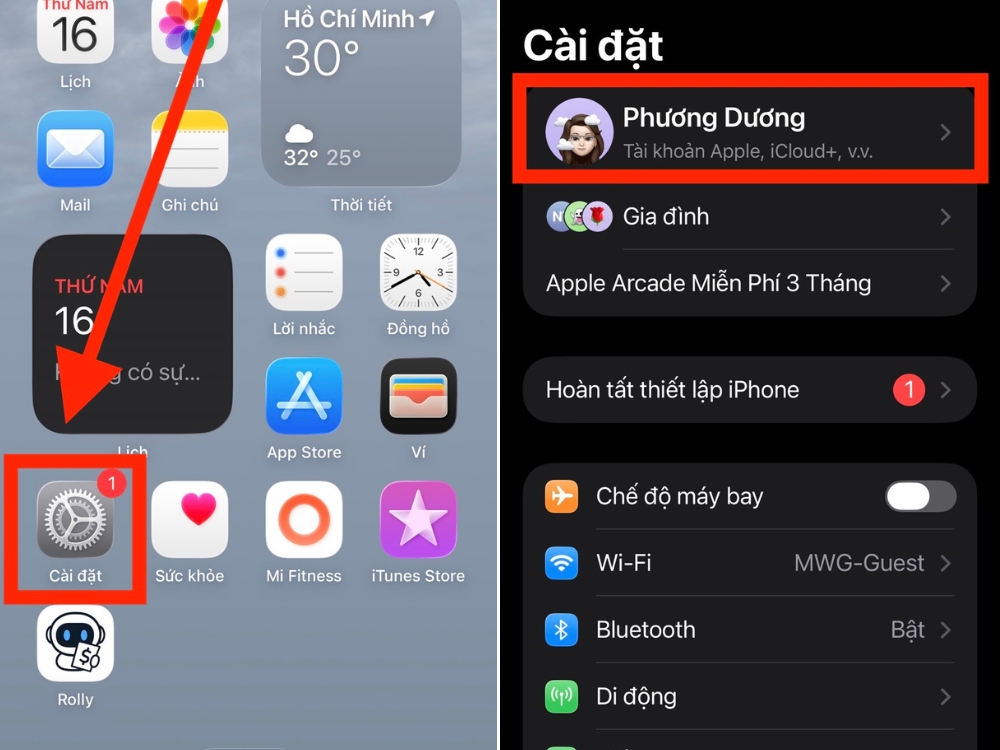
Mở Cài đặt > Nhấn vào tên ID Apple
Bước 2: Chọn Phương tiện & Mục mua > Chọn Cài đặt mật khẩu
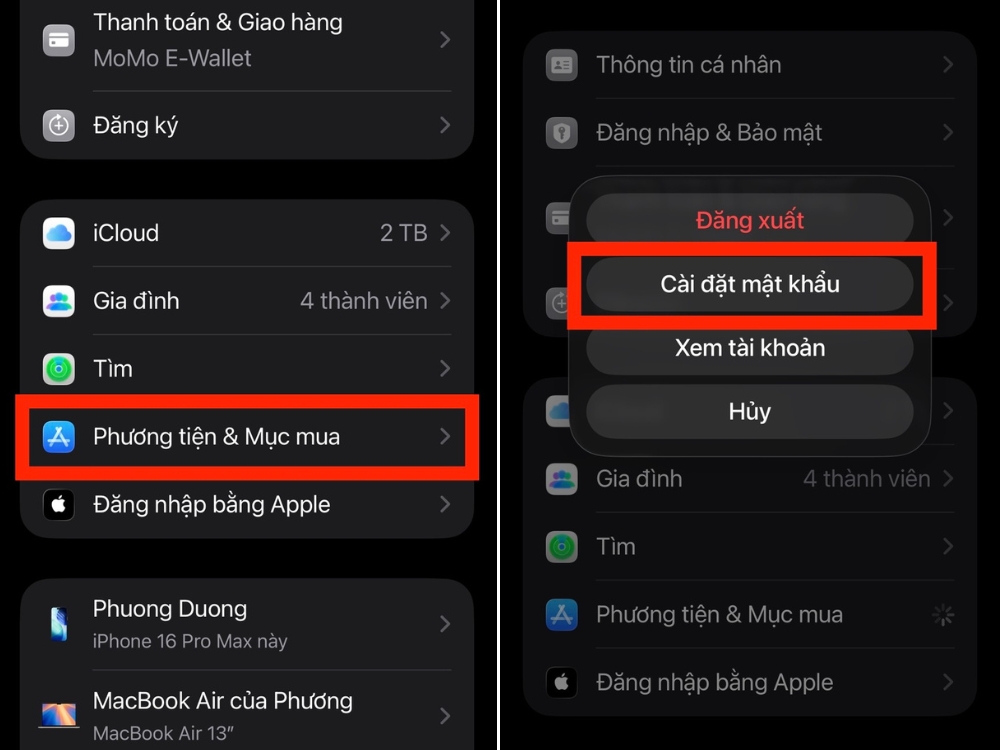
Phương tiện & Mục mua > Chọn Cài đặt mật khẩu
Bước 3: Tại mục Tải về miễn phí > Gạt tắt Yêu cầu mật khẩu.
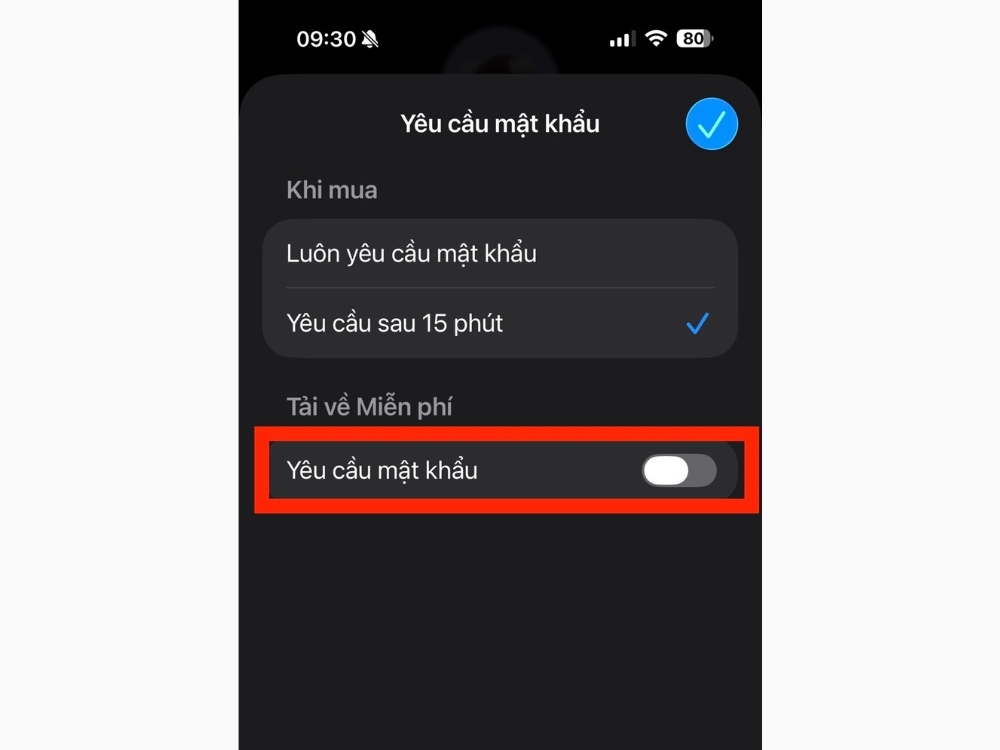
Gạt tắt Yêu cầu mật khẩu
Bước 4: Xác nhận lại nếu có thông báo hiện lên.
2. Cách tải ứng dụng iPhone không cần ID Apple bằng Sideloading
CẢNH BÁO:
- Sideloadding có thể khiến iPhone dễ bị phần mềm độc hại và mất kiểm soát bảo mật; hãy hiểu rõ rủi ro và nắm chắc cách sử dụng trước khi cài đặt từ nguồn ngoài App Store.
- Chỉ nên cài file IPA từ nguồn uy tín, tuyệt đối không tải app crack, app lạ.
Áp dụng cho:
- iPhone chạy iOS 16/17/18/26 (khuyên dùng iOS mới nhất)
- Yêu cầu có máy tính Windows hoặc macOS
- Dành cho người dùng am hiểu công nghệ, chấp nhận rủi ro bảo mật
Sideloading là gì và cần chuẩn bị gì?
Sideloading là quá trình cài ứng dụng (file IPA) lên iPhone từ máy tính, không qua App Store.
Xem thêm: File IPA là gì?
Bạn cần chuẩn bị:
- Máy tính Windows 10/11 hoặc MacBook
- Cáp Lightning (chính hãng càng tốt)
- File cài đặt ứng dụng (.IPA) uy tín
- Phần mềm Sideloadly hoặc AltStore (miễn phí)
Xem một số file .IPA an toàn, có sẵn: TẠI ĐÂY
Cài đặt file IPA bằng Sideloadly
Lưu ý:
- Ứng dụng chỉ dùng được trong 7 ngày với tài khoản miễn phí, sau đó cần ký lại.
- Nên dùng ID Apple phụ, không dùng tài khoản chính để hạn chế rủi ro.
Hướng dẫn nhanh: Tải Sideloadly > Kết nối iPhone > Kéo thả file IPA > Nhập ID Apple > Start
Hướng dẫn chi tiết:
Bước 1: Tải và cài đặt Sideloadly từ trang chủ: TẠI ĐÂY.
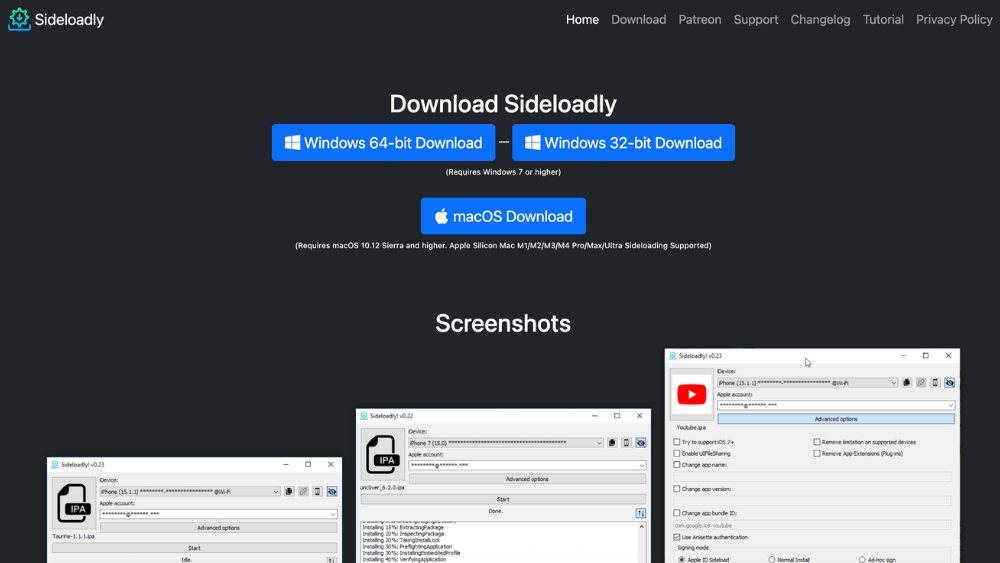
Tải và cài đặt Sideloadly
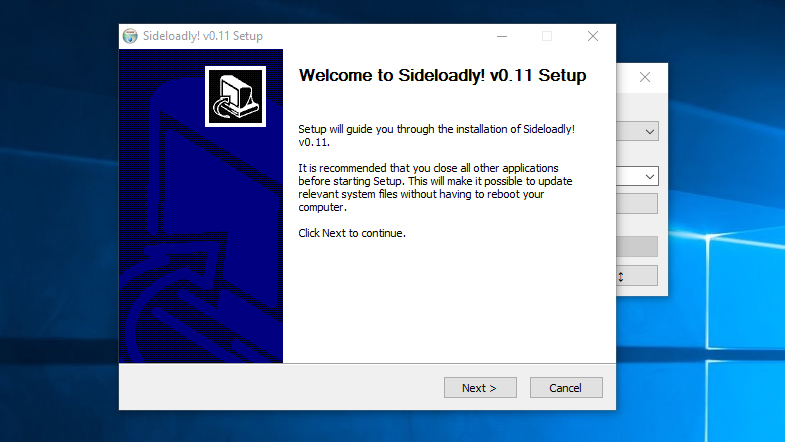
Cài đặt Sideloadly
Bước 2: Tìm và tải về một file .IPA muốn cài đặt trên iPhone như FaceBook++, YouTube++,...
Bước 3: Kết nối iPhone với máy tính bằng cáp Lightning hoặc USB Tye C (đối với iPhone 15 trở lên) > Chọn Tin cậy máy tính trên iPhone (nếu lần đầu thực hiện kết nối)
Mở Sideloadly > Kéo thả file .IPA vào giao diện chính > Nhập ID Apple.
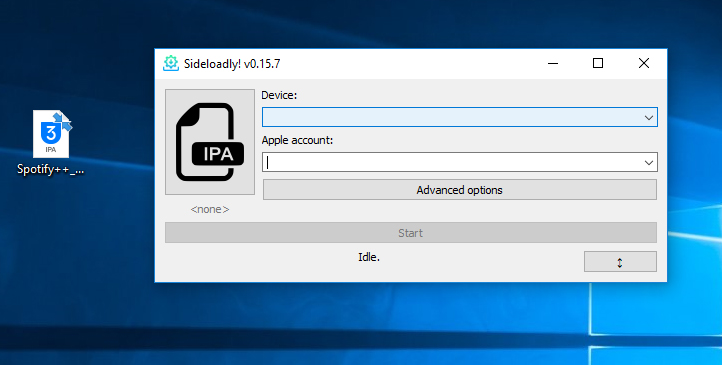
Nhập ID Apple
Hoặc bạn có thể tạo một Apple ID khác, tránh sử dụng tài khoản iCloud để đảm bảo an toàn cho tài khoản.
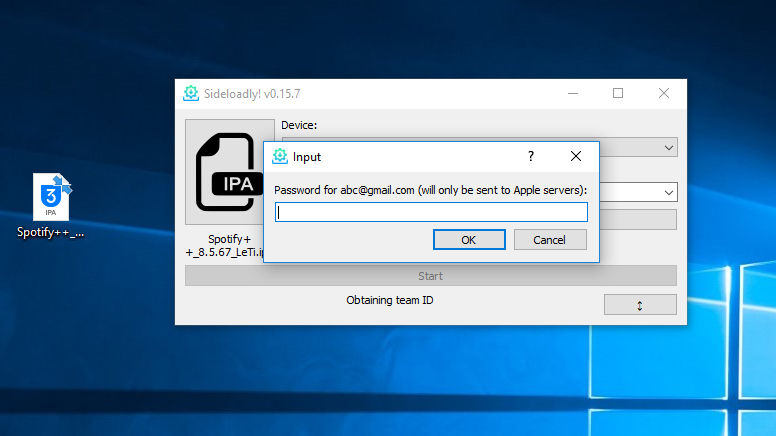
Có thể tạo một Apple ID khác
Bước 4: Bấm Start và chờ Sideloadly cài app lên iPhone.
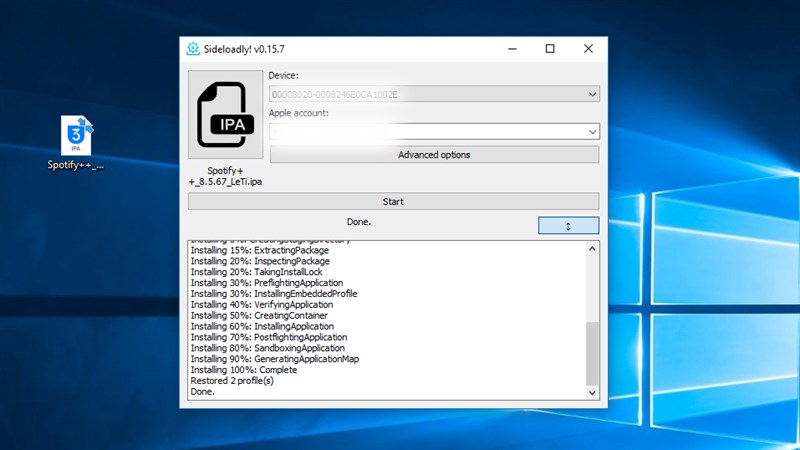
Chờ Sideloadly cài app lên iPhone
Bước 6: Sau khi hoàn thành, vào Cài đặt > Cài đặt chung > Quản lý VPN & Thiết bị để "Tin cậy" chứng chỉ ứng dụng.
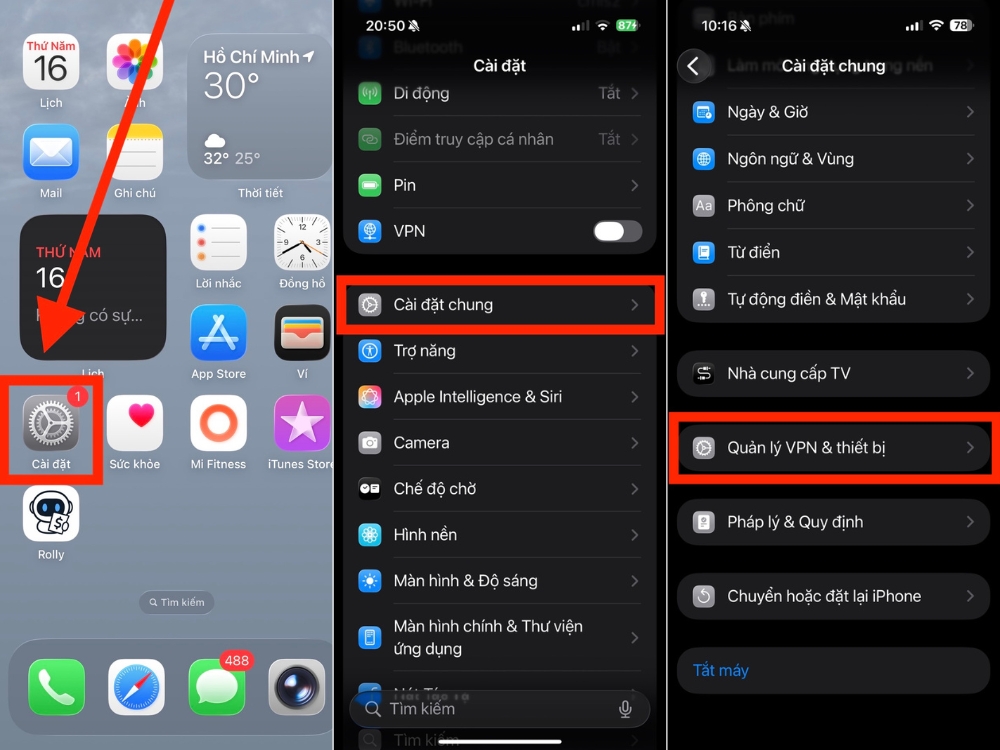
Cài đặt > Cài đặt chung > Quản lý VPN & Thiết bị
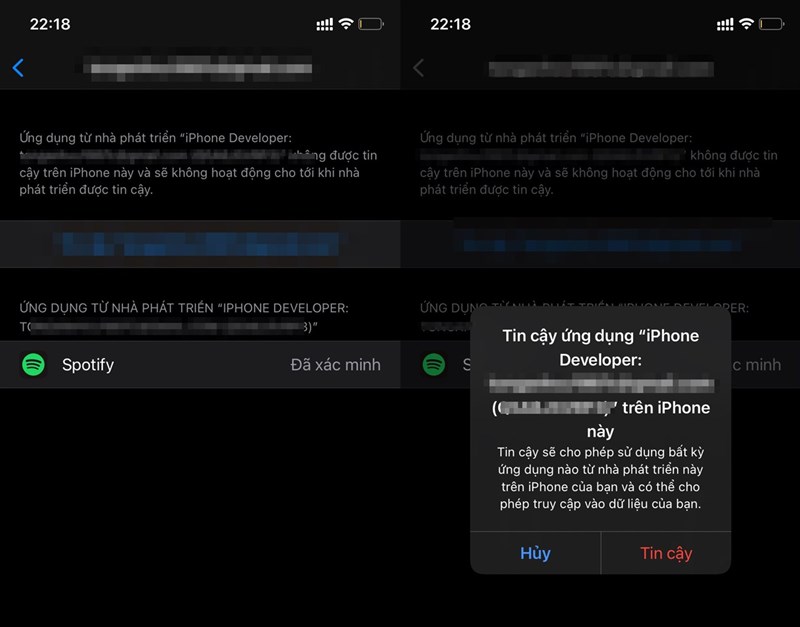
Tin cậy ứng dụng để sử dụng
Cài đặt file IPA bằng AltStore
Lưu ý:
- Cần tài khoản nhà phát triển Apple (miễn phí hoặc trả phí).
- Mỗi lần cài app mới hoặc sau 7 ngày phải kết nối lại máy tính để ký lại chứng chỉ.
AltStore là lựa chọn phổ biến, dễ dùng, tương thích tốt với iOS mới.
Hướng dẫn nhanh: Tải AltServer > Cài AltStore lên iPhone > Tin cậy chứng chỉ > Cài file IPA bằng AltStore
Hướng dẫn chi tiết:
Bước 1: Tải AltServer về máy tính và cài đặt: TẠI ĐÂY.
Nếu sử dụng laptop Windows,bạn cần cài đặt iTunes và iCloud trên máy tính, nhấn vào link bên dưới để tải về:
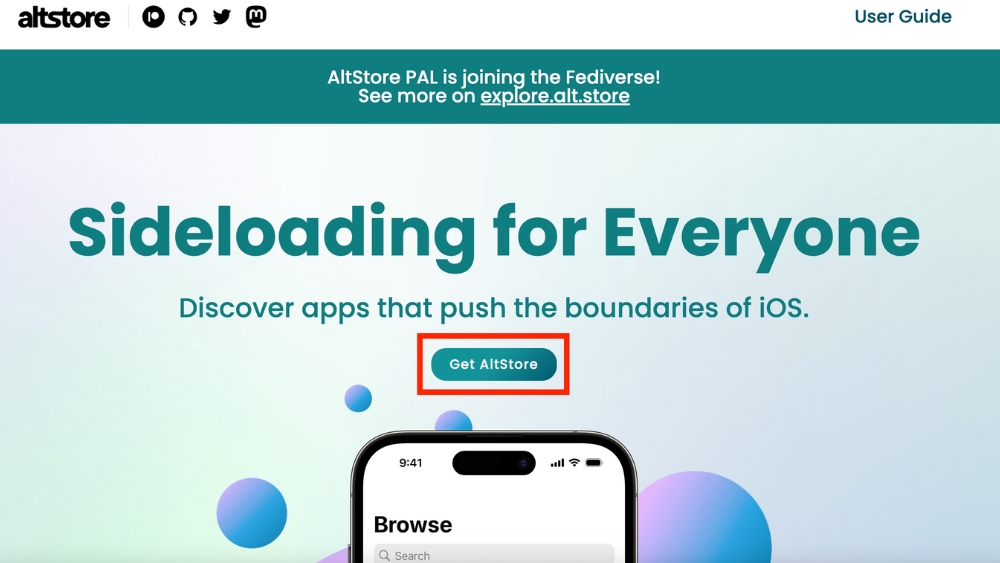
Tải AltServer về máy tính và cài đặt
Bước 2: Kết nối iPhone với máy tính bằng cáp Lightning hoặc USB Tye C (đối với iPhone 15 trở lên) > Mở AltServer > Cài đặt AltStore lên iPhone.
Nhấn vào biểu tượng hình thoi trên Taskbar > Chọn Install AltStore > iPhone của bạn.
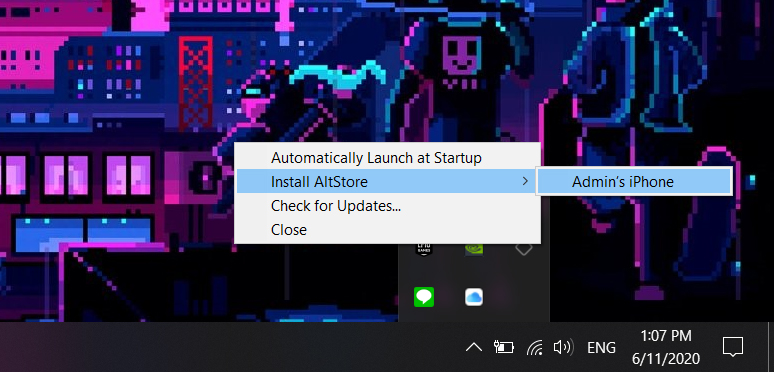
Chọn Install AltStore > iPhone của bạn
Bước 3: Đăng nhập bằng Apple ID của bạn > Chờ quá trình cài đặt AltStore trên iPhone.
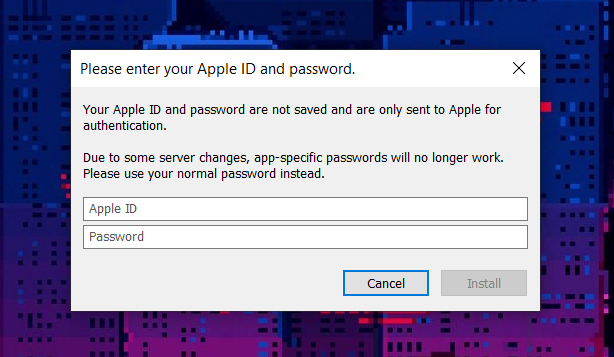
Đăng nhập bằng Apple ID
Bước 4: Trên iPhone, vào Cài đặt > Cài đặt chung > Quản lý VPN & Thiết bị > Tin cậy chứng chỉ của AltStore.
Cài đặt > Cài đặt chung > Quản lý VPN & Thiết bị > Tin cậy chứng chỉ của AltStore
Bước 5: Mở AltStore trên iPhone > Đăng nhập bằng Apple ID của bạn > Chọn My Apps > Nhấn dấu + để chọn file IPA muốn cài.
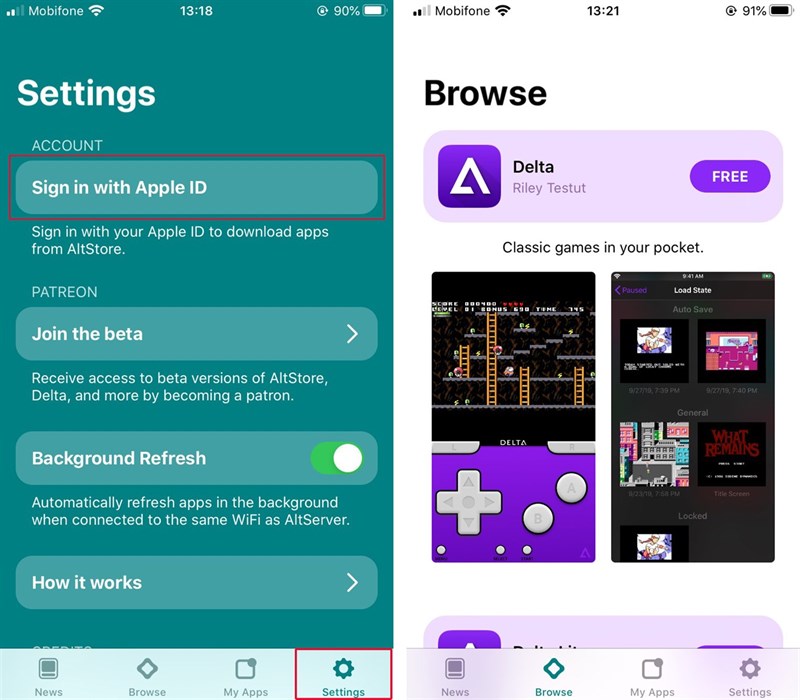
Đăng nhập bằng Apple ID
Bước 6: Chờ cài đặt hoàn tất, app sẽ xuất hiện trên màn hình chính.
3. So sánh các phương pháp tải ứng dụng trên iPhone
Tải ứng dụng trên iPhone có nhiều cách, mỗi cách có mức độ an toàn khác nhau. Dưới đây là tổng quan các phương pháp phổ biến nhất:
|
Tiêu chí
|
Sử dụng ID Apple (App Store)
|
Sử dụng IPA (Sideloading)
|
|
Mức độ an toàn
|
Tối đa (100%)
(Được Apple khuyến nghị)
|
Rủi ro cao
(Không được Apple hỗ trợ)
|
|
Nguyên lý
|
Tải về từ App Store chính thức bằng ID Apple đã đăng nhập.
|
Cài file .IPA (app ngoài luồng) từ máy tính lên iPhone.
|
|
Ưu điểm
|
An toàn tuyệt đối, không lo mã độc, tương thích mọi thiết bị.
|
Cài được app không chính thức, app mod, app đã bị gỡ.
|
|
Nhược điểm
|
Không có nhược điểm bảo mật.
|
Tiềm ẩn mã độc, rủi ro bảo mật, có thể mất bảo hành.
|
4. Rủi ro khi cài app ngoài App Store trên iPhone
Nguy cơ về bảo mật và mất dữ liệu cá nhân
- Ứng dụng ngoài luồng không được Apple kiểm duyệt, dễ chứa phần mềm độc hại, virus.
- Có thể bị đánh cắp thông tin nhạy cảm: Tài khoản ngân hàng, mật khẩu mạng xã hội, hình ảnh riêng tư, dữ liệu iCloud.
Mất hiệu lực bảo hành từ Apple
- Apple có quyền từ chối bảo hành nếu phát hiện thiết bị bị lỗi phần mềm do cài ứng dụng không chính thức.
- Chính sách Apple không hỗ trợ sửa chữa miễn phí với các máy đã can thiệp ngoài luồng.
Gặp lỗi, không ổn định và không thể cập nhật
- Ứng dụng ngoài có thể tự thoát, gây nóng máy, hao pin nhanh.
- Thường không tương thích với phiên bản iOS mới, dễ gặp lỗi cài đặt.
- Không nhận được cập nhật vá lỗi hay tính năng mới từ nhà phát triển.
- Nguy cơ mất dữ liệu nếu không sao lưu trước khi cài đặt.
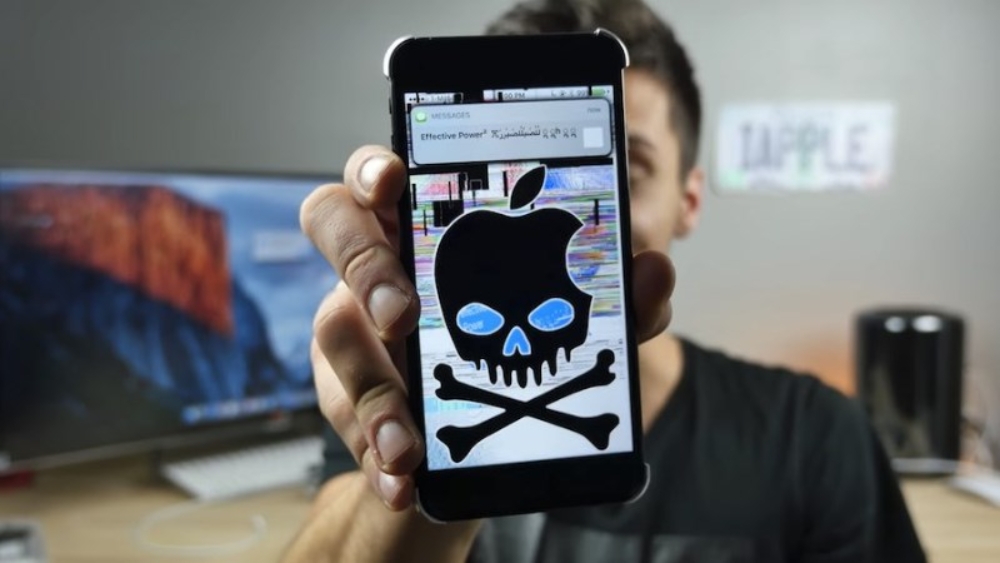
iPhone có thể bị hack nếu cài app ngoài App Store
5. Cách khôi phục tài khoản ID Apple
Các bước lấy lại mật khẩu ID Apple đã quên
Hướng dẫn nhanh: Truy cập iforgot.apple.com > Nhập email/số điện thoại > Xác thực > Đặt lại mật khẩu
Hướng dẫn chi tiết:
Bước 1: Mở trình duyệt, truy cập TẠI ĐÂY > Chọn Đặt lại mật khẩu.
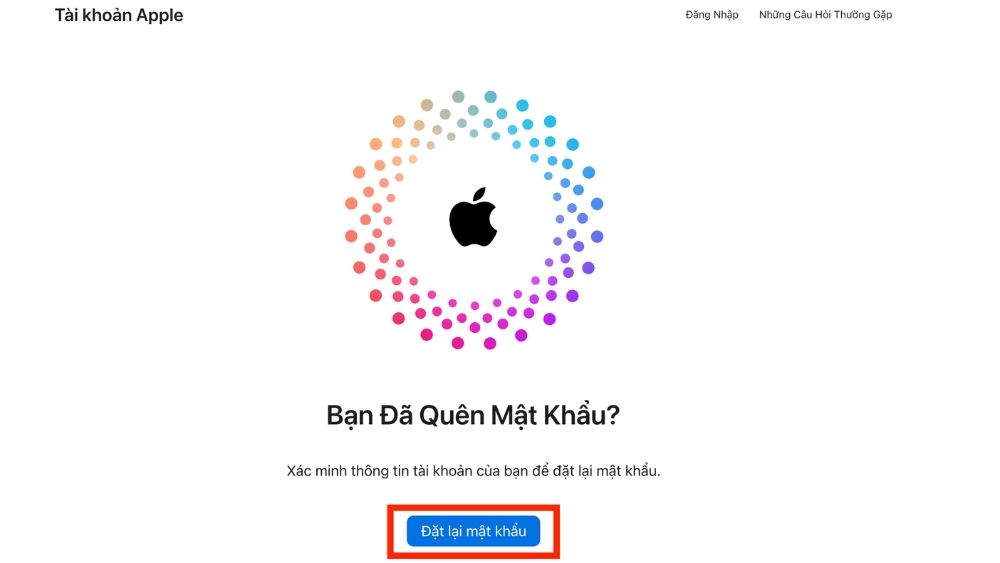
Chọn Đặt lại mật khẩu
Bước 2: Nhập email hoặc số điện thoại liên kết với ID Apple > Làm theo hướng dẫn xác thực (qua email, SMS, câu hỏi bảo mật...).
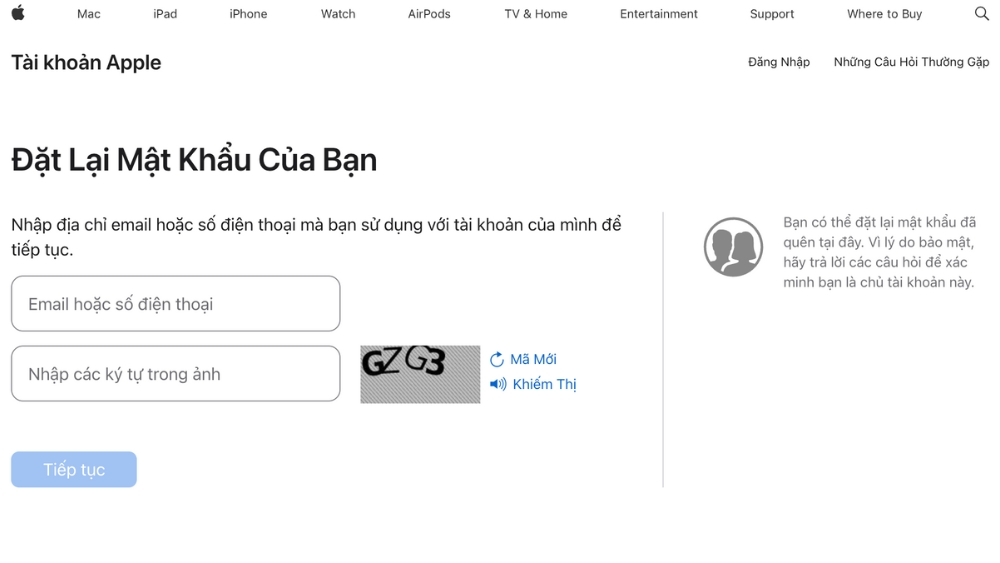
Nhập email hoặc số điện thoại liên kết với ID Apple
Bước 4: Đặt lại mật khẩu mới và đăng nhập lại trên iPhone.
Lưu ý: Nên dùng mật khẩu mạnh, bảo mật 2 lớp để tăng an toàn.
Nên làm gì khi không thể khôi phục tài khoản?
- Nếu không thể lấy lại tài khoản, hãy tạo một ID Apple mới trên iPhone hoặc máy tính.
- Đăng nhập lại để sử dụng đầy đủ dịch vụ của Apple: App Store, iCloud, FaceTime...
Gợi ý sản phẩm phù hợp: Nếu bạn cần hỗ trợ tạo tài khoản hoặc thiết lập thiết bị mới, đội ngũ tại Thế Giới Di Động luôn sẵn sàng giúp đỡ khi bạn lựa chọn các sản phẩm chính hãng như iPhone mới nhất, MacBook, iPad và các phụ kiện điện thoại khác.
6. Các câu hỏi liên quan
Tải ứng dụng cách này có cần Jailbreak iPhone không?
Không cần. Sideloading hoàn toàn khác với Jailbreak. Sideloading chỉ cài app ngoài luồng, không can thiệp sâu vào hệ điều hành nên an toàn hơn nhiều. Jailbreak là hành động cực kỳ rủi ro, không được khuyến khích.
Tại sao ứng dụng sideload chỉ dùng được trong 7 ngày?
Vì bạn dùng chứng chỉ miễn phí của Apple, nó chỉ có hiệu lực 7 ngày. Hết hạn, bạn cần kết nối lại máy tính và dùng AltStore/Sideloadly để ký lại app.
Cài app bằng phương pháp này có tải được app trả phí không?
Về mặt kỹ thuật là có thể, nhưng đây là hành vi vi phạm bản quyền phần mềm. Chúng tôi khuyên bạn nên mua app để ủng hộ nhà phát triển và đảm bảo an toàn.
Có cách nào tải mà không cần dùng đến máy tính không?
Có một số cửa hàng ứng dụng bên thứ ba cài trực tiếp trên iPhone, nhưng rất rủi ro, thường xuyên bị Apple chặn và dễ nhiễm mã độc. Dùng máy tính là phương pháp kiểm soát và an toàn hơn.
Làm sao để gỡ bỏ một ứng dụng đã sideload một cách an toàn?
Xóa ứng dụng như bình thường: Nhấn giữ biểu tượng app > Chọn “Xóa ứng dụng”.Sau đó vào Cài đặt > Cài đặt chung > Quản lý VPN & Thiết bị để xóa cấu hình liên quan.
ĐỪNG BỎ LỠ một số iPhone giá tốt GIẢM SỐC:
Xin cảm ơn bạn đã theo dõi! Hãy luôn ưu tiên an toàn, khôi phục ID Apple để tải app chính thống, bảo vệ thiết bị và dữ liệu cá nhân của mình. Đừng quên chia sẻ nếu thấy hữu ích!

 Điện thoại
 Laptop
 Phụ kiện
 Smartwatch
 Đồng hồ
 Tablet
 Máy cũ, Thu cũ
 Màn hình, Máy in
 Sim, Thẻ cào
 Dịch vụ tiện ích







































 Xóa địa chỉ