ĐỪNG BỎ LỠ một số iPhone GIẢM SỐC tại Thế Giới Di Động:
Tính năng mã hóa đầu cuối trên Messenger giúp tăng cường bảo mật nhưng đôi khi lại gây ra bất tiện trong việc đồng bộ tin nhắn. Bài viết này sẽ hướng dẫn bạn chi tiết các cách tắt mã hóa đầu cuối trên Messenger một cách nhanh chóng và an toàn trên mọi thiết bị!
1. Mã hóa đầu cuối trên Messenger là gì?
Mã hóa đầu cuối trên Messenger là công nghệ bảo mật mã hóa tin nhắn ngay từ thiết bị gửi và chỉ giải mã tại thiết bị nhận, đảm bảo chỉ 2 người trò chuyện mới đọc được nội dung. Meta/Facebook không thể truy cập, kể cả máy chủ trung gian.
Cách hoạt động
- Khóa công khai/riêng tư: Thiết bị gửi dùng khóa công khai của nhận để mã hóa; chỉ khóa riêng tư của nhận mới giải mã được.
- Áp dụng: Tin nhắn, cuộc gọi, ảnh/video trong chat E2EE (tự động từ 2024, thay thế chat bí mật cũ).
- Dấu hiệu: Biểu tượng "Khóa" xanh ở chat, cần PIN đồng bộ đa thiết bị.
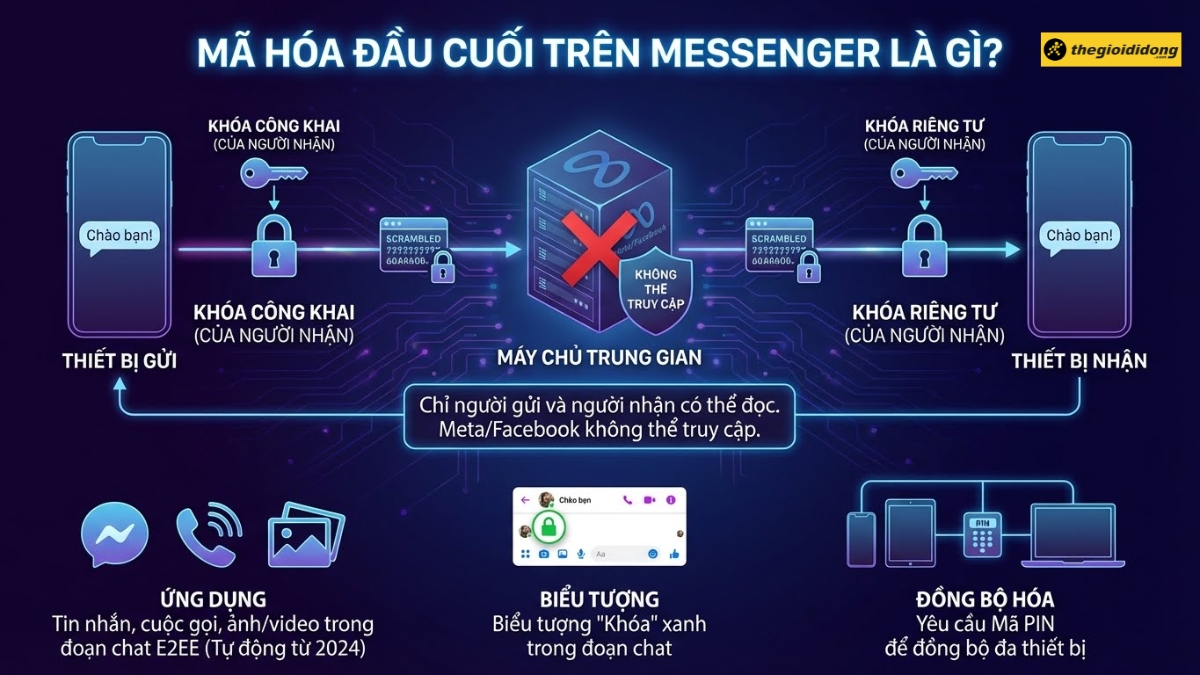
Mã hóa đầu cuối trên Messenger
2. Cách tắt mã hóa đầu cuối Messenger trên iPhone, Android
Để tắt tính năng mã hóa đầu cuối, bạn cần tắt tính năng "Bộ nhớ an toàn" (Secure Storage). Tính năng này chịu trách nhiệm lưu trữ các tin nhắn đã mã hóa của bạn một cách an toàn.
Các bước thực hiện trên hệ điều hành Android và iOS là tương tự nhau. Bạn cũng có thể tham khảo cách thay đổi ngôn ngữ trên Messenger nếu giao diện của bạn đang hiển thị tiếng Anh.
Bước 1: Mở ứng dụng Messenger, nhấn vào biểu tượng ba dấu gạch ngang ở góc trên cùng bên trái.
Bước 2: Nhấn vào biểu tượng bánh răng cưa (Cài đặt) để mở menu Tùy chọn.
Bước 3: Cuộn xuống và chọn mục "Quyền riêng tư & an toàn".
Bước 4: Tìm và chọn "Đoạn chat mã hóa đầu cuối".
Bước 5: Chọn "Bộ nhớ an toàn" (Secure Storage).
Bước 6: Nhấn vào "Tắt bộ nhớ an toàn". Messenger sẽ yêu cầu bạn xác nhận, hãy chọn "Tiếp tục" để hoàn tất.
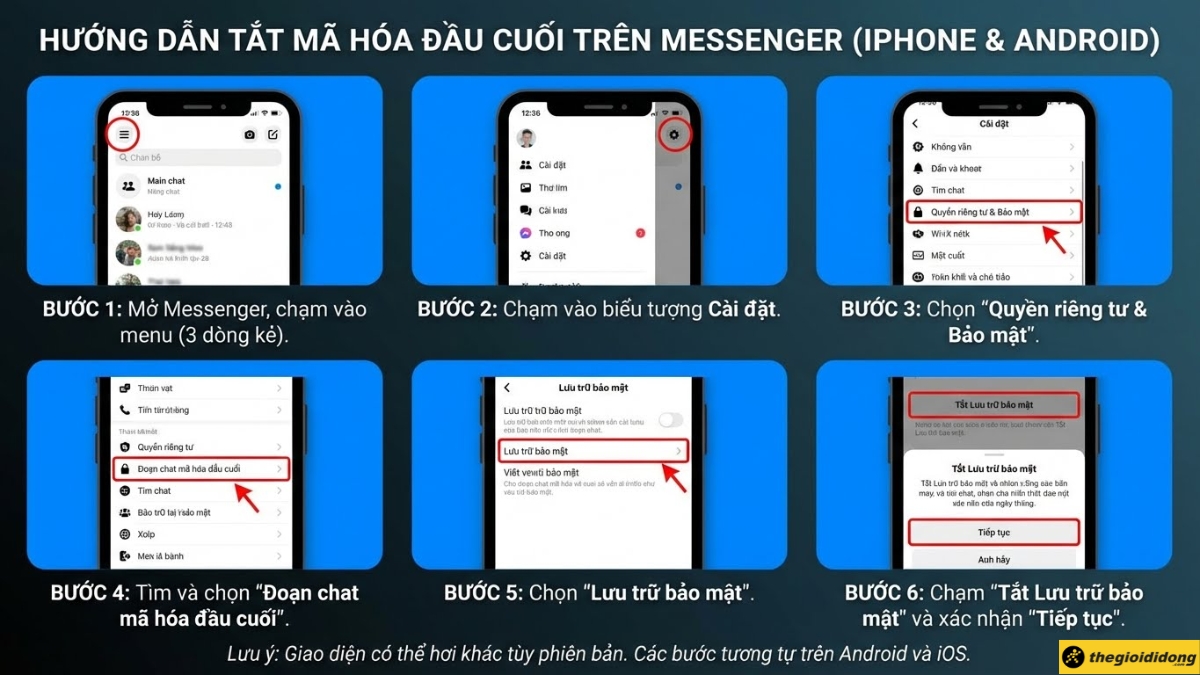
Cách tắt mã hóa đầu cuối Messenger trên iPhone, Android
Tham khảo một số mẫu điện thoại Android giá tốt:
3. Cách tắt mã hóa đầu cuối Messenger trên máy tính
Thao tác trên máy tính cũng tương tự như trên điện thoại. Bạn có thể thực hiện trên trang web messenger.com hoặc ứng dụng Messenger cho máy tính.
Bước 1: Truy cập Messenger và đăng nhập tài khoản của bạn. Nhấp vào ảnh đại diện của bạn ở góc dưới cùng bên trái.
Bước 2: Chọn "Quyền riêng tư & an toàn".
Bước 3: Nhấp vào "Đoạn chat mã hóa đầu cuối".
Bước 4: Chọn "Bộ nhớ an toàn".
Bước 5: Nhấp vào "Tắt bộ nhớ an toàn" và làm theo hướng dẫn để xác nhận.

Cách tắt mã hóa đầu cuối Messenger trên máy tính
Tham khảo một số mẫu laptop đang kinh doanh tại Thế Giới Di Động:
4. Tại sao nên tắt mã hóa đầu cuối Messenger?
Việc tắt mã hóa đầu cuối là một sự đánh đổi giữa bảo mật và tiện lợi. Dưới đây là bảng so sánh các lợi ích và rủi ro để bạn có thể đưa ra quyết định phù hợp với nhu cầu của mình.
| Lợi ích (Khi tắt) |
Rủi ro (Khi tắt) |
|
Đồng bộ tin nhắn: Bạn có thể xem lại toàn bộ lịch sử trò chuyện trên nhiều thiết bị (điện thoại, máy tính, tablet) một cách liền mạch.
Khôi phục dễ dàng: Khi đổi điện thoại mới, toàn bộ tin nhắn cũ sẽ được tải về mà không cần mã PIN hay khóa khôi phục.
Sử dụng đầy đủ tính năng: Một số tính năng của Messenger có thể không hoạt động hoặc bị hạn chế trong các cuộc trò chuyện được mã hóa.
|
Giảm tính bảo mật: Tin nhắn không còn được bảo vệ ở mức cao nhất. Về lý thuyết, Meta hoặc các bên khác có thể truy cập được nội dung nếu cần.
Nguy cơ rò rỉ dữ liệu: Nếu tài khoản Facebook của bạn bị xâm phạm, kẻ xấu có thể đọc được toàn bộ lịch sử tin nhắn chưa được mã hóa. Tham khảo ngay cách bảo mật tài khoản Facebook để phòng tránh.
|
5. Cách xóa cuộc trò chuyện được mã hóa đầu cuối
Nếu bạn chỉ muốn tắt mã hóa cho một vài cuộc trò chuyện cụ thể thay vì tắt toàn bộ, bạn có thể xóa thủ công cuộc trò chuyện đó. Sau khi xóa, cuộc trò chuyện mới với người đó sẽ không còn được mã hóa nữa.
Các bước thực hiện rất đơn giản: Trên điện thoại, bạn chỉ cần vuốt cuộc trò chuyện muốn xóa sang trái và chọn "Xóa". Trên máy tính, bạn nhấn vào dấu ba chấm bên cạnh tên người dùng và chọn "Xóa đoạn chat".
💡 Lưu ý quan trọng: Để phương pháp này hiệu quả, cả bạn và người kia đều cần thực hiện thao tác xóa cuộc trò chuyện. Nếu chỉ một người xóa, tính năng mã hóa có thể sẽ tự động bật lại khi một trong hai người nhắn tin.

Cách xóa cuộc trò chuyện được mã hóa đầu cuối
6. Câu hỏi thường gặp khi tắt mã hóa đầu cuối
Tắt mã hóa đầu cuối có làm mất tin nhắn cũ không?
Không. Các tin nhắn đã được gửi trong cuộc trò chuyện mã hóa vẫn sẽ tồn tại trên thiết bị của bạn. Tuy nhiên, chúng có thể không đồng bộ được sang thiết bị mới nếu bạn không sao lưu trước đó. Bạn có thể xem thêm cách khôi phục tin nhắn đã xóa để biết thêm chi tiết.
Có thể bật lại tính năng mã hóa đầu cuối không?
Có. Bạn có thể bật lại tính năng "Bộ nhớ an toàn" bất kỳ lúc nào bằng cách thực hiện lại các bước trên và chọn "Bật bộ nhớ an toàn".
Tại sao tôi không thấy mục "Bộ nhớ an toàn" trong cài đặt?
Tính năng này đang được Meta triển khai dần dần cho tất cả người dùng. Nếu bạn chưa thấy, hãy đảm bảo rằng ứng dụng Messenger của bạn đã được cập nhật lên phiên bản mới nhất và chờ thêm một thời gian.
Tắt mã hóa đầu cuối có an toàn không?
Điều này phụ thuộc vào mức độ ưu tiên về bảo mật của bạn. Messenger vẫn có các lớp bảo mật khác, nhưng không phải là mức bảo vệ cao nhất như E2EE. Nếu bạn thường xuyên trao đổi thông tin nhạy cảm, việc giữ bật mã hóa là lựa chọn tốt hơn.
Để đảm bảo quá trình thao tác không bị gián đoạn, tham khảo ngay các mẫu sạc dự phòng giá tốt:
Việc tắt mã hóa đầu cuối trên Messenger là một lựa chọn cá nhân giữa sự tiện lợi và bảo mật. Hy vọng qua bài viết này, bạn đã nắm rõ các cách để quản lý tính năng này trên cả điện thoại và máy tính. Nếu có bất kỳ thắc mắc nào, đừng ngần ngại để lại bình luận bên dưới nhé!

 Điện thoại
 Laptop
 Phụ kiện
 Smartwatch
 Đồng hồ
 Tablet
 Máy cũ, Thu cũ
 Màn hình, Máy in
 Sim, Thẻ cào
 Dịch vụ tiện ích




































 Xóa địa chỉ