ĐỪNG BỎ LỠ các mẫu camera giám sát chính hãng GIẢM SỐC tại Thế Giới Di Động:
Xóa video camera sai cách dễ khiến bạn mất sạch dữ liệu quan trọng do bấm nhầm nút Format. Bài viết này hướng dẫn cách xác định đúng nơi lưu trữ (thẻ nhớ, ổ cứng, cloud), phân biệt các thao tác xóa và cách thực hiện chuẩn xác trên Ezviz, Imou, Hikvision!
Tóm tắt 2 hình thức xóa video camera phổ biến:
- Xóa từng clip lẻ: Chỉ xóa 1 hoặc vài đoạn video cụ thể trong mục xem lại (Playback) mà vẫn giữ nguyên các dữ liệu khác. Phù hợp khi muốn giấu đoạn quay riêng tư hoặc dọn bớt file rác.
- Format toàn bộ bộ nhớ (Định dạng lại): Xóa sạch 100% toàn bộ video trên thẻ nhớ hoặc ổ cứng, đưa thiết bị về trạng thái trống ban đầu. Phù hợp khi bộ nhớ bị lỗi hoặc muốn dọn sạch nhanh.
1. Xác định nơi lưu trữ video camera trước khi thao tác
Để tránh xóa nhầm, bạn cần biết chính xác hệ thống camera của gia đình hoặc cửa hàng đang lưu trữ dữ liệu tại đâu:
|
Loại thiết bị
|
Nơi lưu trữ thực tế
|
Cách xóa tối ưu
|
Khả năng xóa từng clip
|
|
Camera WiFi gia đình
|
Thẻ nhớ MicroSD gắn trên thân camera
|
Format trực tiếp trên ứng dụng điện thoại hoặc tháo thẻ cắm vào PC
|
Tùy thuộc vào phiên bản app của từng hãng sản xuất
|
|
Camera bộ có dây
|
Ổ cứng (HDD) đặt trong đầu ghi DVR / NVR
|
Format ổ cứng qua màn hình tivi hoặc trình duyệt IP
|
Thường bị khóa (Hệ thống ưu tiên tự động ghi đè vòng lặp)
|
|
Camera Cloud
|
Máy chủ đám mây của nhà sản xuất
|
Xóa từng đoạn sự kiện trực tiếp trên ứng dụng di động
|
Hỗ trợ xóa lẻ từng clip cảnh báo chuyển động
|
2. Những điều bắt buộc phải kiểm tra trước khi xóa video
Sao lưu (Tải về máy) các video quan trọng: Nếu đoạn ghi hình có chứa thông tin đối soát giao dịch, va chạm an ninh, bằng chứng pháp lý hoặc kỷ niệm gia đình, hãy bấm nút Tải xuống (Download) về điện thoại hoặc máy tính trước khi bấm nút xóa. Thao tác format bộ nhớ camera là vĩnh viễn và không thể khôi phục.
Kiểm tra quyền của tài khoản: Chỉ có tài khoản Quản trị viên (Admin) chính chủ mới có quyền xóa video hoặc định dạng bộ nhớ. Nếu bạn dùng tài khoản phụ được chia sẻ quyền xem (Share Account), bạn sẽ không nhìn thấy nút xóa hay cài đặt lưu trữ.
Kiểm tra chế độ ghi đè tự động (Overwrite): Hầu hết camera thông minh hiện nay đều có tính năng tự động ghi đè theo vòng lặp (video mới nhất sẽ tự động ghi đè lên ngày cũ nhất khi thẻ nhớ bị đầy). Do đó, bạn không cần phải tốn công xóa video định kỳ bằng tay trừ khi cần xóa dữ liệu nhạy cảm ngay lập tức.
3. Cách xóa video camera trên điện thoại qua ứng dụng
Trường hợp ứng dụng hỗ trợ xóa từng clip lẻ
Bước 1: Mở ứng dụng camera trên điện thoại (đảm bảo đang đăng nhập bằng tài khoản Admin).
Bước 2: Chọn đúng mắt camera cần xóa dữ liệu -> Vào mục Xem lại (Playback) hoặc Lịch sử ghi hình (Video History).
Bước 3: Chọn mốc ngày giờ hoặc đoạn video clip sự kiện cần loại bỏ.
Bước 4: Nhấn vào biểu tượng thùng rác / nút Delete (Xóa) -> Chọn Xác nhận.
Bước 5: Kiểm tra lại thanh thời gian để đảm bảo phân đoạn đó đã được xóa thành công.
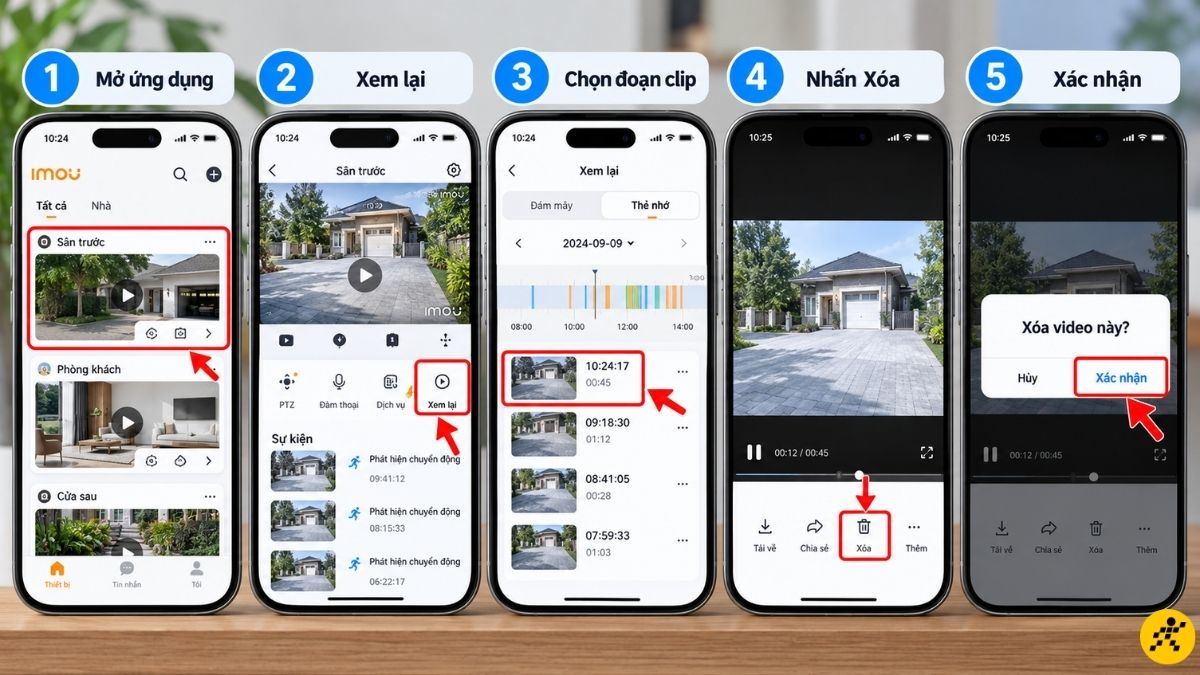
Trường hợp ứng dụng hỗ trợ xóa từng clip lẻ
Trường hợp ứng dụng không hỗ trợ xóa lẻ (Format thẻ nhớ)
Đa số các dòng camera WiFi thẻ nhớ nội bộ không hỗ trợ cắt xóa lẻ từng phút nhằm bảo vệ tính toàn vẹn của dữ liệu an ninh. Để xóa sạch lịch sử ghi hình, bạn tiến hành format thẻ nhớ theo các bước:
Bước 1: Mở ứng dụng camera -> Chọn mắt camera cần thao tác -> Bấm vào biểu tượng Cài đặt (bánh răng) ở góc trên.
Bước 2: Tìm đến mục Trạng thái lưu trữ (Storage Status) hoặc Quản lý thẻ nhớ.
Bước 3: Chọn thẻ nhớ MicroSD -> Nhấn Định dạng (Format) hoặc Khởi tạo lại.
Bước 4: Xác nhận đồng ý xóa toàn bộ dữ liệu và chờ hệ thống chạy đến 100%.
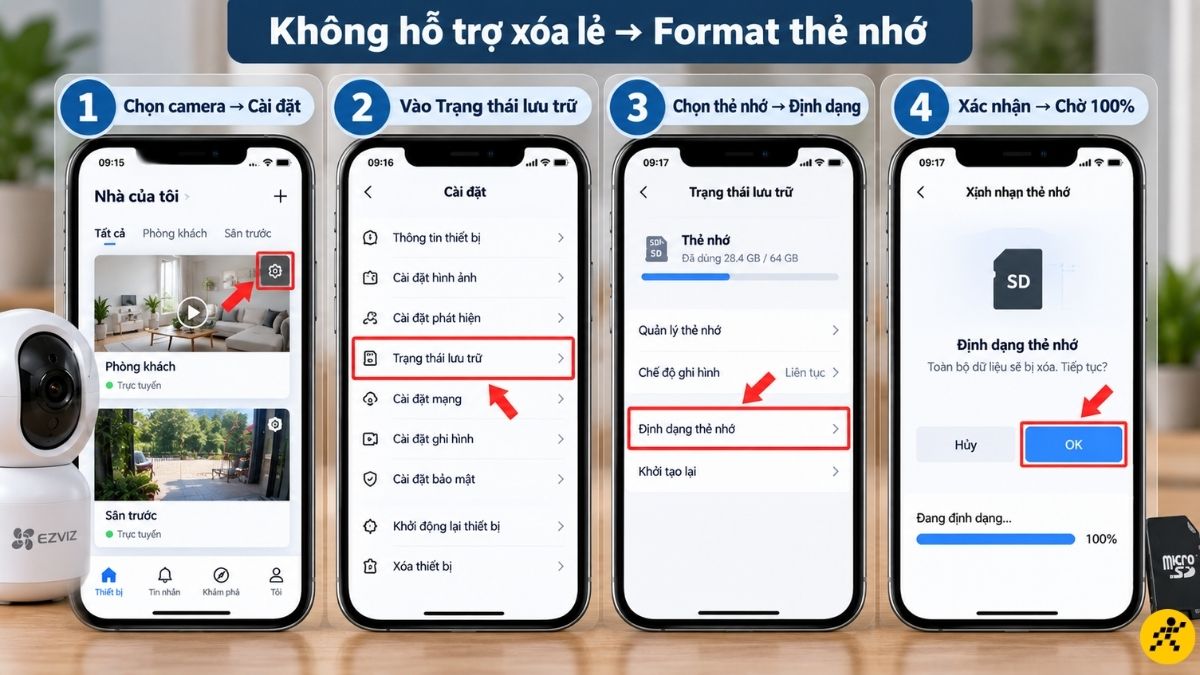
Trường hợp ứng dụng không hỗ trợ xóa lẻ
4. Cách xóa video camera bằng thẻ nhớ trên máy tính
Nếu không muốn thao tác trên điện thoại hoặc cần lọc file chuẩn xác hơn, bạn có thể cắm trực tiếp thẻ nhớ vào máy tính:
Bước 1: Ngắt nguồn điện camera trước khi tháo thẻ nhớ MicroSD ra khỏi khe cắm để tránh gây cháy thẻ hoặc sốc điện chip nhớ.
Bước 2: Cắm thẻ nhớ vào máy tính thông qua đầu đọc thẻ USB hoặc khe thẻ SD.
Bước 3: Mở This PC (File Explorer) -> Truy cập vào ổ đĩa thẻ nhớ.
Nếu muốn xóa từng file: Tìm đến thư mục chứa video (thường có định dạng file .mp4, .avi hoặc file mã hóa riêng của hãng) -> Chọn video cần xóa rồi nhấn phím Delete.
Nếu muốn xóa sạch toàn bộ: Nhấp chuột phải vào tên ổ đĩa thẻ nhớ -> Chọn Format -> Chọn định dạng file hệ thống là FAT32 (đối với thẻ 32GB trở xuống) hoặc exFAT (đối với thẻ từ 64GB trở lên) -> Bấm Start để format sạch sẽ.
Bước 4: Sau khi hoàn tất, ngắt kết nối an toàn (Eject) rồi gắn lại thẻ vào camera.
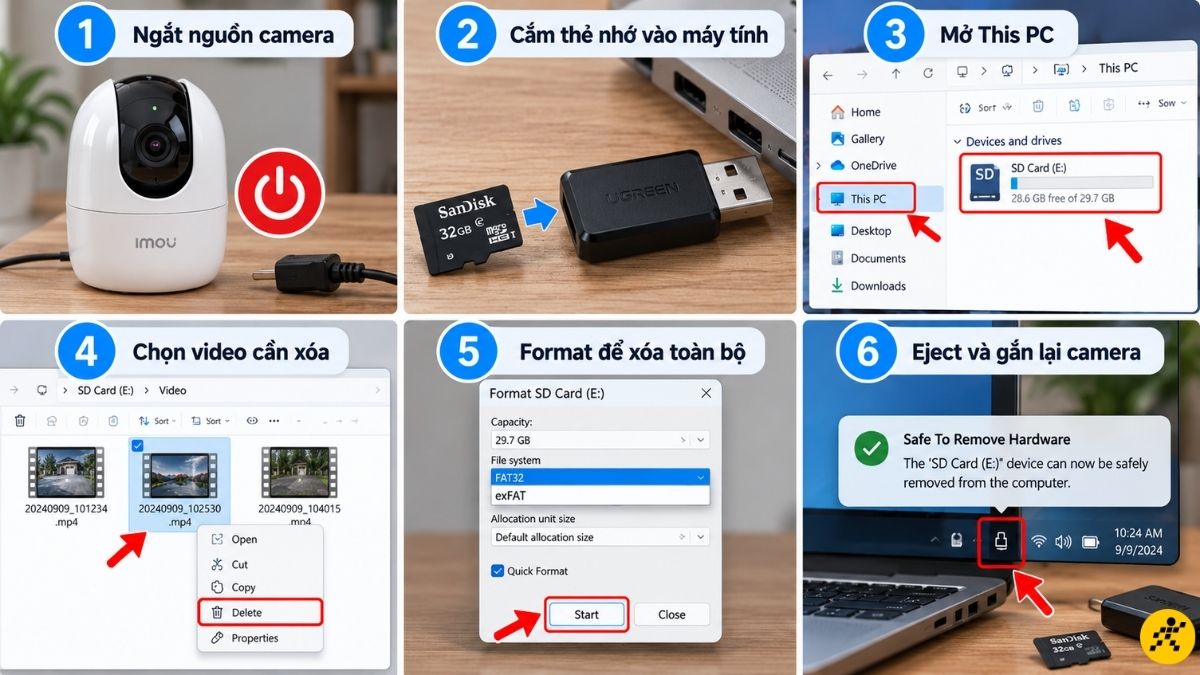
Cách xóa video camera bằng thẻ nhớ trên máy tính
5. Cách xóa video camera trên đầu ghi DVR/NVR hoặc màn hình máy tính
Đối với hệ thống camera đi dây chuyên nghiệp cho nhà xưởng, văn phòng hay tòa nhà, bạn không thể xóa từng camera lẻ trên điện thoại mà phải thao tác qua giao diện quản trị đầu ghi:
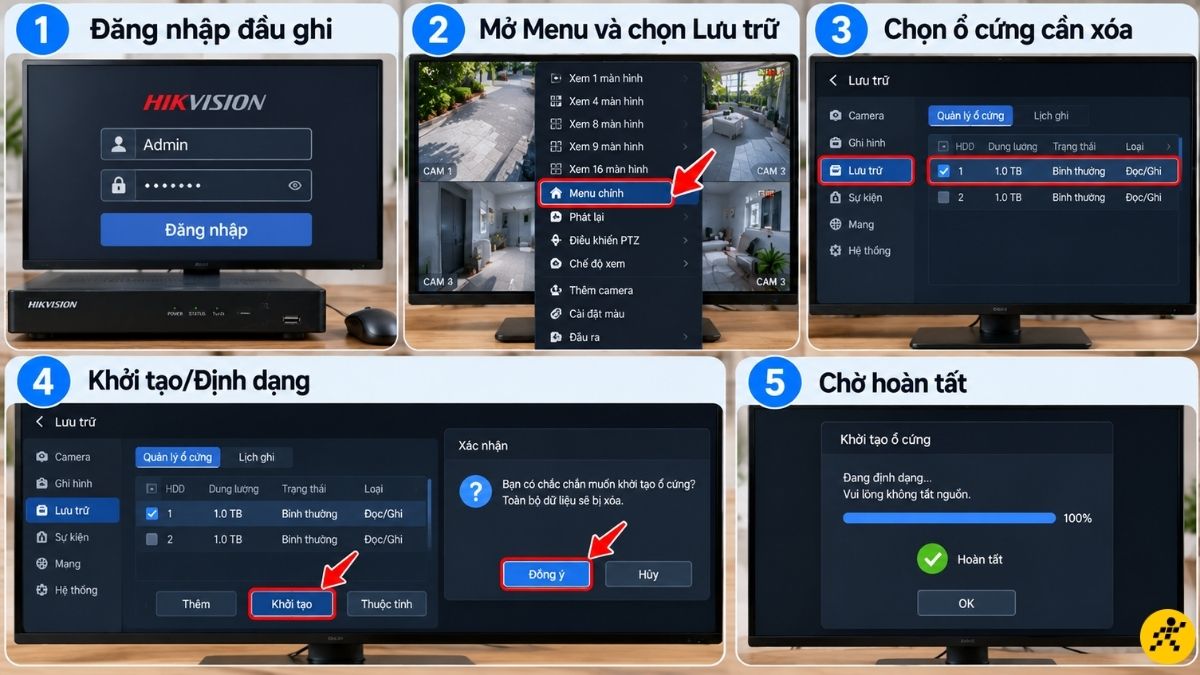
Bước 1: Bật màn hình kết nối trực tiếp với đầu ghi hình, đăng nhập tài khoản Quản trị viên (Admin).
Bước 2: Nhấp chuột phải vào màn hình -> Chọn Menu chính (Main Menu) -> Chọn mục Lưu trữ (Storage) hoặc Quản lý ổ cứng (HDD Management).
Bước 3: Tích chọn vào ổ cứng (HDD) bạn muốn xóa dữ liệu.
Bước 4: Bấm nút Khởi tạo (Init) hoặc Định dạng (Format) -> Nhập mật khẩu xác nhận của đầu ghi.
Bước 5: Chờ hệ thống báo hoàn tất 100%, toàn bộ dữ liệu video trên ổ cứng sẽ được làm sạch hoàn toàn.
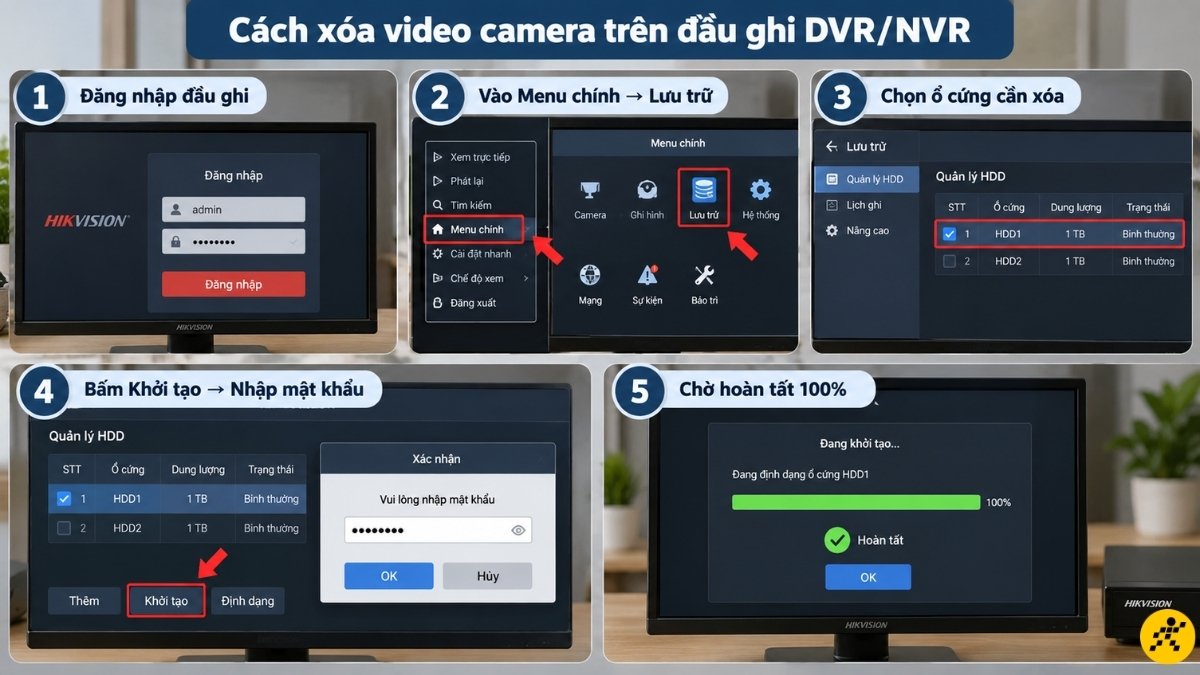
Cách xóa video camera trên đầu ghi DVR/NVR
6. Cách xóa video trên các dòng camera phổ biến nhanh
Camera Ezviz (Ứng dụng EZVIZ)
- Mở app EZVIZ trên điện thoại -> Chọn camera cần xóa.
- Nhấn vào biểu tượng Cài đặt (hình bánh răng) ở góc phải trên cùng.
- Cuộn xuống chọn Trạng thái lưu trữ (Storage Status) -> Chọn Thẻ nhớ.
- Bấm vào nút Định dạng (Format) -> Xác nhận OK để xóa sạch mọi video lưu trên thẻ.
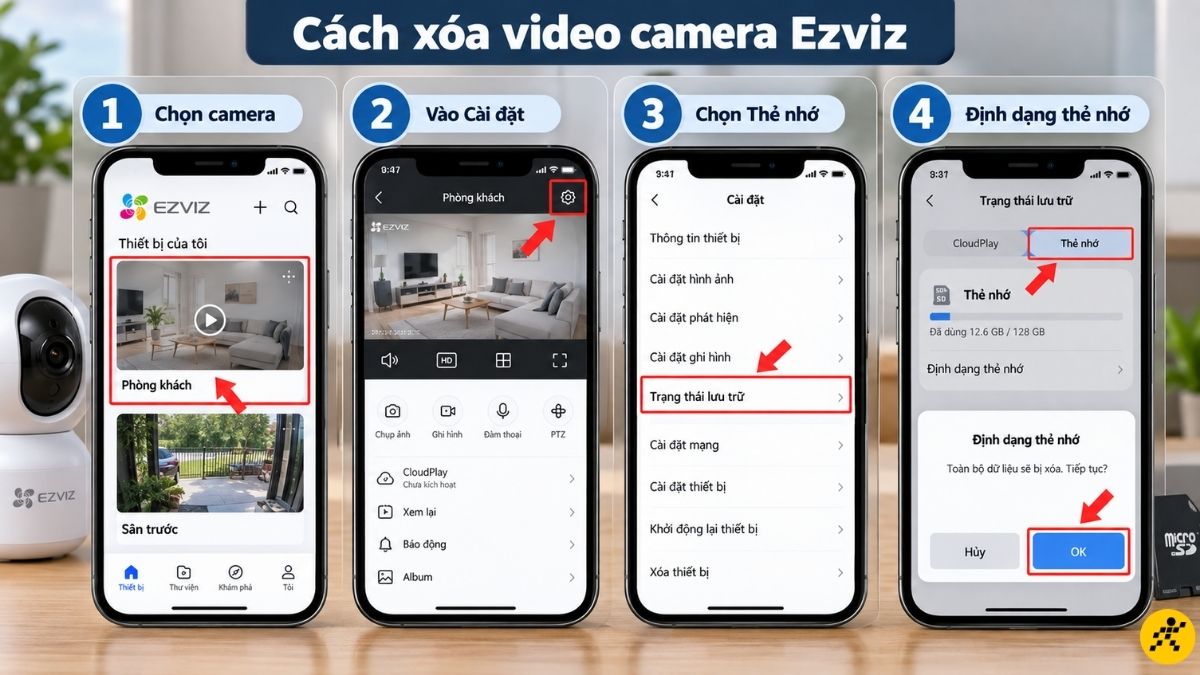
Camera Ezviz
Camera Imou (Ứng dụng Imou Life)
- Mở app Imou Life -> Nhấn chọn vào camera muốn xử lý.
- Vào mục Cài đặt thiết bị -> Chọn Lưu trữ cục bộ (Local Storage).
- Chọn mục Định dạng thẻ nhớ (Format Storage Card).
- Bấm xác nhận để đưa thẻ nhớ về trạng thái mới ban đầu.
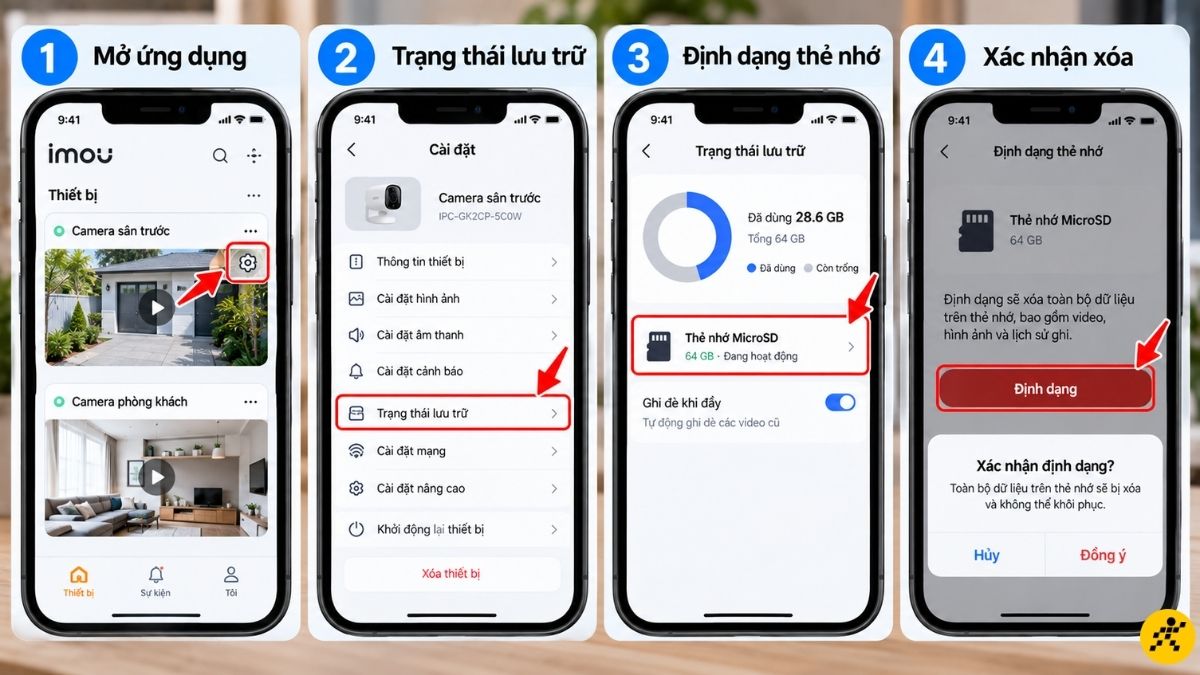
Camera Imou
Camera Hikvision (Ứng dụng Hik-Connect / iVMS-4200)
- Mở ứng dụng Hik-Connect -> Chọn camera hoặc đầu ghi cần thao tác.
- Nhấn vào dấu 3 chấm (•••) hoặc biểu tượng bánh răng Cài đặt -> Chọn Cấu hình lưu trữ (Storage Schedule / Recording).
- Nhấp vào ổ cứng hoặc thẻ nhớ -> Chọn Format để xóa sạch toàn bộ lịch sử ghi hình.
Camera Hikvision
7. Câu hỏi thường gặp
Xóa video camera rồi có khôi phục lại được không?
Hầu như là không thể. Khi bạn đã thực hiện thao tác Format thẻ nhớ hoặc ổ cứng, các liên kết dữ liệu đã bị xóa sạch và camera sẽ bắt đầu ghi đè file mới lên ngay lập tức. Do đó, hãy cân nhắc thật kỹ và tải các video cần thiết về máy trước khi bấm format.
Tại sao trên điện thoại của tôi không có nút xóa từng đoạn video?
Điều này hoàn toàn bình thường. Nhằm đảm bảo tính khách quan và chống hành vi xâm nhập xóa dấu vết an ninh, hầu hết các hãng camera giám sát (Ezviz, Imou, Dahua...) chỉ cho phép tài khoản Admin xóa bằng cách Format toàn bộ bộ nhớ, không hỗ trợ tính năng cắt xóa thủ công từng clip lẻ.
Tôi có thể xóa video camera từ xa khi không có ở nhà được không?
Được. Miễn là điện thoại của bạn có kết nối mạng Internet (WiFi hoặc 4G/5G) và camera ở nhà vẫn đang trực tuyến (Online), bạn hoàn toàn có thể đăng nhập vào ứng dụng quản lý bằng tài khoản Admin để format thẻ nhớ từ xa ở bất cứ đâu.
ĐỪNG BỎ LỠ các mẫu camera giám sát an ninh AI GIÁ TỐT tại Thế Giới Di Động:
Việc nắm rõ cách xóa video camera an toàn sẽ giúp bạn chủ động quản lý không gian lưu trữ và bảo vệ tính riêng tư cá nhân tốt. Trước khi thực hiện bất kỳ thao tác format nào, hãy luôn tạo thói quen kiểm tra và sao lưu lại những đoạn video quan trọng nhé. Chúc bạn thực hiện thành công!

 Điện thoại
 Laptop
 Phụ kiện
 Smartwatch
 Đồng hồ
 Tablet
 Máy cũ, Thu cũ
 Màn hình, Máy in
 Sim, Thẻ cào
 Dịch vụ tiện ích























































 Xóa địa chỉ