ĐỪNG BỎ LỠ một số iPhone GIÁ TỐT tại Thế Giới Di Động:
Bài viết này sẽ giải thích rõ ràng "support.apple.com/iphone/passcode" là gì, nguyên nhân iPhone của bạn hiển thị thông báo này. 3 phương pháp chi tiết, từng bước để khắc phục tình trạng iPhone bị vô hiệu hóa, kể cả khi bạn không có máy tính bên cạnh. Xem ngay để lấy lại quyền truy cập điện thoại của bạn một cách an toàn và nhanh chóng nhé!
1. "support.apple.com/iphone/passcode" là gì?
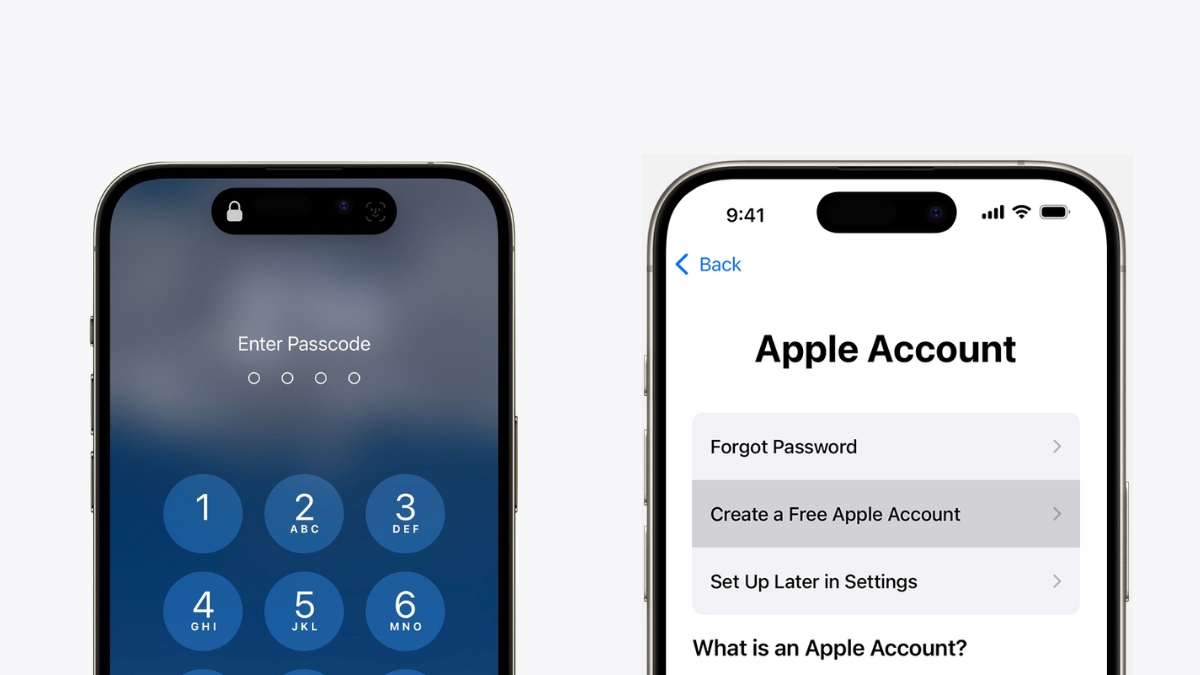
Khi màn hình iPhone của bạn hiển thị dòng chữ "support.apple.com/iphone/passcode", đây là một thông báo chính thức từ Apple cho biết thiết bị đã bị khóa vĩnh viễn do nhập sai mật mã (passcode) quá nhiều lần. URL này chính là đường dẫn đến trang hỗ trợ của Apple về vấn đề này.
Đây không phải là lỗi virus hay lỗi phần cứng. Nó là một tính năng bảo mật của iOS, còn được gọi là "Security Lockout" (Khóa bảo mật) hoặc "iPhone Unavailable" (iPhone không khả dụng) trên các phiên bản iOS mới.
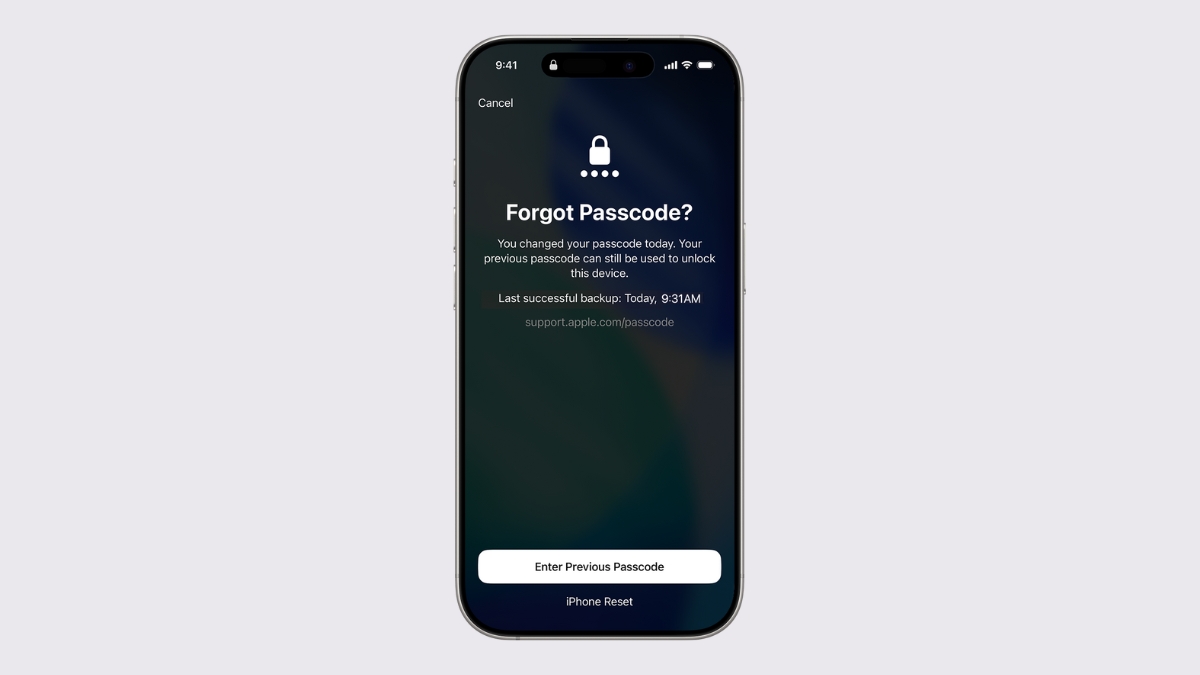
support.apple.com/iphone/passcode
Nguyên nhân cốt lõi: Bạn hoặc một ai đó (thường là trẻ em) đã nhập sai mật mã mở khóa màn hình liên tiếp nhiều lần, thường là từ 7 đến 10 lần.
Mục đích của Apple: Tính năng này được thiết kế để bảo vệ dữ liệu cá nhân của bạn (hình ảnh, tin nhắn, danh bạ...) trước các truy cập trái phép. Khi có quá nhiều lần thử sai, hệ thống sẽ tự động khóa vĩnh viễn và yêu cầu phải xóa toàn bộ dữ liệu để có thể sử dụng lại, tránh việc kẻ gian dò mật khẩu iPhone.
2. Các cách khắc phục khi iPhone bị khóa và quên mật khẩu
Dưới đây là 3 phương pháp chính để khôi phục iPhone khi gặp lỗi này. Một cảnh báo quan trọng là tất cả các phương pháp này đều sẽ xóa sạch dữ liệu trên iPhone. Dữ liệu chỉ có thể khôi phục nếu bạn đã có bản sao lưu trên iCloud hoặc máy tính trước đó.
LƯU Ý: Tất cả các phương pháp dưới đây đều sẽ XÓA SẠCH DỮ LIỆU trên iPhone. Dữ liệu chỉ có thể khôi phục nếu bạn đã có bản sao lưu trên iCloud hoặc máy tính trước đó. Hãy cân nhắc kỹ trước khi thực hiện.
Xóa iPhone trực tiếp trên màn hình khóa
Đây là cách nhanh và tiện lợi nhất, áp dụng cho các dòng máy chạy iOS 15.2 trở lên. Phương pháp này yêu cầu thiết bị phải có kết nối Wi-Fi hoặc mạng di động và bạn phải nhớ mật khẩu Apple ID của mình.
Bước 1: Tiếp tục nhập sai mật mã cho đến khi màn hình hiển thị tùy chọn "Erase iPhone" (Xóa iPhone) ở góc dưới cùng bên phải.
Bước 2: Nhấn vào "Erase iPhone" (Xóa iPhone).
Bước 3: Nhấn "Erase iPhone" (Xóa iPhone) một lần nữa để xác nhận.
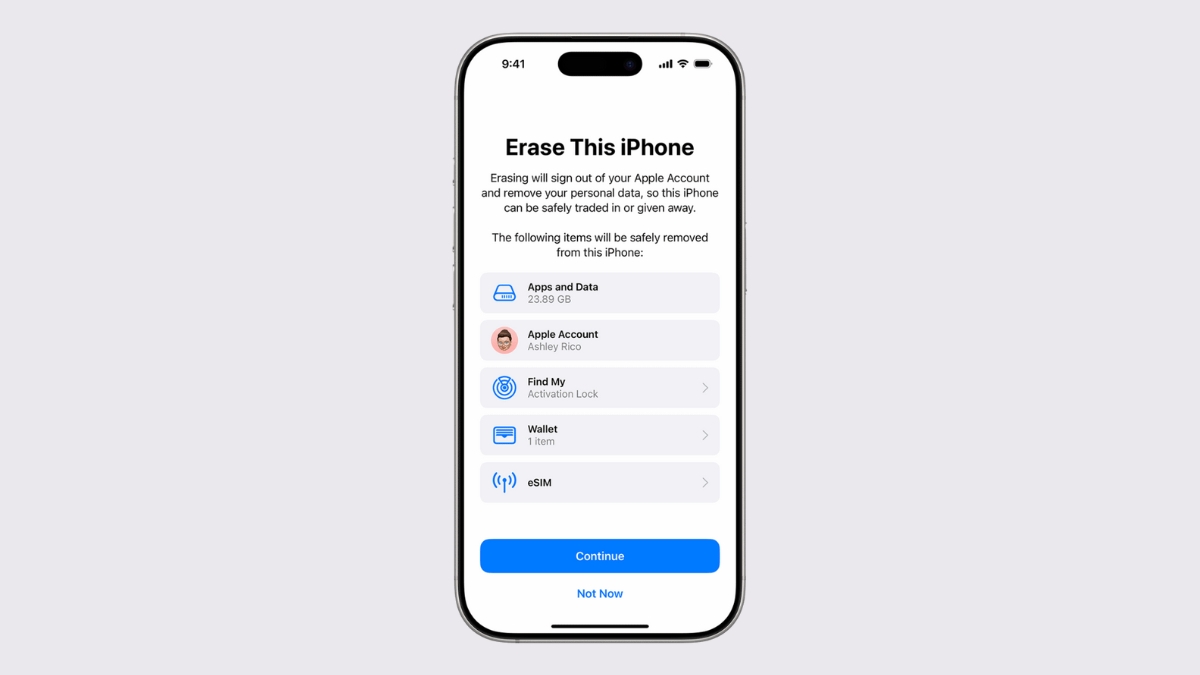
Nhấn "Erase iPhone"
Bước 4: Nhập mật khẩu Apple ID của bạn để đăng xuất và bắt đầu quá trình xóa.
Bước 5: Chờ thiết bị khởi động lại. Sau khi hoàn tất, bạn có thể thiết lập lại iPhone như một thiết bị mới hoặc khôi phục từ bản sao lưu iCloud.
Sử dụng máy tính và Chế độ Recovery
Đây là phương pháp chính thức được Apple khuyến nghị, hiệu quả với mọi dòng iPhone nhưng yêu cầu sự chuẩn bị và các thao tác kỹ thuật hơn. Chế độ Recovery là một chế độ cấp cứu đặc biệt của iPhone, cho phép máy tính cài đặt lại toàn bộ hệ điều hành, tương tự như việc cài lại Windows cho PC.
Chuẩn bị:
- Một máy tính: Windows (cài đặt iTunes bản mới nhất) hoặc macOS (sử dụng Finder).
- Một dây cáp USB phù hợp.
Các bước thực hiện:
Bước 1: Tắt nguồn iPhone.
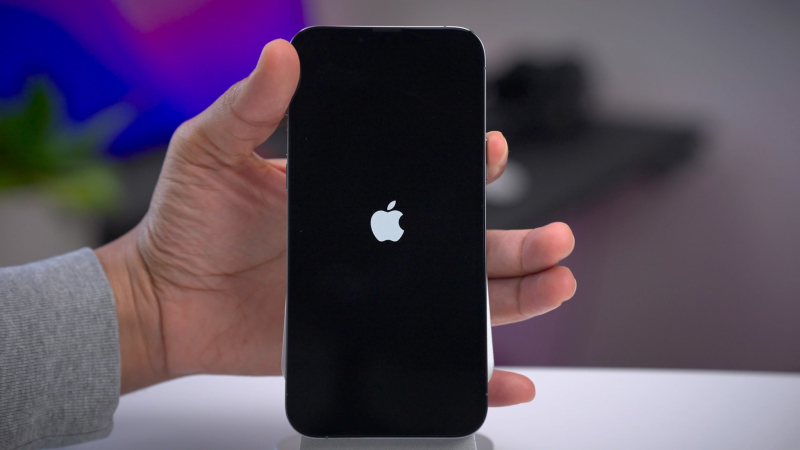
Bước 2: Đưa iPhone về Chế độ Recovery (Khôi phục). Thao tác này khác nhau tùy theo dòng máy.
|
Dòng iPhone
|
Thao tác đưa về Chế độ Recovery
|
|
iPhone 8 trở lên (có Face ID)
|
Nhấn và thả nhanh nút Tăng âm lượng. Nhấn và thả nhanh nút Giảm âm lượng. Sau đó, nhấn và giữ nút Nguồn cho đến khi màn hình Recovery (biểu tượng máy tính và dây cáp) xuất hiện.
|
|
iPhone 7 và 7 Plus
|
Nhấn và giữ đồng thời nút Giảm âm lượng và nút Nguồn cho đến khi màn hình Recovery xuất hiện.
|
|
iPhone 6s trở về trước
|
Nhấn và giữ đồng thời nút Home và nút Nguồn cho đến khi màn hình Recovery xuất hiện.
|
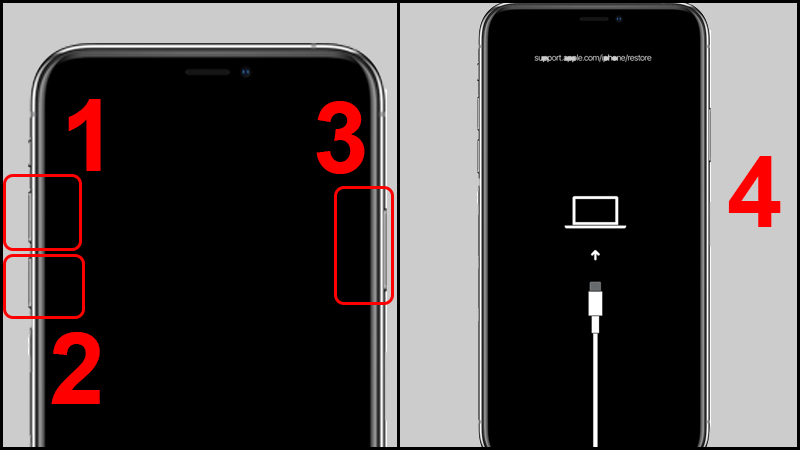
Bước 3: Kết nối iPhone với máy tính.
Bước 4: Thao tác trên máy tính. Mở iTunes (trên Windows) hoặc Finder (trên macOS). Một thông báo sẽ hiện lên, cho bạn 2 tùy chọn: "Update" (Cập nhật) hoặc "Restore" (Khôi phục).
Hãy chọn "Restore iPhone" (Khôi phục). Máy tính sẽ tải về phần mềm iOS mới nhất và cài đặt lại cho iPhone.
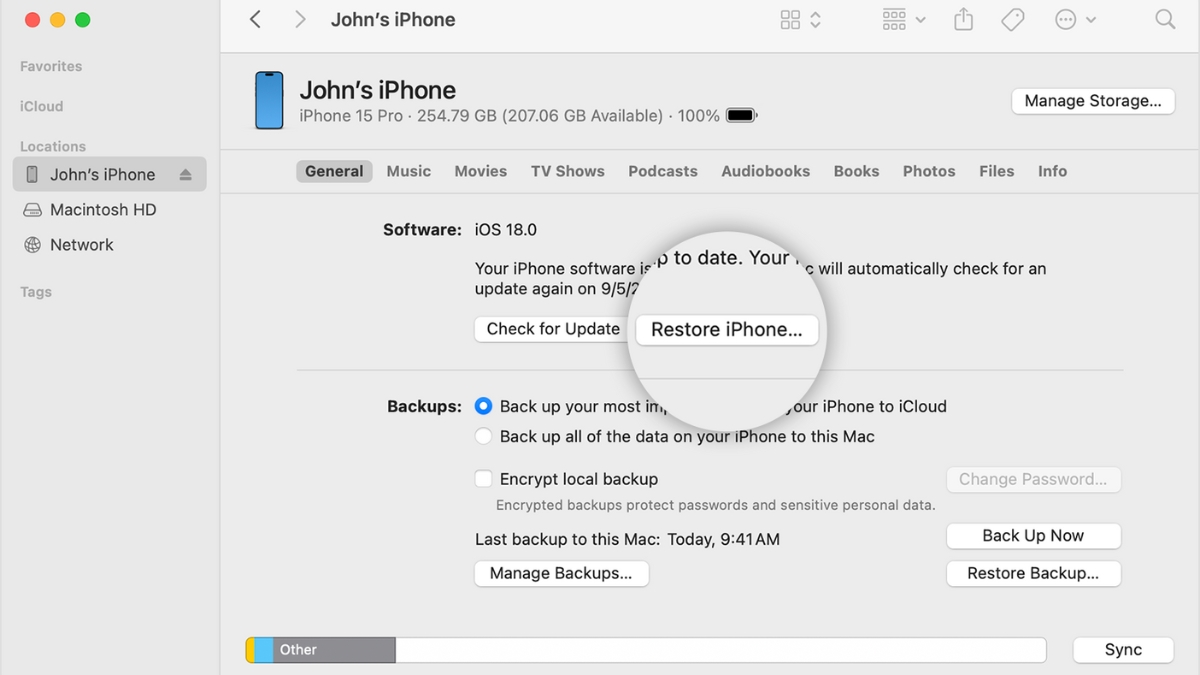
Chọn "Restore iPhone"
Bước 5: Chờ quá trình hoàn tất. Sau khi iPhone khởi động lại, bạn có thể thiết lập như máy mới.
LƯU Ý: Nếu bạn sử dụng macOS, bạn không cần cài đặt iTunes. Chỉ cần mở Finder và kết nối iPhone là được.
Sử dụng iCloud và Find My Phone
Phương pháp này cho phép bạn xóa iPhone từ xa thông qua trang web iCloud.com. Điều kiện là tính năng "Find My" (Tìm) đã được bật trên chiếc iPhone bị khóa và máy đang có kết nối mạng.
Bước 1: Dùng một thiết bị khác, truy cập vào trang web iCloud.com/find.
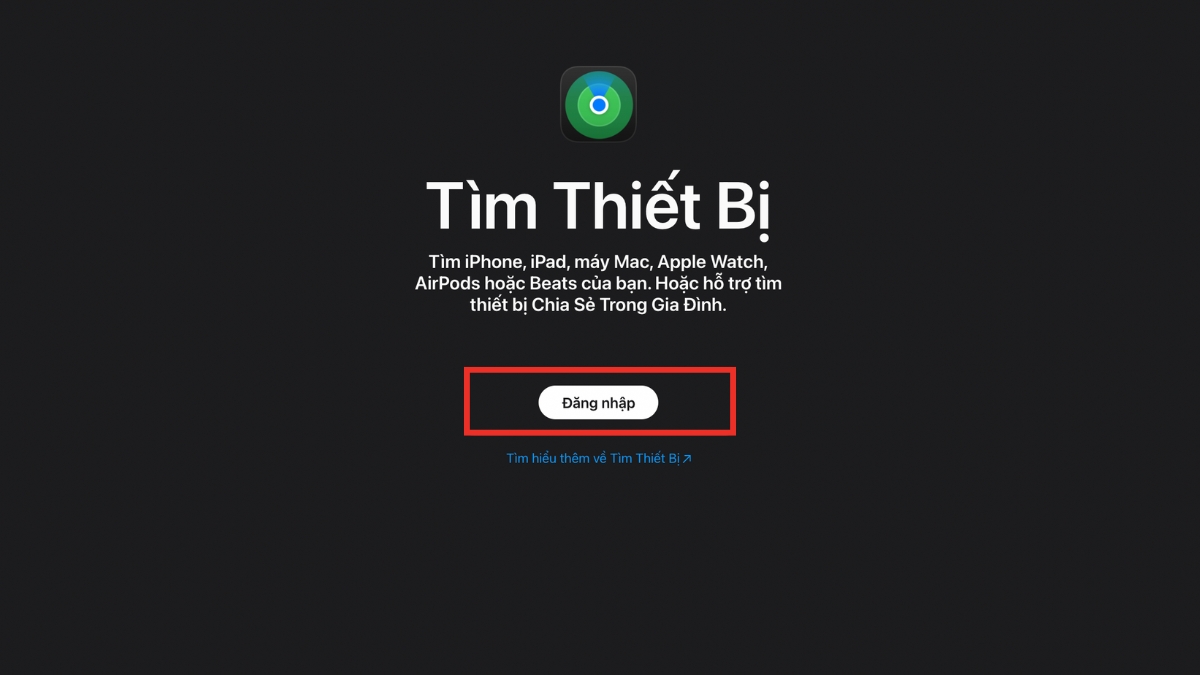
Truy cập vào trang web iCloud.com/find
Bước 2: Đăng nhập bằng Apple ID và mật khẩu của bạn.
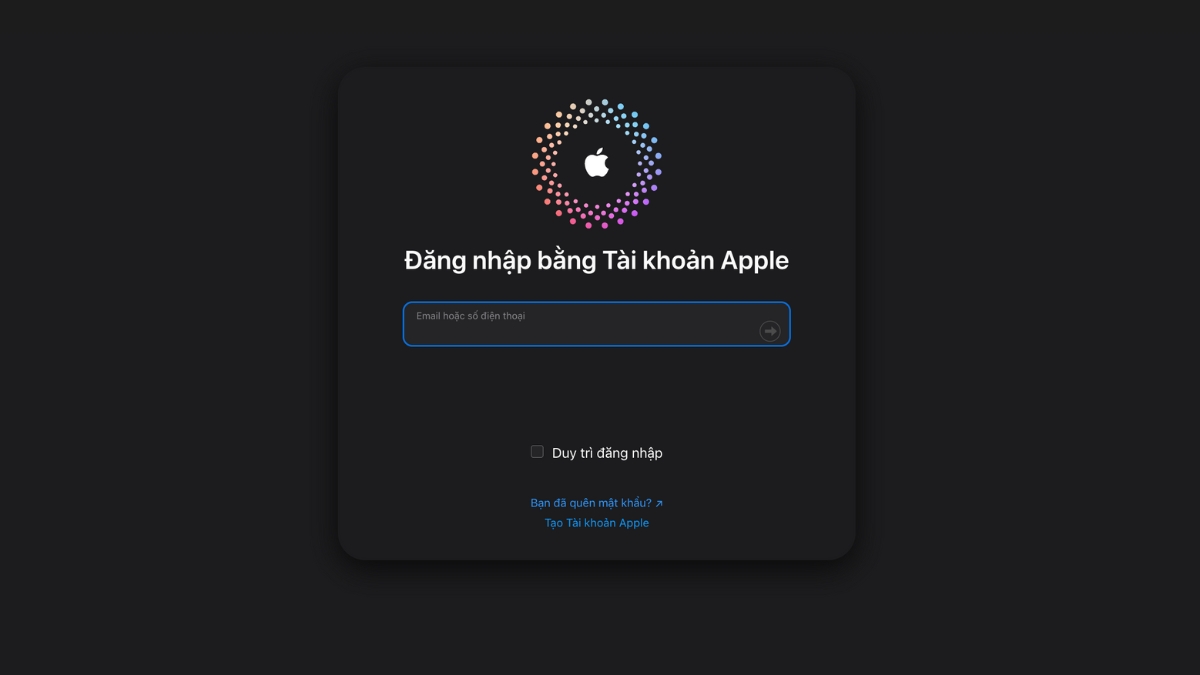
Đăng nhập bằng Apple ID và mật khẩu
Bước 3: Ở phía trên màn hình, nhấp vào "All Devices" (Tất cả thiết bị) và chọn chiếc iPhone đang bị khóa trong danh sách.

Chọn chiếc iPhone đang bị khóa
Bước 4: Chọn "Erase" (Xóa).
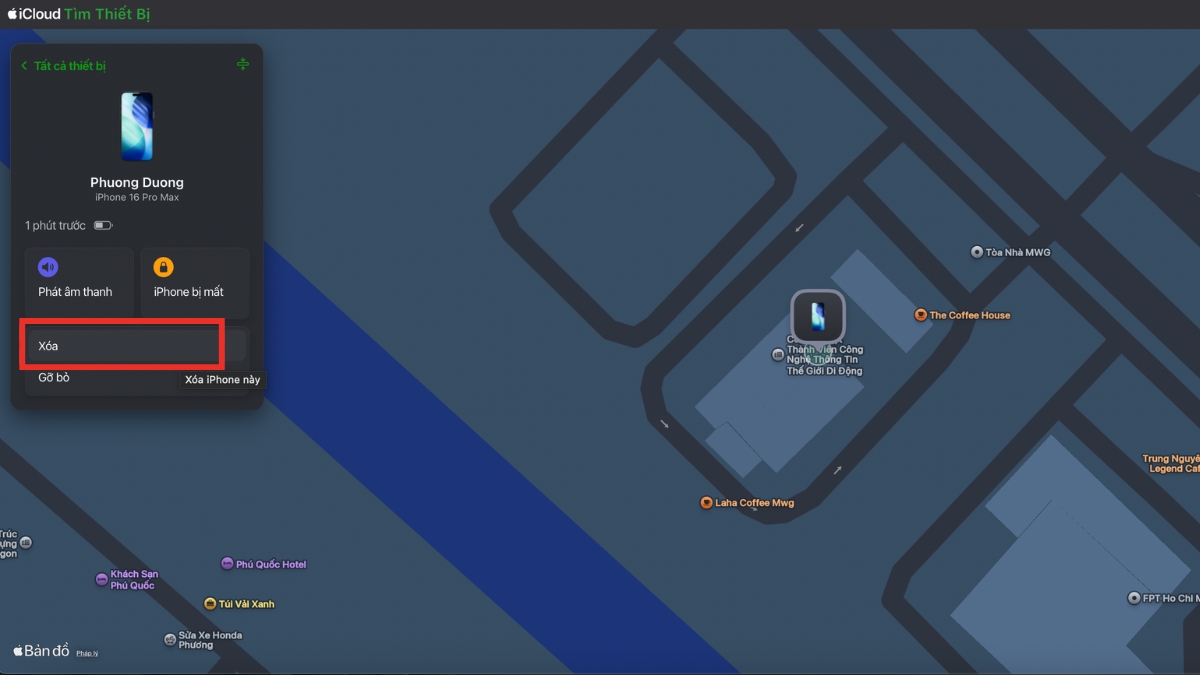
Chọn "Erase" (Xóa)
Bước 5: Làm theo các hướng dẫn để xác nhận. iPhone sẽ bắt đầu quá trình xóa từ xa ngay khi có kết nối mạng.
3. Phân biệt Mật mã Passcode và Mật khẩu Apple ID
Đây là hai lớp bảo mật hoàn toàn khác nhau của Apple. Việc phân biệt rõ chúng là rất quan trọng để quản lý thiết bị và dữ liệu an toàn.
Hãy tưởng tượng Passcode là chìa khóa cửa nhà bạn (chỉ mở được ngôi nhà đó), còn Mật khẩu Apple ID là chìa khóa két sắt chứa toàn bộ tài sản của bạn (dùng được ở nhiều nơi).
|
Tiêu chí
|
Mật mã (Passcode)
|
Mật khẩu Apple ID
|
|
Chức năng
|
Mở khóa màn hình iPhone, xác thực thanh toán Apple Pay, truy cập cài đặt.
|
Đăng nhập vào các dịch vụ Apple (iCloud, App Store, iMessage), xác thực khi xóa máy, tắt Find My.
|
|
Hình thức
|
Thường là 4 hoặc 6 chữ số. Có thể là mã số/chữ tùy chỉnh.
|
Luôn là một chuỗi phức tạp gồm chữ hoa, chữ thường, số và ký tự đặc biệt.
|
|
Phạm vi
|
Chỉ dùng trên chính thiết bị đó.
|
Dùng chung cho tất cả thiết bị và dịch vụ liên kết với tài khoản Apple của bạn.
|
|
Khi quên?
|
Phải xóa toàn bộ dữ liệu máy để đặt lại (như hướng dẫn ở trên).
|
Có thể khôi phục lại qua email, câu hỏi bảo mật, hoặc từ một thiết bị đáng tin cậy khác mà không mất dữ liệu.
|
Passcode và Mật khẩu Apple ID
4. Mẹo phòng tránh tình trạng iPhone bị vô hiệu hóa
"Phòng bệnh hơn chữa bệnh" là nguyên tắc luôn đúng. Việc chủ động thực hiện các biện pháp phòng ngừa sẽ giúp bạn tránh được rủi ro mất toàn bộ dữ liệu một cách đáng tiếc.
Luôn bật Sao lưu iCloud: Đây là điều quan trọng nhất.
Vào Cài đặt > [Tên của bạn] > iCloud > Sao lưu iCloud và bật nó lên.
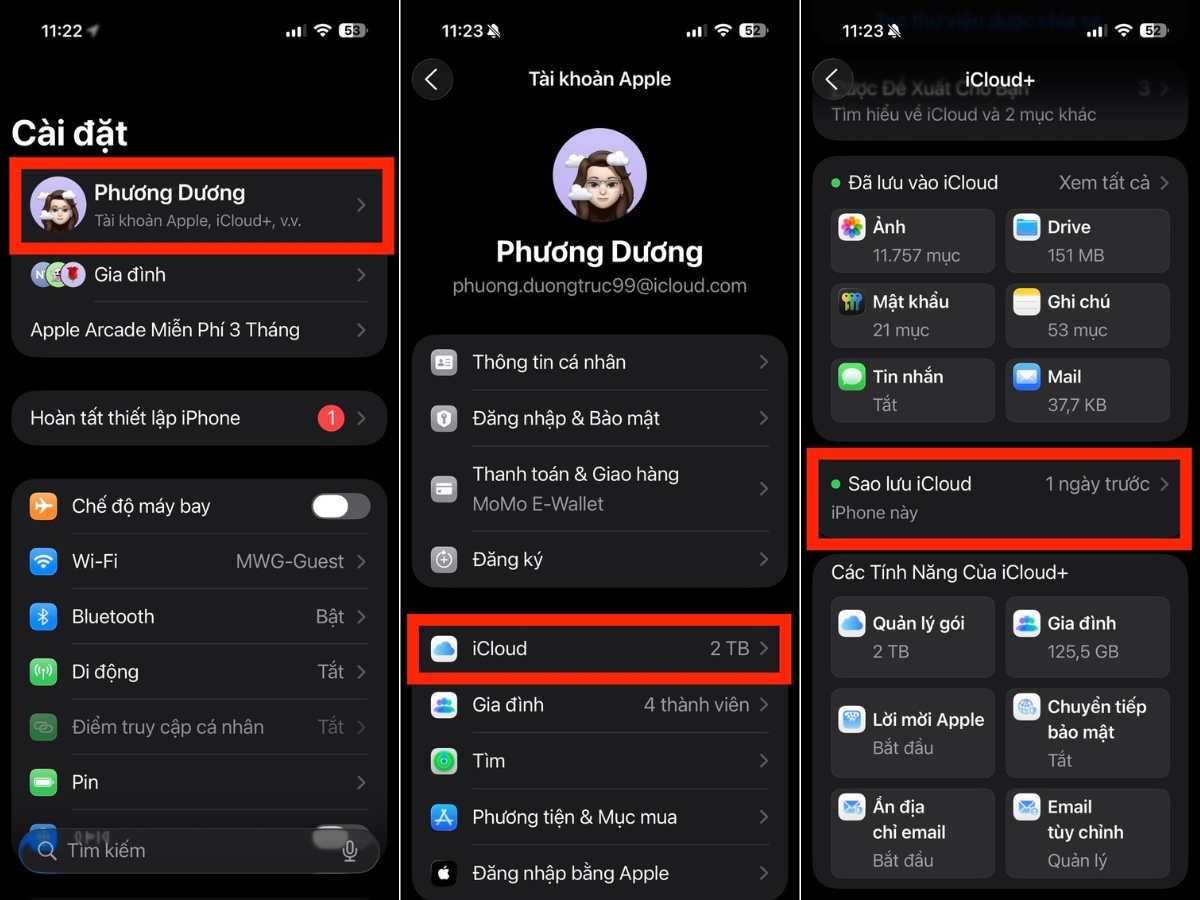
Sao lưu iCloud
Đặt mật mã dễ nhớ với bạn nhưng khó đoán với người khác: Tránh các chuỗi số đơn giản như 123456, 111111, ngày sinh, số điện thoại.
Sử dụng Face ID/Touch ID: Tối ưu hóa việc sử dụng sinh trắc học để giảm tần suất phải nhập mật mã thủ công, hạn chế nguy cơ nhập sai.
Ghi chú lại mật mã ở một nơi an toàn: Nếu bạn có xu hướng hay quên, hãy ghi mật mã và mật khẩu Apple ID vào một cuốn sổ hoặc một trình quản lý mật khẩu đáng tin cậy.
Cẩn thận khi cho trẻ em mượn điện thoại: Đây là nguyên nhân hàng đầu gây ra tình trạng khóa máy. Hãy sử dụng các tính năng như "Guided Access" (Truy cập được hướng dẫn) để giới hạn khu vực trẻ có thể tương tác. Việc này cũng giúp bạn quản lý tốt hơn chiếc điện thoại pin trâu của mình.
ĐỪNG BỎ LỠ một số Dây đồng hồ Apple đang ... tại TGDĐ:
Tóm lại, thông báo "support.apple.com/iphone/passcode" là một tính năng bảo mật khi nhập sai mật mã nhiều lần và việc khắc phục bắt buộc phải xóa toàn bộ dữ liệu trên máy. Lời khuyên quan trọng nhất là hãy luôn bật sao lưu iCloud để đảm bảo dữ liệu của bạn luôn an toàn. Nếu bạn có bất kỳ thắc mắc nào trong quá trình thực hiện, đừng ngần ngại để lại bình luận bên dưới, chúng tôi sẽ hỗ trợ bạn.

 Điện thoại
 Laptop
 Phụ kiện
 Smartwatch
 Đồng hồ
 Tablet
 Máy cũ, Thu cũ
 Màn hình, Máy in
 Sim, Thẻ cào
 Dịch vụ tiện ích






































 Xóa địa chỉ