





























 Xóa địa chỉ


2 cách tải video YouTube chất lượng cao với SaveFrom trên Microsoft Edge

SaveFrom là một dịch vụ hỗ trợ tải video YouTube và nhiều trang web khác (Facebook, Instagram, TikTok,....) lâu đời và tốt nhất hiện nay trên Microsoft Edge máy tính. SaveFrom đã phát hành ra 2 bản mới hoàn toàn đó là SaveFrom + và SaveFrom.net helper giúp người dùng trải nghiệm tải video được ổn định và tốt hơn. Vậy nay mình sẽ chia sẻ 2 cách tải video YouTube với SaveFrom trên Microsoft Edge nhé.
1. SaveFrom +
Đây là tiện ích mở rộng cho phép bạn tải video YouTube chỉ với một cú click. Hãy theo dõi và thực hiện theo mình để tải video nhé.
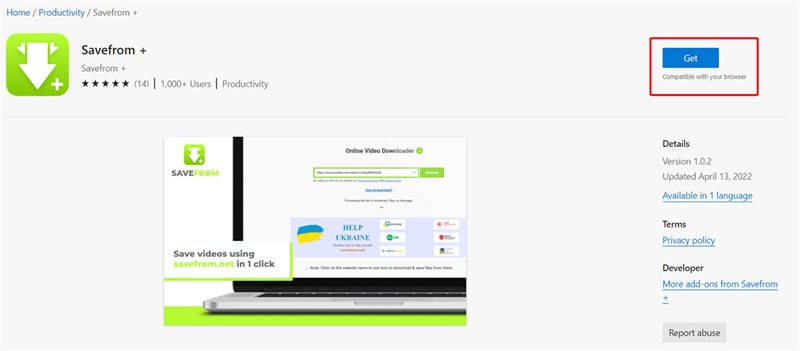
Bước 1: Truy cập vào đường link bên dưới và nhấn Get để cài đặt SaveFrom + nhé.
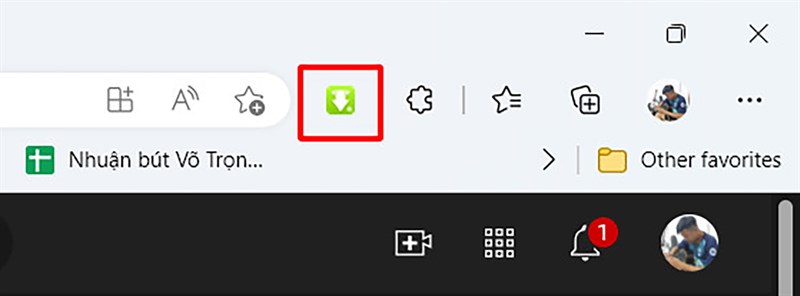
Bước 2: Bạn mở video YouTube hay video tại trang web mà SaveFrom hỗ trợ tải (trên góc phải màn hình sẽ xuất hiện biểu tượng màu xanh có dấu mũi tên tải video của SaveFrom +) bạn kích vào biểu tượng nhé.
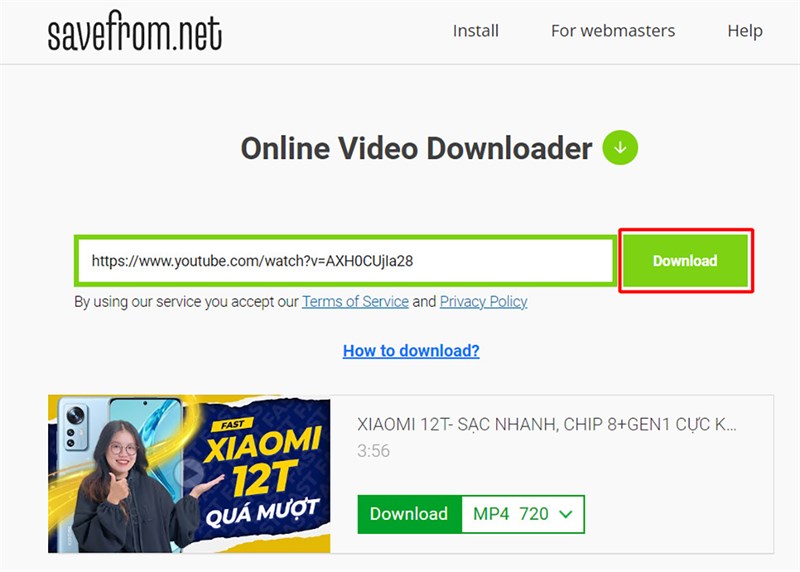
Bước 3: Ngay lập tức hệ thống sẽ đưa bạn tới trang tải về > Nhấn Download để tải video về nhé.
2. SaveFrom.net helper
Ngoài ra Microsoft Edge Add-ons đã cho phát hành thêm SaveFrom.net helper, các bạn có thể tải video bằng tiện ích này như sau nha.
Bước 1: Truy cập vào đường link bên dưới và nhấn Get để cài đặt SaveFrom.net helper nhé.
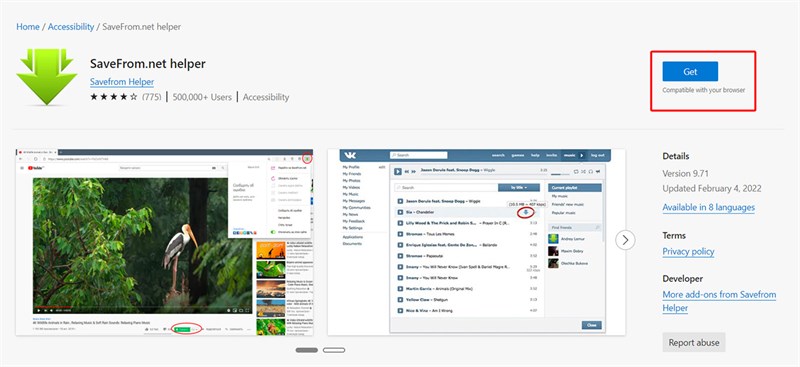
Bước 2: Bạn mở video mong muốn, ở đây mình chọn video trên YouTube sau đó kéo xuống trình phát sẽ thấy một nút mũi tên màu trắng > Kích chọn vào và chọn định dạng tải video bạn muốn nha.

Vậy mình đã chia sẻ cách tải video YouTube với SaveFrom trên Microsoft Edge. Cảm ơn các bạn đã dành ít thời gian để xem bài viết của mình. Nếu thấy hay thì hãy cho mình một like, một chia sẻ và đừng quên để lại bình luận phía dưới nha.
Bạn đang tìm cho mình một chiếc Laptop để phục vụ nhu cầu công việc và học tập? Hãy đến với website của Thế Giới Di Động để tìm cho mình một chiếc Laptop với mức giá tốt nhất bằng cách bấm vào nút cam bên dưới nhé.
Xem thêm:
- Hướng dẫn cách điều chỉnh âm lượng từng tab trên Microsoft Edge cực dễ
- Hướng dẫn cách cài lại Microsoft Edge trên Windows 11 như lúc ban đầu
- Cách đổi hình nền Microsoft Edge cực kỳ đẹp theo sở thích của bạn
- Hướng dẫn cách bật Office Sidebar trên Microsoft Edge cực kỳ tiện lợi







ĐĂNG NHẬP
Hãy đăng nhập để comment, theo dõi các hồ sơ cá nhân và sử dụng dịch vụ nâng cao khác trên trang Tin Công Nghệ của
Thế Giới Di Động
Tất cả thông tin người dùng được bảo mật theo quy định của pháp luật Việt Nam. Khi bạn đăng nhập, bạn đồng ý với Các điều khoản sử dụng và Thoả thuận về cung cấp và sử dụng Mạng Xã Hội.