


































 Xóa địa chỉ

2 cách xem thời lượng pin trên MacBook nhanh chóng, tiện lợi, đơn giản

Bạn muốn biết thời gian sử dụng pin trên Macbook của mình còn bao nhiêu để tiện hơn khi sử dụng. Nhưng kể từ bản macOS Sierra 10.12.2 tính năng đã bị tắt hoàn toàn. Đừng lo lắng, sau đây mình sẽ hướng dẫn các bạn 2 cách xem thời lượng pin trên MacBook cực đơn giản mà ai cũng có thể làm được.
1. Kiểm tra thời lượng pin thông qua Activity Monitor
Ngoài biết được thời lượng pin còn bao nhiêu, thì Activity Monitor còn giúp bạn kiểm tra trạng thái hoạt động của máy như hoạt động của CPU, RAM hay các kết nối trên máy,... Để xem thời lượng pin trên MacBook qua Activity Monitor bạn thực hiện theo các bước sau.
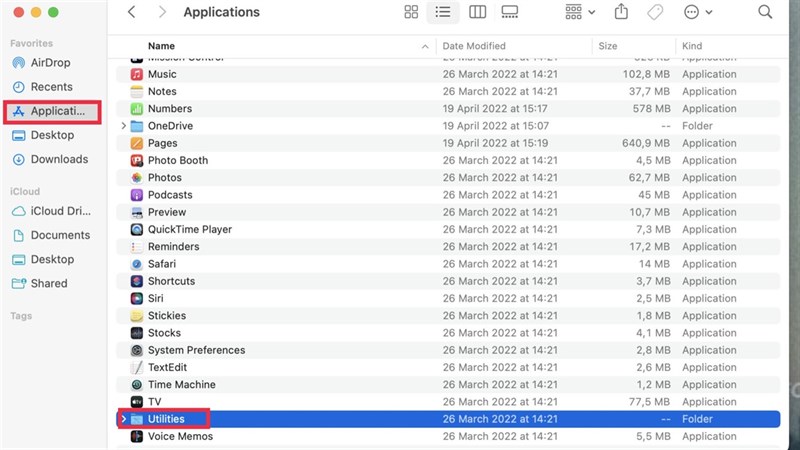
Bước 1: Đầu tiên vào Finder > Applications > Utilities.
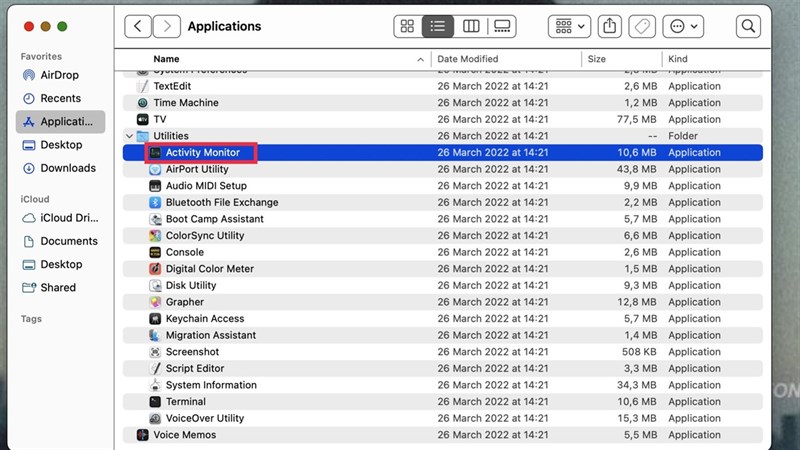
Bước 2: Tiếp tục chọn vào Activity Monitor.
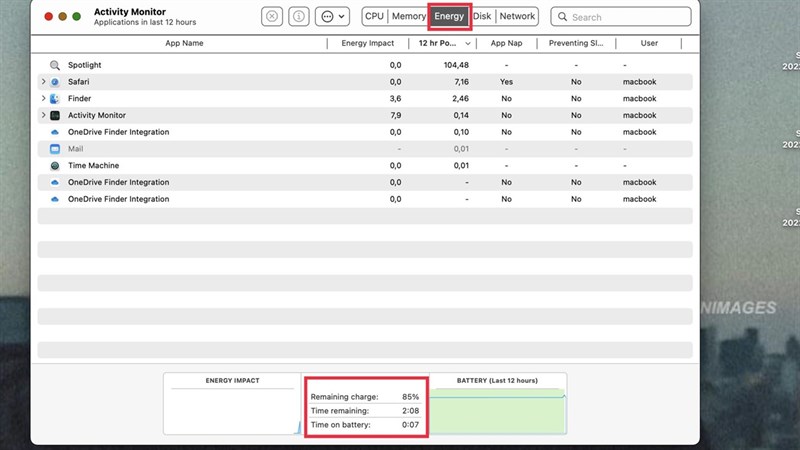
Bước 3: Nhấn vào mục Energy, tại đây bạn có thể kiểm tra thời gian sử dụng còn lại của pin tại mục Time remaining.
2. Kiểm tra bằng Terminal
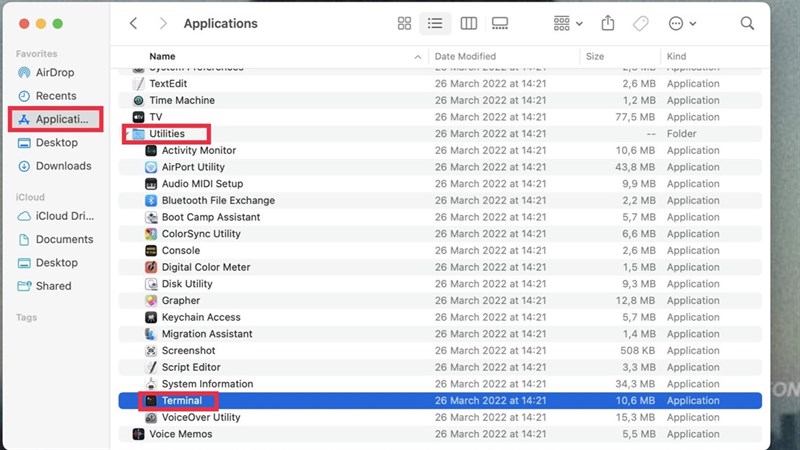
Bước 1: Đầu tiên bạn mở Finder > Applications > Utility > Terminal.
Bước 2: Sau đó nhập dòng lệnh pmset -g batt.
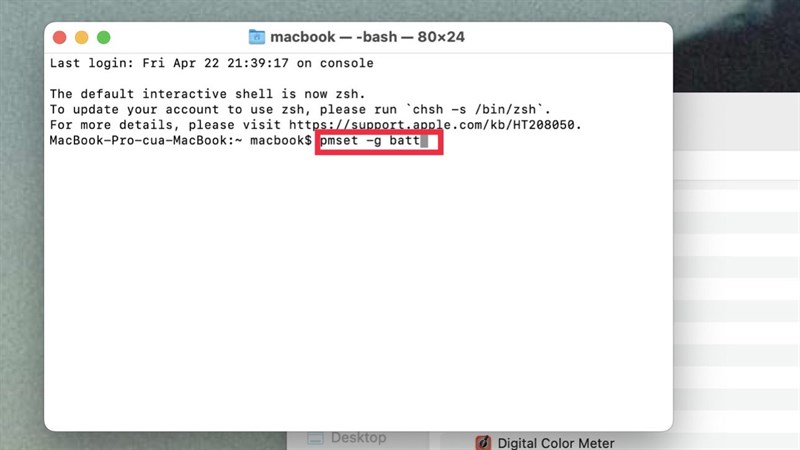
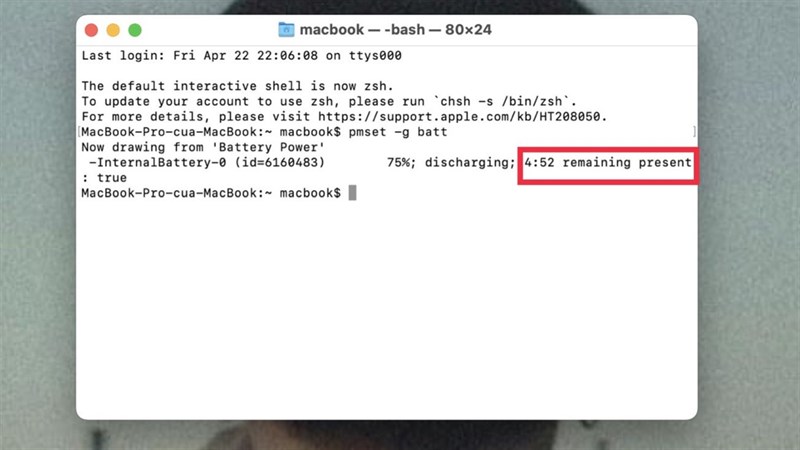
Bước 3: Nhấn Enter để chạy dòng lệnh trên và xem thời lượng pin như hình bên dưới.
Chúc bạn thành công. Nếu thấy hay đừng quên để lại 1 like và share cho mình nhé. Đừng quên Apple đã chính thức giới thiệu MacBook Air M2 và MacBook Pro M2 mới bấm vào đường link để tham khảo các sản phẩm với giá tốt nha.
Bạn cần một chiếc laptop mạnh mẽ, thích hợp để phục vụ cho học tập và công việc? Mời bạn tham khảo qua các dòng máy MacBook chính hãng tại TopZone với mức giá ưu đãi cùng nhiều dịch vụ đi kèm tốt nhất bằng cách ấn vào nút cam bên dưới.
MUA MACBOOK CHÍNH HÃNG TẠI TOPZONE
Xem thêm:
- Hướng dẫn cách tắt tự sửa chữ trên MacBook cực đơn giản bạn nên biết
- Hướng dẫn cách mở rộng màn hình MacBook để có thêm không gian hiển thị








ĐĂNG NHẬP
Hãy đăng nhập để comment, theo dõi các hồ sơ cá nhân và sử dụng dịch vụ nâng cao khác trên trang Tin Công Nghệ của
Thế Giới Di Động
Tất cả thông tin người dùng được bảo mật theo quy định của pháp luật Việt Nam. Khi bạn đăng nhập, bạn đồng ý với Các điều khoản sử dụng và Thoả thuận về cung cấp và sử dụng Mạng Xã Hội.