


































 Xóa địa chỉ

3 mẹo tăng tốc máy tính Windows 10 nhanh và hiệu quả hơn rất nhiều nhưng không phải ai cũng biết cách làm
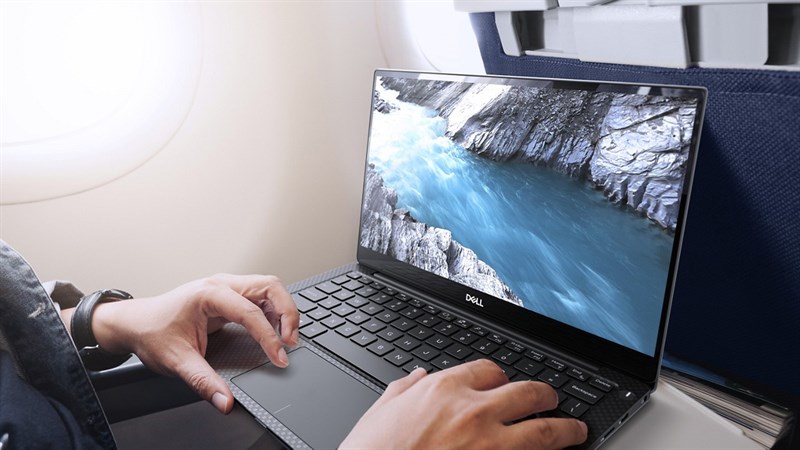
Anh em sử dụng laptop Windows thì rất nhiều, một phần là Windows có những dòng máy rất dễ tiếp cận. Ngoài ra, đến thời điểm hiện tại chất lượng hoàn thiện của máy tính Windows đã tốt nhưng thỉnh thoảng vẫn còn hay giật lag. Vậy hãy thử ngay 3 mẹo tăng tốc máy tính Windows 10 nhanh hơn nhiều trong bài viết này nhé.
1. Tắt ứng dụng chạy ngầm và khởi động cùng Windows
Có nhiều ứng dụng anh em cài vào những vô tình không để ý thì những app này sẽ khởi động cùng Windows khiến cho những lần khởi động trở nên chậm chạp hơn đáng kể. Anh em gõ vào thanh tìm kiếm trên Taskbar > Nhập Startup Apps.
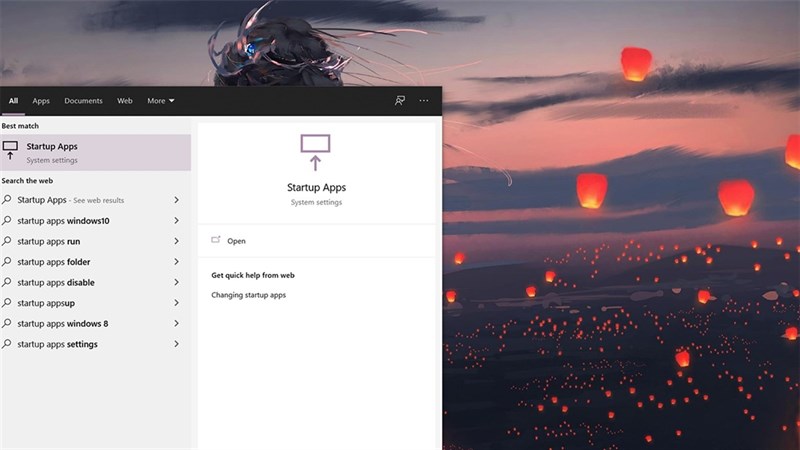
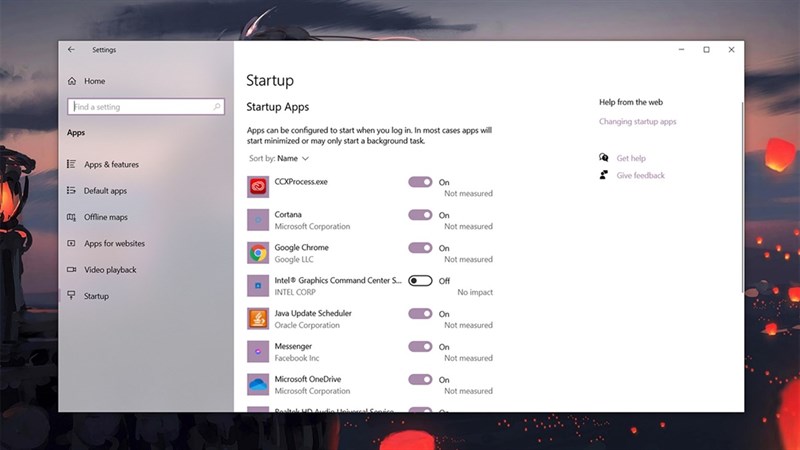
Cửa sổ hiện lên và anh em tắt hết tất cả ứng dụng sẽ khởi động cùng Windows trên hệ thống nhé.
2. Tắt hiệu ứng chuyển cảnh
Hiệu ứng chuyển cảnh chính là con dao 2 lưỡi mà anh em nên tránh nếu máy anh em đang sử dụng cấu hình không quá mạnh. Hệ thống sẽ phải chia CPU cho các hiệu ứng khiến máy tính của anh em trở nên ì ạch hơn.
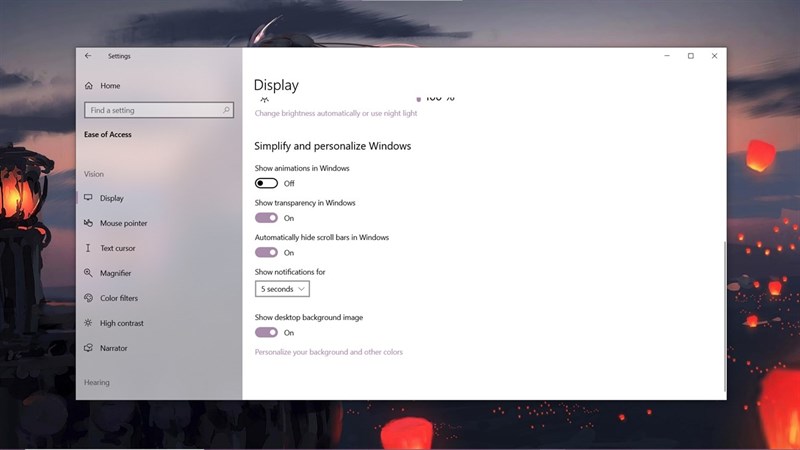
Anh em nhấn tổ hợp phím Windows + i để mở Cài đặt > Ease of Access.
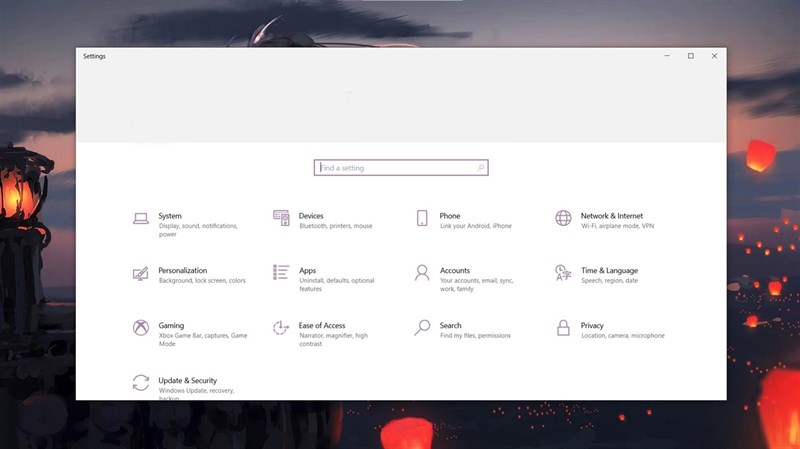
Sau đó, anh em cuộc xuống đến khi thấy dòng “Simplify and Personalize Windows”. Cuối cùng, anh em tắt mục “Show Animations in Windows” là máy sẽ nhanh hơn 10% đấy nhé.
3. Tính năng Storage Setting
Anh em có thể điều chỉnh cho chiếc máy tính của mình tự động xóa những file tạm và file rác để tránh những file này vô tình ‘ngốn’ tài nguyên trên máy nhé. Anh em gõ vào thành tìm kiếm trên Taskbar dòng “Storage Setting”.
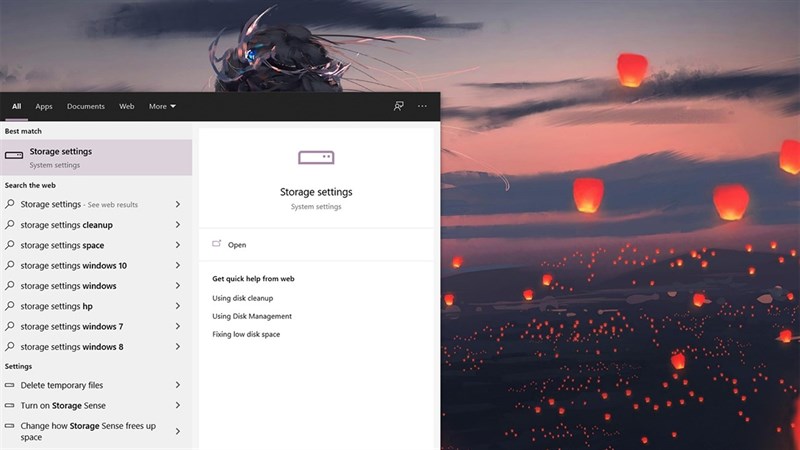
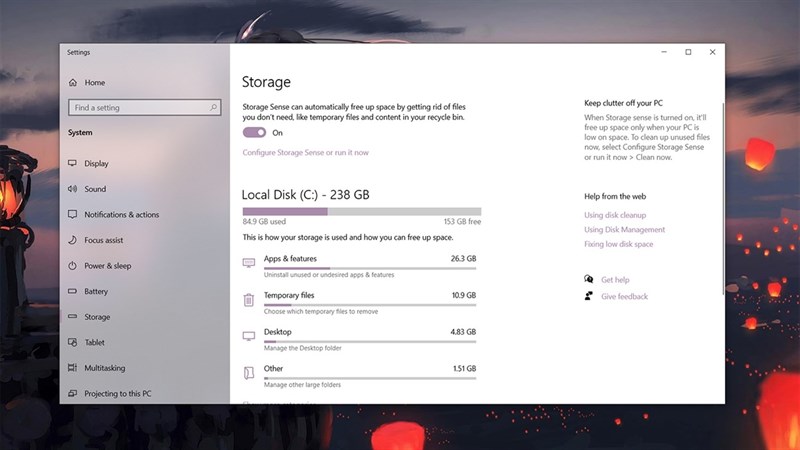
Sau đó, anh em Enter một cửa sổ mới hiện ra và anh em bật ngay mục đầu tiên. Cuối cùng, hệ thống sẽ tính toàn sau một thời gian hoạt động và tự động xóa cho anh em để máy tính anh em mượt mà hơn nhé.
Anh em thấy những tính năng trên đây như thế nào? Nếu thấy bài viết hữu ích cho mình xin một like và một share nhé. Rất cảm ơn anh em đã xem bài viết.
Xem thêm:
- Hướng dẫn hiệu chỉnh tốc độ của con trỏ chuột dành cho laptop Windows 10
- Cách ẩn mũi tên trên biểu tượng shortcut này để màn hình laptop đẹp hơn









ĐĂNG NHẬP
Hãy đăng nhập để comment, theo dõi các hồ sơ cá nhân và sử dụng dịch vụ nâng cao khác trên trang Tin Công Nghệ của
Thế Giới Di Động
Tất cả thông tin người dùng được bảo mật theo quy định của pháp luật Việt Nam. Khi bạn đăng nhập, bạn đồng ý với Các điều khoản sử dụng và Thoả thuận về cung cấp và sử dụng Mạng Xã Hội.