


































 Xóa địa chỉ

5 cách sửa lỗi Microsoft Edge không kết nối được Internet hiệu quả ngay lập tức

Khi sử dụng Microsoft Edge trên máy tính của bạn thì sẽ có đôi lúc ứng dụng này mất kết nối với mạng internet gây ảnh hưởng đến công việc, học tập. Nói về lỗi này thì đã khá phổ biến hiện nay, nhưng cách khắc phục sao cho hiệu quả thì vẫn đang là dấu hỏi lớn. Dưới đây sẽ là 5 cách sửa lỗi Microsoft Edge không kết nối được Internet để giúp mọi người xử lí ngay vấn đề này nhé.
1. Xóa dữ liệu web
Việc xóa dữ liệu web sẽ giúp cho trình duyệt Edge hoạt động ổn định và kết nối internet sẽ mạnh mẽ hơn. Hãy làm như sau nhé.
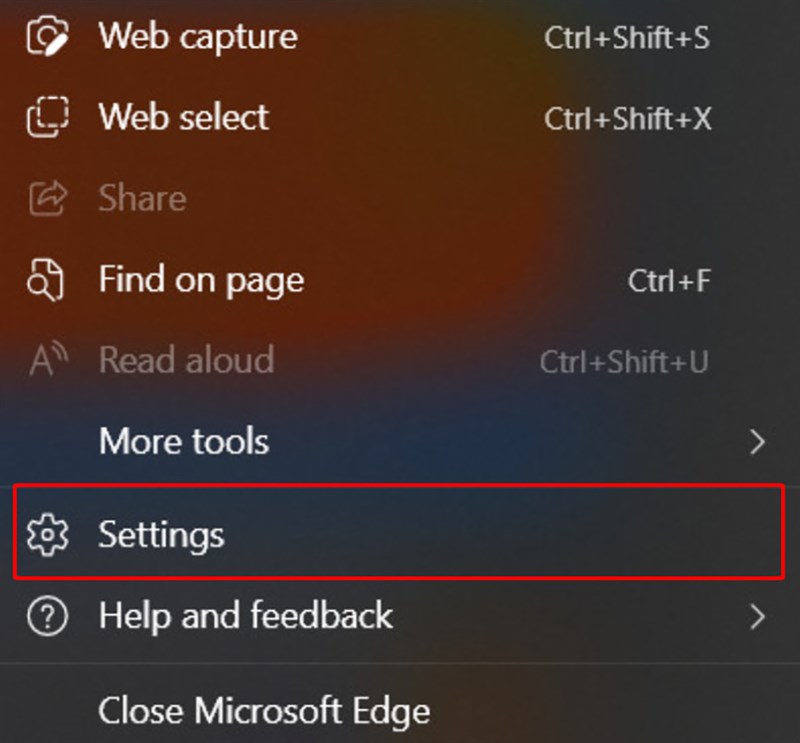
Bước 1: Kích vào dấu ba chấm trên góc phải màn hình > Chọn Settings.
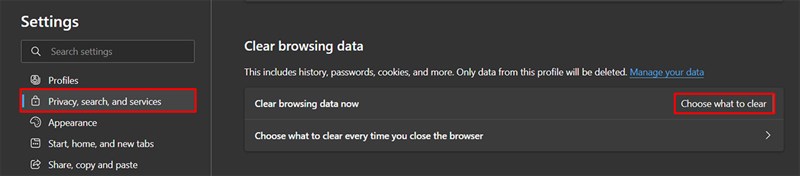
Bước 2: Chọn Privacy, search, and services > Tại mục Clear browsing data kích chọn Choose what to clear.
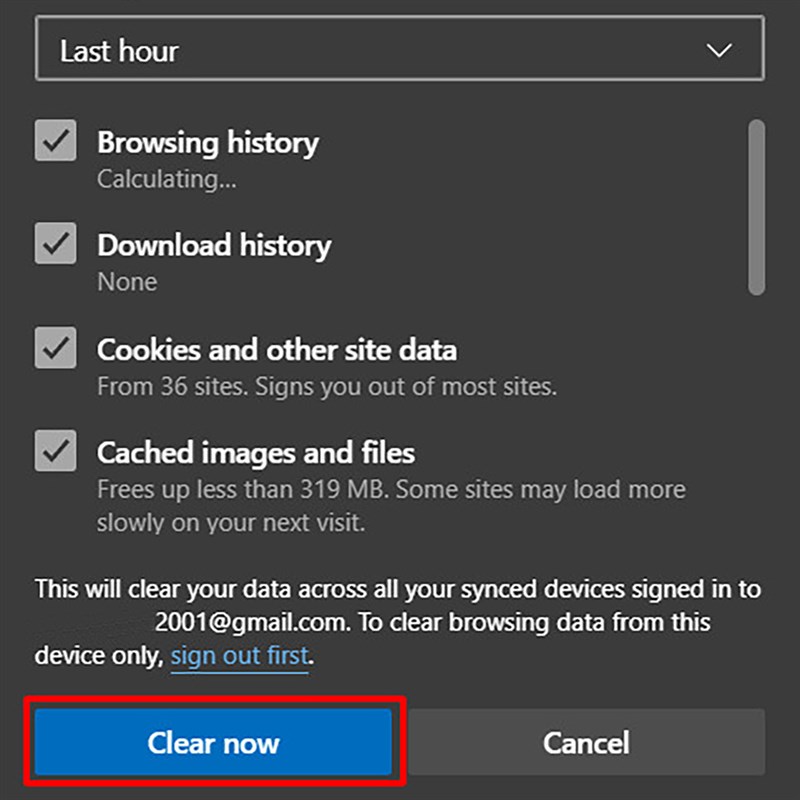
Bước 3: Chọn Clear now nhé.
2. Reset lại Edge
Một cách khác chúng ta có thể reset lại Edge để ứng dụng này trở lại trạng thái tốt nhất ban đầu nhé. Các bước thực hiện như sau.
Bước 1: Kích vào dấu ba chấm trên góc phải màn hình > Chọn Settings.
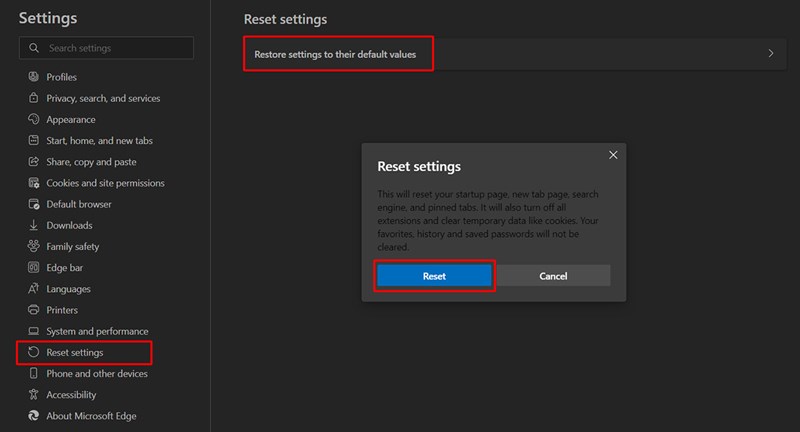
Bước 2: Chọn Reset settings > Chọn Restore settings to their default values > Nhấn Reset.
3. Kiểm tra lại hệ thống router wifi
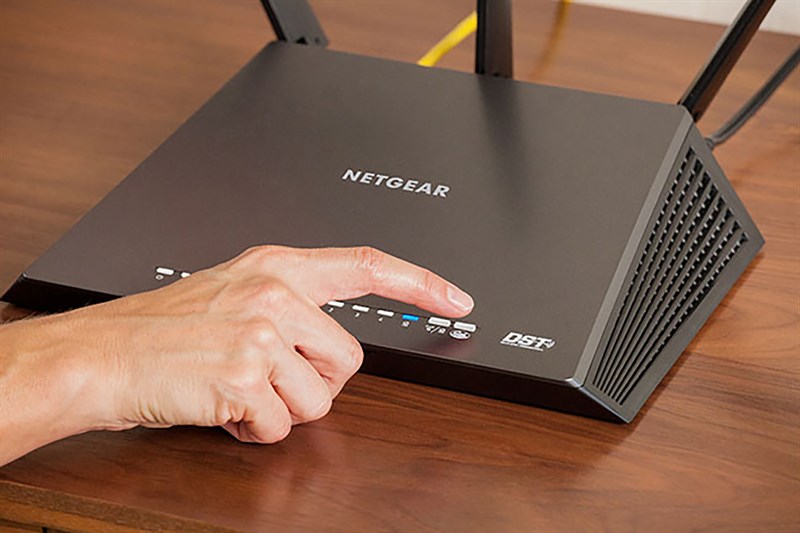
Hãy kiểm tra lại router wifi nhà bạn nhé, đôi lúc router gặp sự cố cũng sẽ dẫn đến tình trạng Edge không thể kết nối internet đó. Tìm đến vị trí router wifi nhấn tắt và mở lại nha.
4. Tắt mở lại wifi máy tính
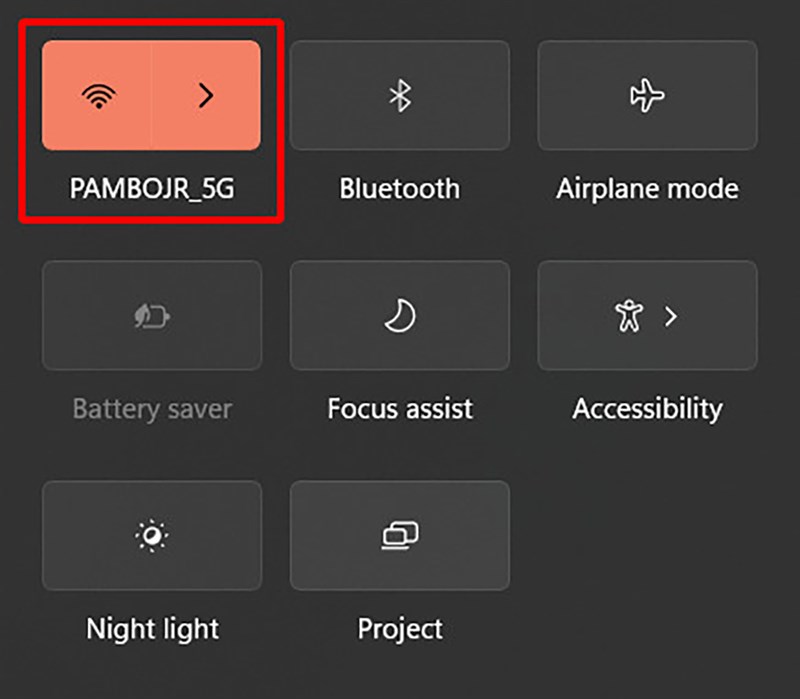
Nếu như bạn đang dùng máy tính kết nối wifi và sử dụng Microsoft Edge thì hãy thử tắt và bật kết nối lại wifi xem sao nhé. Việc làm này giúp cho máy của bạn được reset lại kết nối wifi và hoạt động tốt hơn đó.
5. Tắt Edge bằng Task Manager
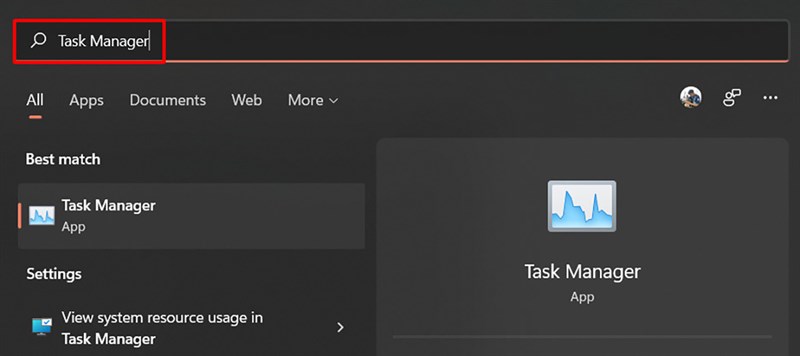
Ngoài ra bạn hãy thử tắt Edge bằng Task Manager và khởi động lại ứng dụng này nhé. Các bước làm như sau.
Bước 1: Nhấn phím Win > Nhập Task Manager > Nhấn Enter.
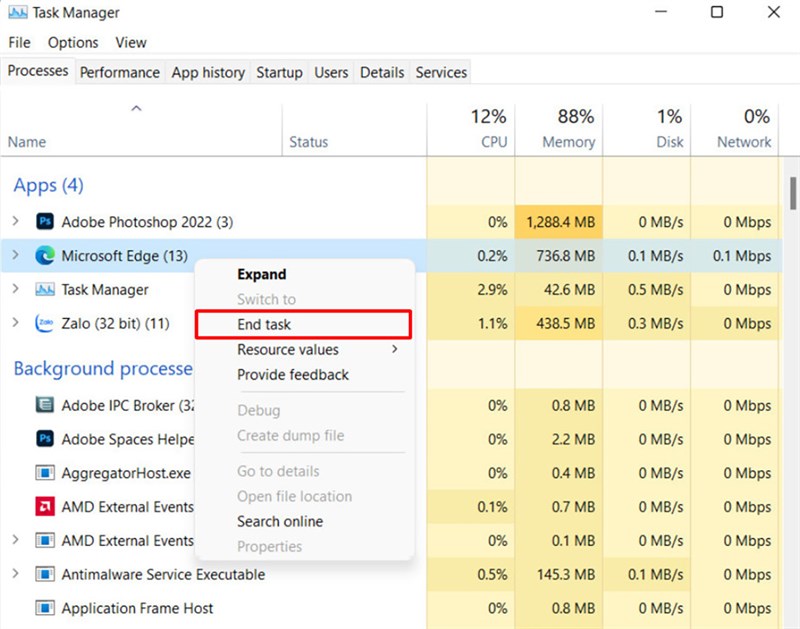
Bước 2: Kích chuột phải vào Microsoft Edge > Kích chọn End task.
Như vậy, mình đã chia sẻ 5 cách sửa lỗi Microsoft Edge không kết nối được Internet đến với mọi người. Cảm ơn các bạn đã dành ít thời gian để xem bài viết của mình. Nếu thấy hay thì hãy cho mình một like, một chia sẻ và đừng quên để lại bình luận phía dưới nha.
Bạn đang tìm cho mình một chiếc Laptop để phục vụ nhu cầu công việc và học tập? Hãy đến với website của Thế Giới Di Động để tìm cho mình một chiếc Laptop với mức giá tốt nhất bằng cách bấm vào nút cam bên dưới nhé.
Xem thêm:
- Hướng dẫn cách điều chỉnh âm lượng từng tab trên Microsoft Edge cực dễ
- Hướng dẫn cách cài lại Microsoft Edge trên Windows 11 như lúc ban đầu
- Cách đổi hình nền Microsoft Edge cực kỳ đẹp theo sở thích của bạn
- Hướng dẫn cách bật Office Sidebar trên Microsoft Edge cực kỳ tiện lợi








ĐĂNG NHẬP
Hãy đăng nhập để comment, theo dõi các hồ sơ cá nhân và sử dụng dịch vụ nâng cao khác trên trang Tin Công Nghệ của
Thế Giới Di Động
Tất cả thông tin người dùng được bảo mật theo quy định của pháp luật Việt Nam. Khi bạn đăng nhập, bạn đồng ý với Các điều khoản sử dụng và Thoả thuận về cung cấp và sử dụng Mạng Xã Hội.