





































 Xóa địa chỉ

8 tính năng ẩn cực kì hữu dụng trên iOS 14 mà có thể bạn sẽ phát cuồng vì nó
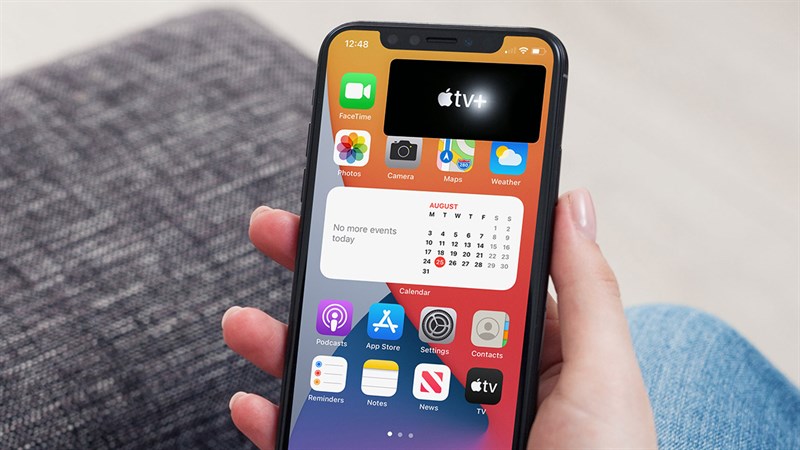
Mới đây Apple đã công bố và cho ra mắt phiên bản iOS 14 cho hệ điều hành iOS, bạn có thể dễ dàng cập nhật nó trên chiếc iPhone của bạn một cách dễ dàng. Nhưng bạn đã biết iOS 14 có các tính năng ẩn cực kì hữu dụng chưa? Nếu chưa thì hãy cùng mình đi khám phá nó nhé.
1. Cách hiện các Album bị ẩn trên iPhone
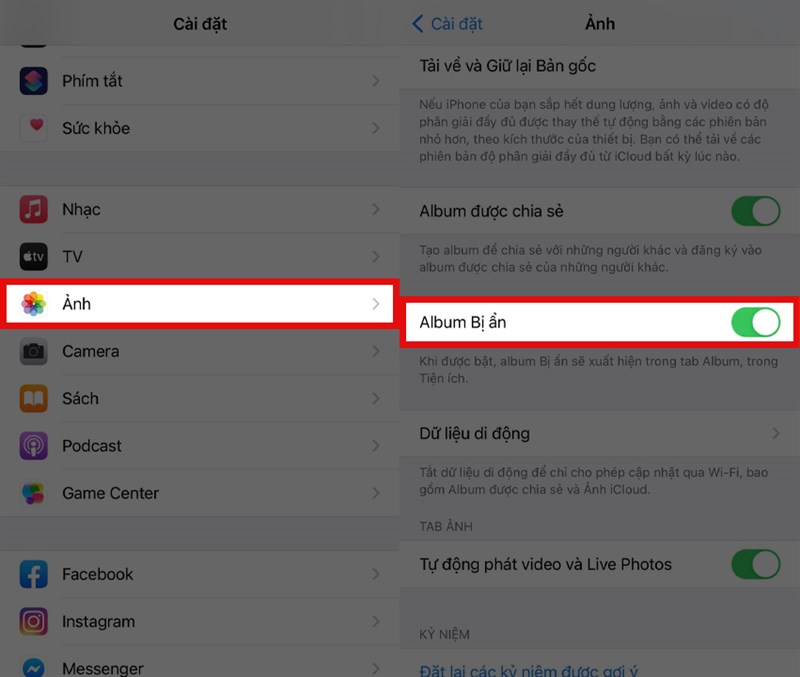
Để hiển thị các Album bị ẩn đi trên chiếc điện thoại của bạn thì bạn cần vào phần Cài đặt > Ảnh sau đó hãy bật thanh Album bị ẩn lên để thấy được các Album ẩn đó, còn nếu không thích bạn hãy tắt nó đi.
2. Cách để hiện cuộc gọi tới chỉ với một phần của màn hình
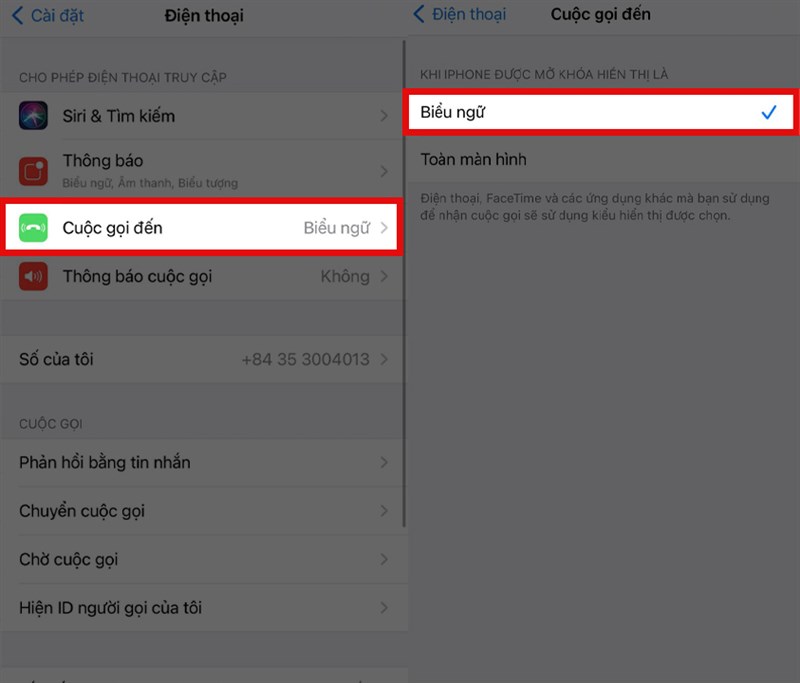
Bạn cảm thấy quá phiền khi mà đang sử dụng thì có người gọi đến thì chiếc iPhone của bạn sẽ hiện lên toàn màn hình giao diện cuộc gọi. Bạn có thể chuyển nó qua dạng thu nhỏ hơn bằng các vào Cài đặt > Điện thoại > Cuộc gọi đến sau đó hãy chọn vào Biểu ngữ để hiện giao diện cuộc gọi dưới dạng 1 banner nhỏ hơn, đỡ phiền hơn nhé.
3. Tự động bật chế độ tiết kiệm pin
Bằng cách vào mục Phím tắt rồi chọn vào Tự động hóa bên dưới màn hình, ấn vào Tạo thư mục tự động hóa cá nhân.
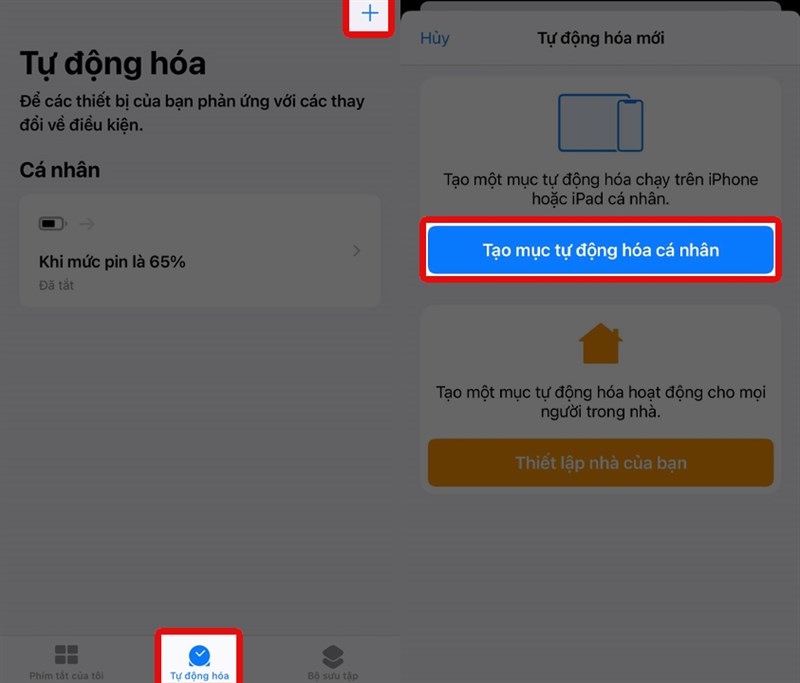
Rồi bạn hãy kéo xuống chọn vào mục Mức pin, sau đó bạn hãy đặt mức pin mà bạn muốn khi mà điện thoại tới mức pin đó nó sẽ tự động bật tiết kiệm pin.
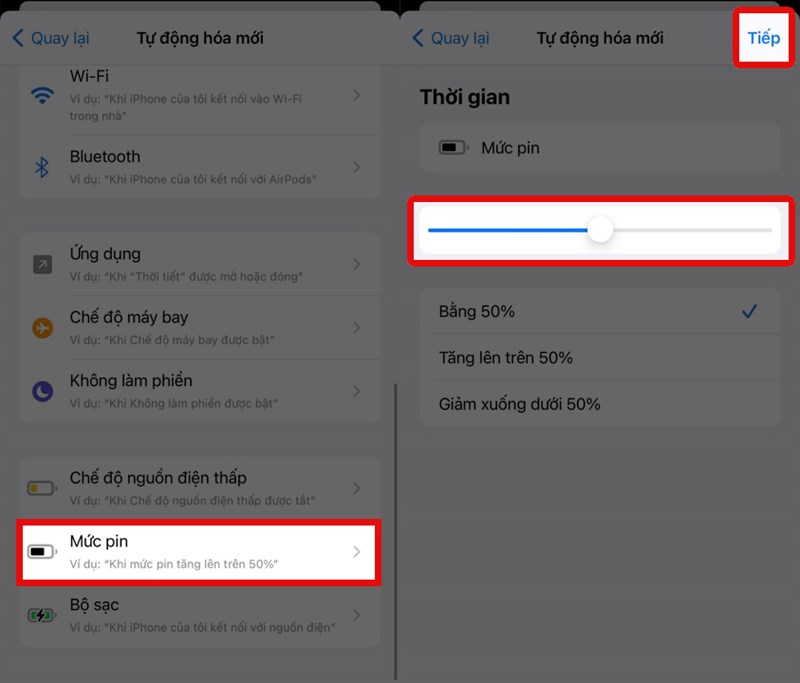
Tiếp thep chọn vào Tiếp > Thêm tác vụ ở đây các bạn hãy tìm đến Đặt Chế độ nguồn điện thấp.
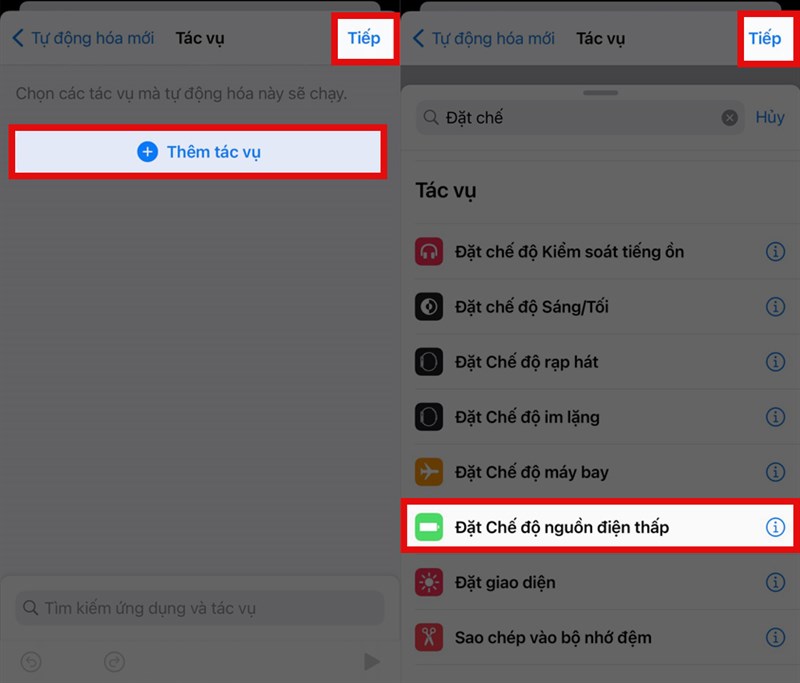
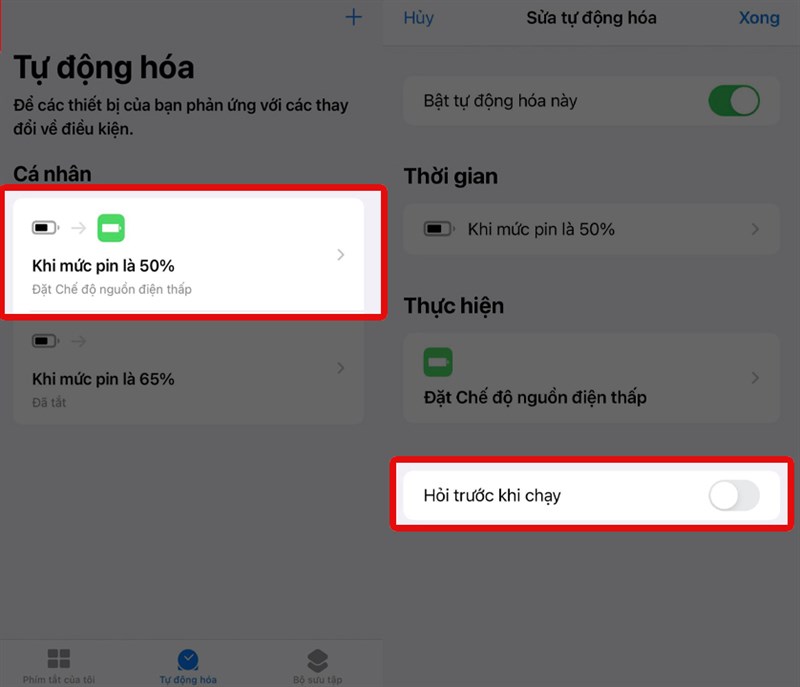
Chọn vào Tiếp ở giao diện tiếp theo và chọn vào thao tác tự động bạn vừa cài đặt rồi hãy tắt Hỏi tước khi chạy đi nhé.
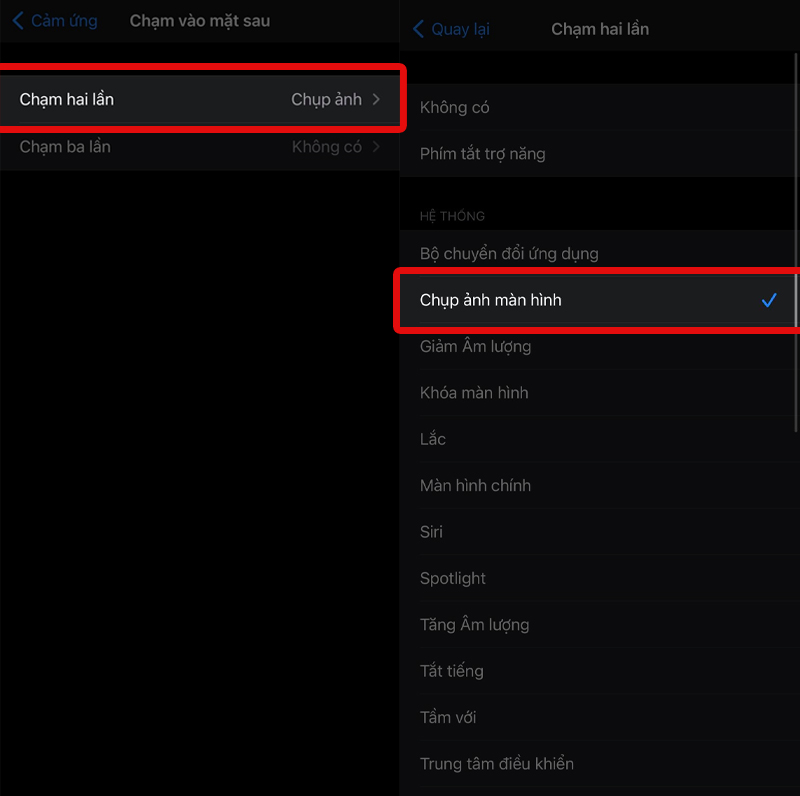
4. Sử dụng thao tác chạm vào mặt lưng hai lần để chụp màn hình
Với các thao tác này bạn có thể dễ dàng thực hiện việc chụp màn hình chiếc iPhone của bạn một cách nhanh chóng và gọn gàng. Bằng cách vào phần Cài đặt > Trợ năng > Cảm ứng > Chạm vào mặt sau > Chạm hai lần > Chụp ảnh màn hình.
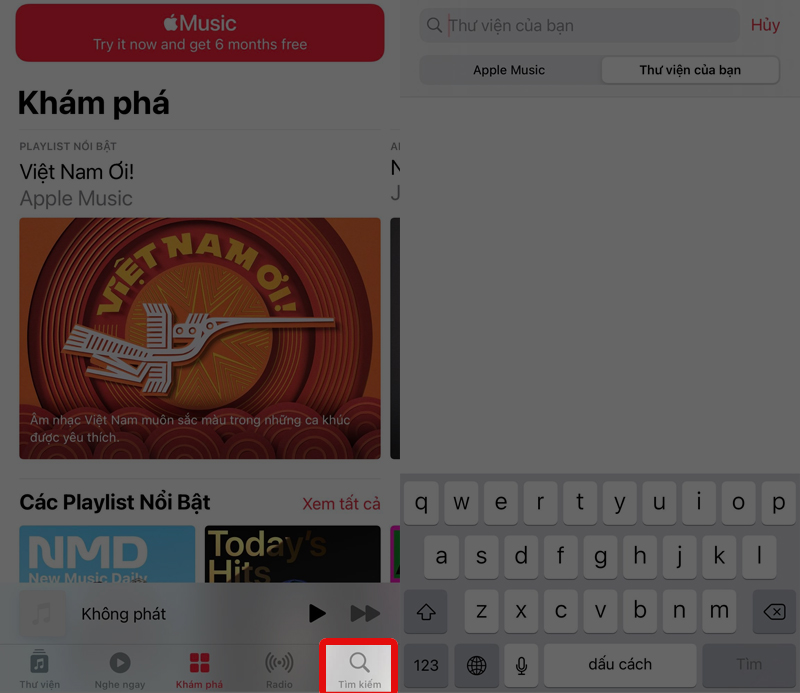
5. Tìm kiếm nhanh hơn với Apple Music
Thông thường khi muốn tìm kiếm một bài nhạc nào đó bạn thường chọn vào Tìm kiếm sau đó quay lên chọn ô nhập vào tên bài hát rồi mới ghi tên bài hát, nhưng giờ bạn chỉ cần Double Tap vào ô tìm kiếm sau đó nhập tên bài hát thôi.
6. Theo dõi thời tiết các địa điểm khác với Ứng dụng Thời tiết
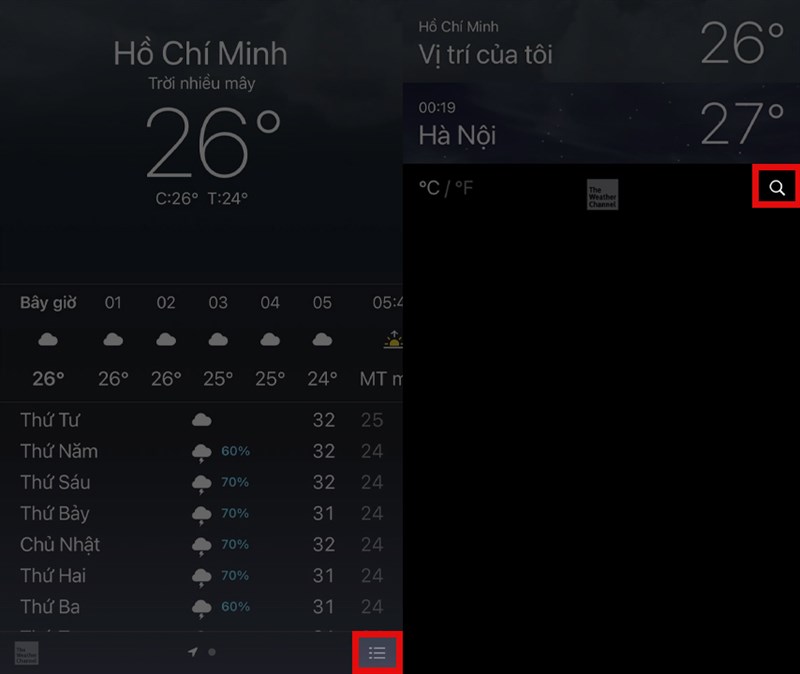
Bạn đang ở Hồ Chí Minh nhưng bạn muốn theo dõi nhanh thời tiết trên các địa điểm khác có thể là ở nước ngoài bằng các chọn vào Thời tiết, sau đó chọn vào biểu tượng Menu ở góc dưới bên phải màn hình, chọn tiếp vào biểu tượng kính lúp.
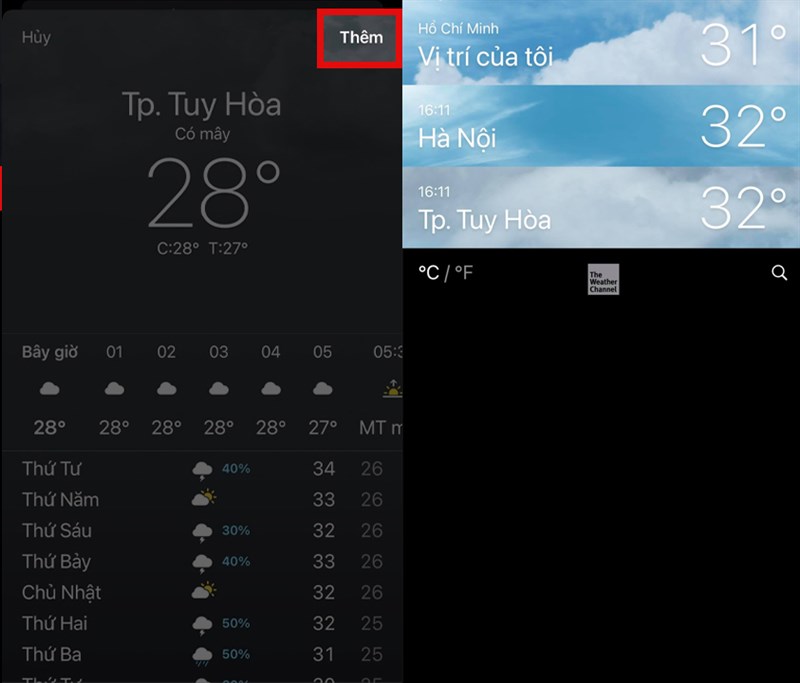
Ghi vào tìm địa điểm bạn muốn thep dõi, cuối cùng chọn vào Thêm để theo dõi nhanh địa điểm đó.
7. Tự động chỉnh sửa các hình vẽ đẹp hơn với Ghi chú
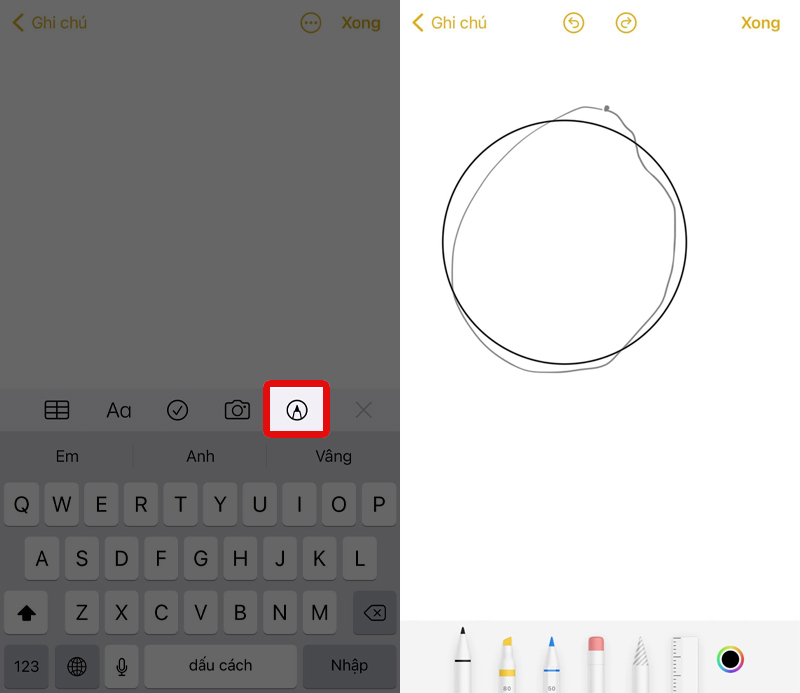
Ở iOS 14 ứng dụng Ghi chú đã trở nên thông minh vô cùng khi có thể tự chỉnh sửa các hình ảnh bạn vẽ bằng tay trở nên đẹp và gọn hơn, bằng cách sau khi vẽ xong một hình bạn hãy giữu tay ở đó một chút thì ứng dụng sẽ tự động hiểu và điều chỉnh hình cho bạn.
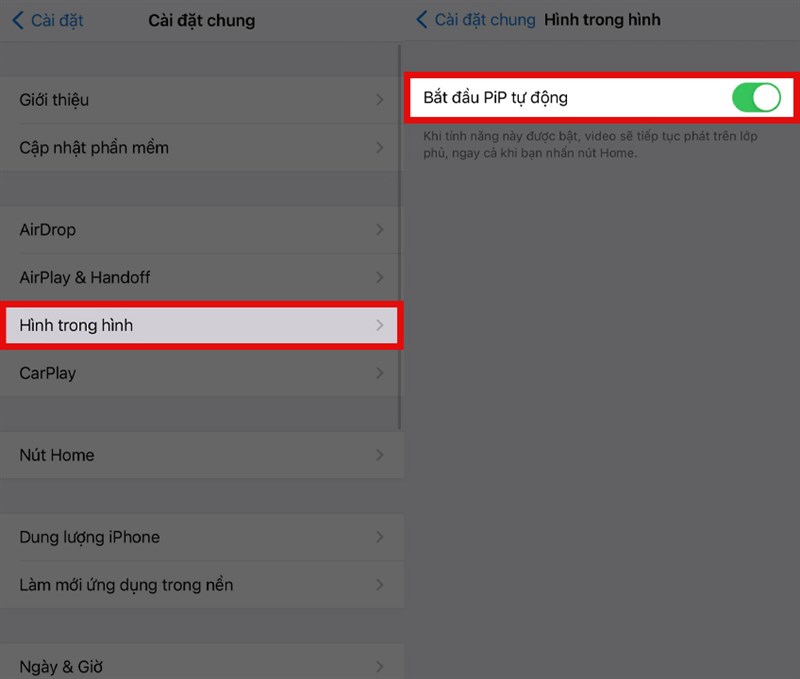
8. Sử dụng tính năng Picture in picture
Bạn muốn vừa xem phim, Face Time vừa lướt web hay làm công việc của bạn mà không muốn bỏ lỡ bất kì chi tiết nào thì bạn có thể than khảo chế độ Picture in picture. Vào Cài đặt > Cài đặt chung > Hình trong hình và hãy bật nó lên và tận hưởng không gian của bạn nhé.
Bên trên là 10 tính năng ẩn trên iOS 14 mà mình tìm hiểu được, nếu có tính năng nào hay ho hãy chia sẻ cho mình dưới phần bình luận nhé. Chúc các bạn có một trỉa nghiệm thật tốt với iOS 14, đùng quên chia sẻ các tính năng này đến mọi người.
Xem thêm:
- 5 tính năng bảo mật tuyệt vời trên iOS 14 cho iPhone mà bạn nên biết
- 5 tính năng ẩn độc quyền trên iOS 14 mà chỉ dân sỏi công nghệ mới biết




ĐĂNG NHẬP
Hãy đăng nhập để comment, theo dõi các hồ sơ cá nhân và sử dụng dịch vụ nâng cao khác trên trang Tin Công Nghệ của
Thế Giới Di Động
Tất cả thông tin người dùng được bảo mật theo quy định của pháp luật Việt Nam. Khi bạn đăng nhập, bạn đồng ý với Các điều khoản sử dụng và Thoả thuận về cung cấp và sử dụng Mạng Xã Hội.