


































 Xóa địa chỉ

Cách ẩn ứng dụng trên OPPO A57 để không ai biết những ứng dụng bí mật của bạn
Đóng góp bởi Nguyễn Pháp
01/01/23
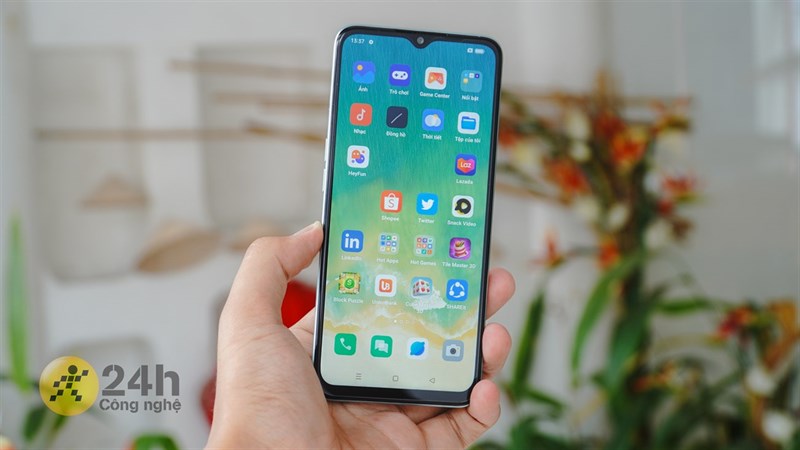
Trong quá trình sử dụng điện thoại thì đôi khi sẽ có một số app mà bạn không muốn người khác dễ dàng nhìn thấy ở ngoài màn hình chính. Thật may nếu bạn sử dụng chiếc OPPO A57 đã có tính năng này, cùng mình xem ngay cách ẩn ứng dụng trên OPPO A57 để giấu đi các app mà bạn muốn nha.
Cách ẩn ứng dụng trên OPPO A57
Bước 1: Truy cập > Quyền riêng tư > Ẩn ứng dụng và chọn mở công tắc ở các ứng dụng mà bạn muốn ẩn đi. Sau đó một thông báo đặt mã truy cập sẽ hiện ra cho bạn, việc của bạn cần làm đó là ấn vào Cài đặt để đặt mã. Hãy đặt và ghi nhớ thật kĩ mã này để có thể dễ dàng mở ứng dụng bị ẩn nha.
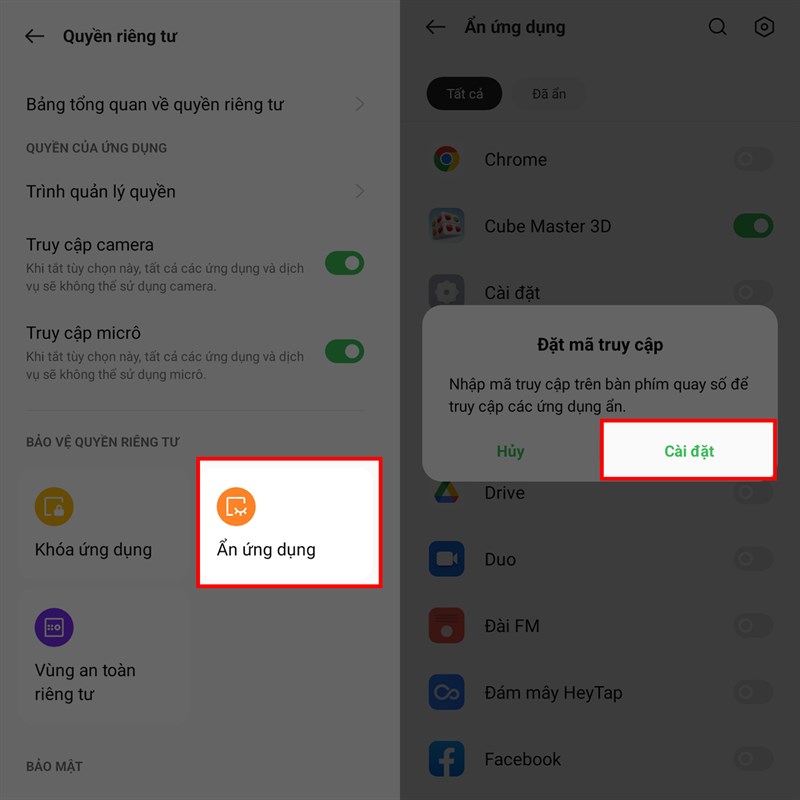
Bước 2: Để mở ra các ứng dụng bị ẩn thì bạn chỉ cần vào Cuộc gọi > nhập đoạn mã mà bạn đã tạo rồi bấm gọi là xong thôi.

Cảm nhận của bạn về tính năng này là gì, có giúp ích gì cho bạn không? Hãy nói cho mình biết cùng với những mẹo sử dụng hay ho khác bên dưới phần bình luận. Đừng quên chia sẻ bài viết nếu bạn thấy nó hữu ích nhé. Cảm ơn các bạn đã đọc bài viết.

OPPO A57 64GB
Xem chi tiết
Ngừng kinh doanh
Xem đặc điểm nổi bật
- Chip MediaTek Helio G35
- RAM: 4 GB
- Dung lượng: 64 GB
- Camera sau: Chính 13 MP & Phụ 2 MP
- Camera trước: 8 MP
- Pin 5000 mAh, Sạc 33 W
Xem thêm:
- Trên tay OPPO A77 5G: Giá 6.8 triệu, thiết kế bắt trend, Dimensity 810
- OPPO A57 5G ra mắt: Chip Dimensity 810, màn hình 90Hz, giá hấp dẫn









ĐĂNG NHẬP
Hãy đăng nhập để comment, theo dõi các hồ sơ cá nhân và sử dụng dịch vụ nâng cao khác trên trang Tin Công Nghệ của
Thế Giới Di Động
Tất cả thông tin người dùng được bảo mật theo quy định của pháp luật Việt Nam. Khi bạn đăng nhập, bạn đồng ý với Các điều khoản sử dụng và Thoả thuận về cung cấp và sử dụng Mạng Xã Hội.