


































 Xóa địa chỉ


Để máy tính của bạn an toàn hơn hãy thử ngay cách bật Memory Integrity trên Windows 11
Tính năng Memory Integrity là một trong những biện pháp bảo mật của Windows giúp hệ thống chống lại những phần mềm độc hại đang có tràn lan trên mạng. Tính năng này hầu như được bật mặc định trong Windows 11 cũng như trên những chiếc máy tính được bán ra. Tuy nhiên vì lý do nào đó mà bạn vô tình tắt tính năng này thì đây là cách bật Memory Integrity trên Windows 11 nhé.
1. Memory Integrity là gì?
Trên Windows 11, Memory Integrity là một tính năng được tích hợp mạnh mẽ bên bên trong Windows Security/Windows Defender. Tính năng này sẽ bảo vệ tính toàn vẹn của bộ nhớ bằng mã hóa hay còn gọi với tên HVCI Hypervisor-Protected Code Integrity, đồng thời tính năng này được hoạt động nhờ trên tính năng của CPU là VBS (máy ảo - Virtualization based security).
VBS tận dụng Windows Hypervisor để tạo ra máy ảo nhằm hoạt động kiểm chứng những con virus Windows bên trong môi trường ảo, khi đảm bảo rằng chúng là Virus hệ thống sẽ tự động xóa chúng đi. Điều này mang đến sự bảo vệ tuyệt đối dành cho chiếc máy tính của bạn.
2. Cách bật Memory Integrity trên Windows 11
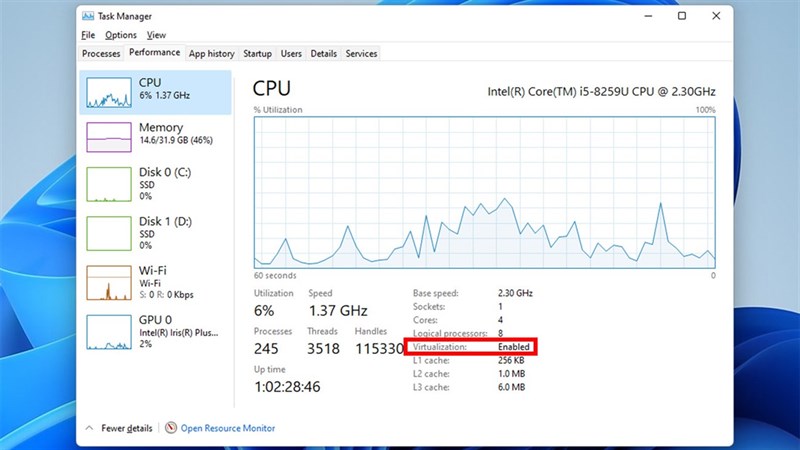
Bước 1: Bạn nhấn tổ hợp phím Ctrl + Shift + ESC để mở Task Manager và chọn vào mục CPU, tìm đến dòng Virtualization > Phải có chữ Enable. Thường thì khi sử dụng laptop sẽ được bật tự động và khó để có thể tắt nếu không can thiệp vào BIOS.
Bước 2: Đảm bảo Driver ở mức đầy đủ và không có những dư thừa Driver trên máy. Bạn phải chuột vào This PC và chọn Manager > Sau đó tìm đến mục Device Manager và đảm bảo không có mục nào báo dấu than vàng.
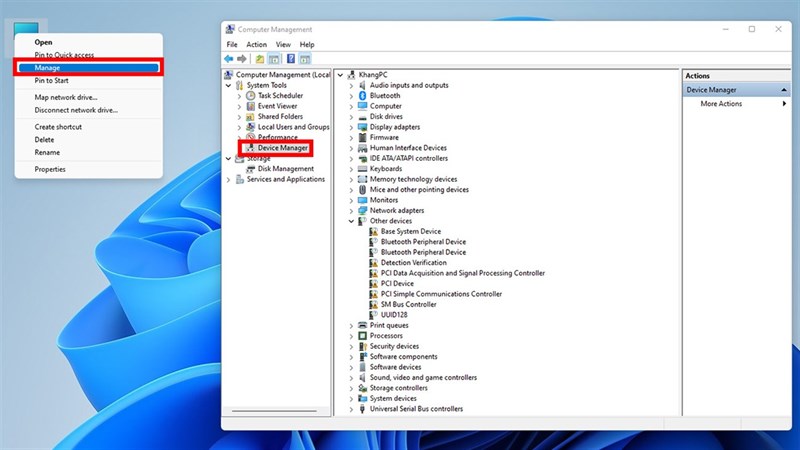
Bước 3: Phải chuột chọn Update Driver để cập nhật chúng lên phiên bản mới nhất.
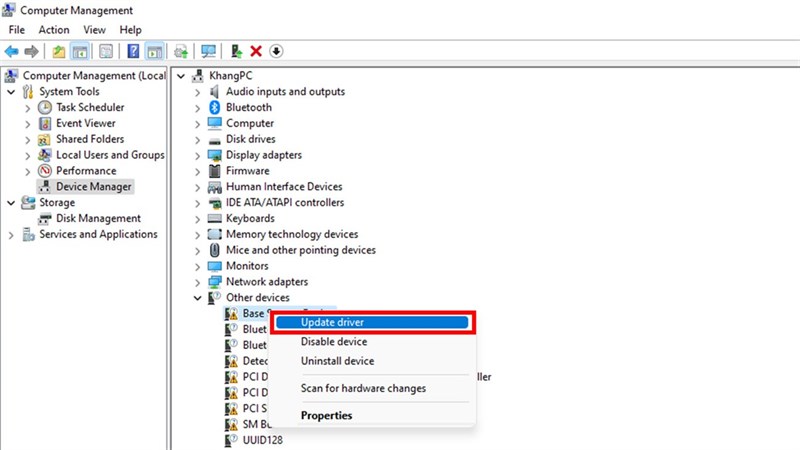
Bước 4: Bạn mở ứng dụng Cài đặt > Privacy & Security > Device Security.

Bước 5: Tại đây bạn chọn tiếp vào mục Core isolation.
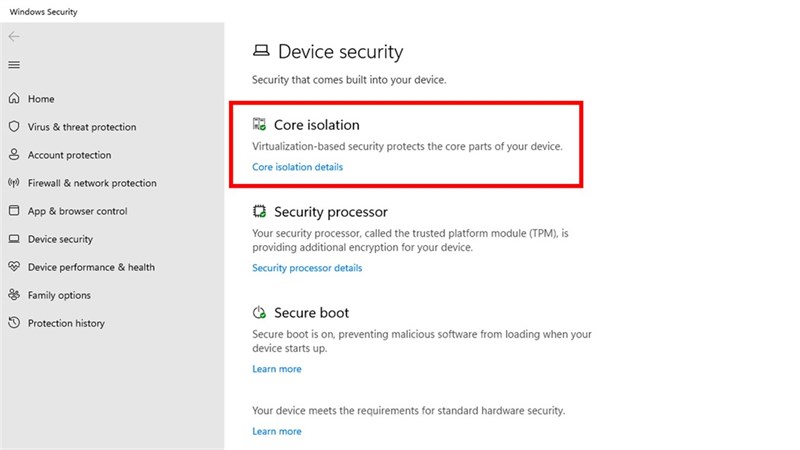
Bước 6: Mở tính năng Memory Integrity lên.
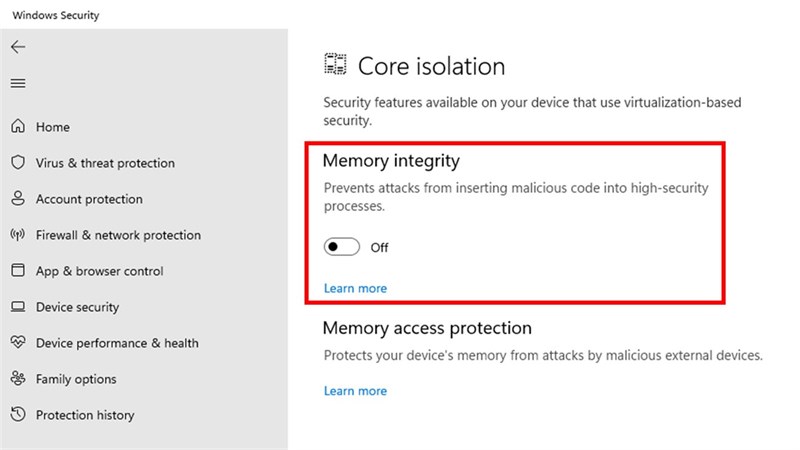
Và đợi một lúc sẽ xuất hiện thông báo khởi động lại nếu được bật thành công.
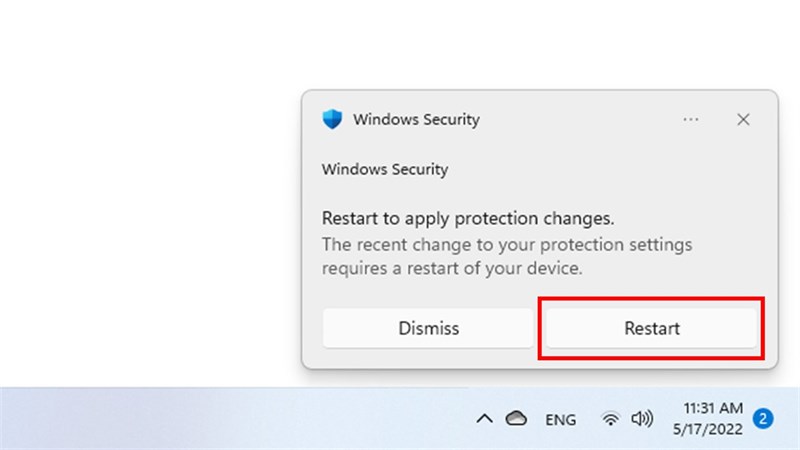
Bạn đã biết cách bật tính năng Memory Integrity trên Windows 11 chưa? Nếu thấy bài viết hữu ích cho mình xin một like và một share nhé. Rất cảm ơn các bạn đã xem bài viết.
Máy tính Windows ngày càng có thiết kế mỏng, nhẹ. Cùng với đó là cấu hình được cải thiện đến từ vi xử lý AMD đáp ứng hầu hết các công việc thường ngày của bạn. Để chọn mua cho mình chiếc laptop phù hợp với nhu cầu của bản thân hãy nhấn ngay vào nút cam bên dưới để có giá tốt tại Thế Giới Di Động nhé.
Xem thêm:
- 5 thủ thuật Windows 11 cực kỳ hữu ích khi sử dụng mà bạn nên xem ngay
- 3 cách sử dụng Recycle Bin trên Windows 11 để quản lý file rác siêu dễ





ĐĂNG NHẬP
Hãy đăng nhập để comment, theo dõi các hồ sơ cá nhân và sử dụng dịch vụ nâng cao khác trên trang Tin Công Nghệ của
Thế Giới Di Động
Tất cả thông tin người dùng được bảo mật theo quy định của pháp luật Việt Nam. Khi bạn đăng nhập, bạn đồng ý với Các điều khoản sử dụng và Thoả thuận về cung cấp và sử dụng Mạng Xã Hội.