


































 Xóa địa chỉ

Cách bật tính năng ‘Picture in Picture’ trên Chrome máy tính để xem video dưới dạng cửa sổ thu nhỏ cực kỳ tiện lợi
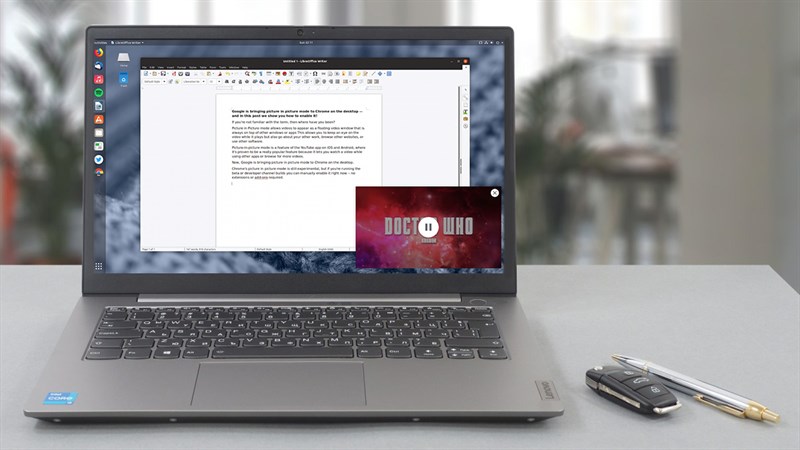
Anh em có biết là ứng dụng Chrome trên máy tính cũng sở hữu tính năng chạy một cửa sổ nhỏ để phát video hay còn gọi là ‘Picture in Picture’. Tính năng này khá hay nhưng nhiều anh em đã lướt qua mà chẳng quan tâm đến chúng. Vì thế hôm nay mình sẽ mang đến cho anh em cách bật tính năng Picture in Picture trên Chrome máy tính.
Hướng dẫn cách bật tính năng Picture in Picture trên Chrome máy tính
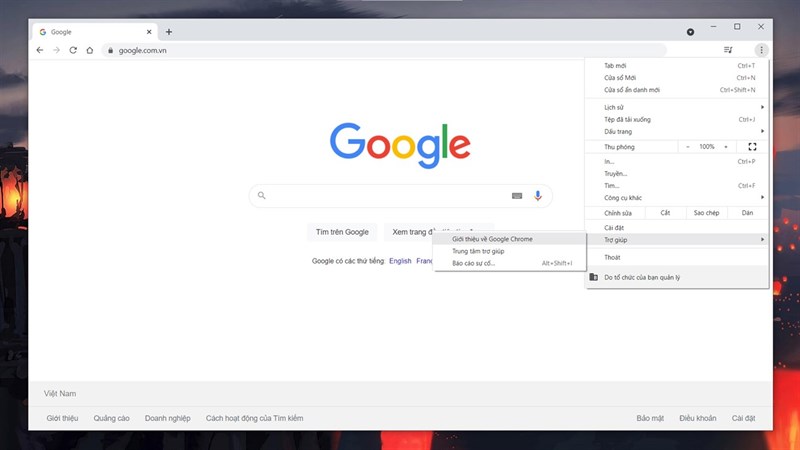
Đầu tiên, anh em cần cập nhật Chrome lên phiên bản mới nhất bởi vì dù sao phiên bản cao nhất tính năng cũng sẽ hoạt động ổn định nhất. Anh em chọn vào dấu 3 chấm trên góc > Trợ giúp > Giới thiệu về Google Chrome.
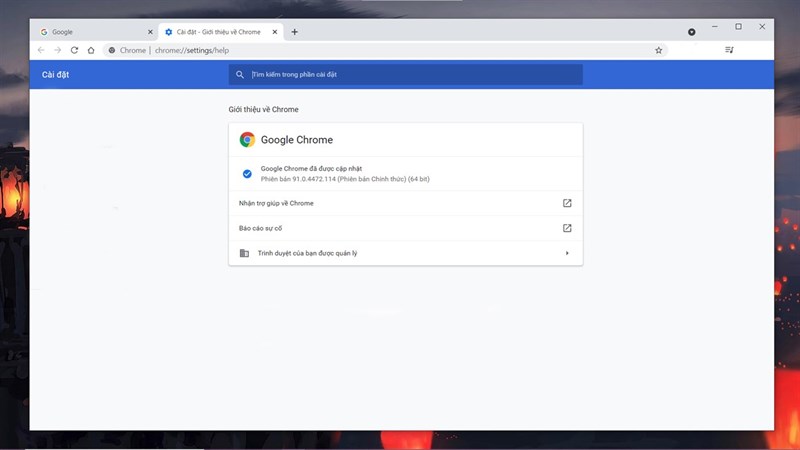
Ở mục Giới thiệu về Chrome anh em kiểm tra phiên bản đã được cập nhật chưa.
Bước 1: Sau đó, anh em hãy bắt đầu mở một đoạn video trên YouTube. Tiếp theo anh em sẽ sẽ thấy biểu tượng Global media controls tự động xuất hiện trên góc trên bên phải của thanh công cụ.
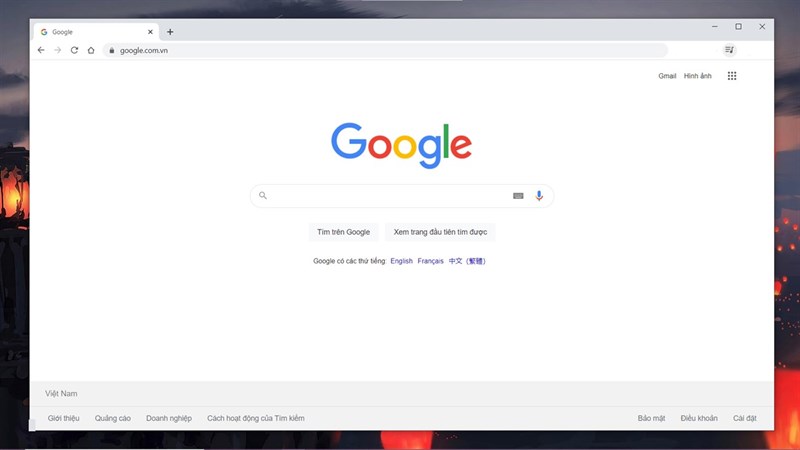
Bước 2: Anh em chọn vào đó và sẽ thấy những bài hát đang được phát. Dù anh em mở 3 trang tab cùng 1 trang Web như YouTube, hệ thống cũng sẽ hiển thị đầy đủ 3 mục.
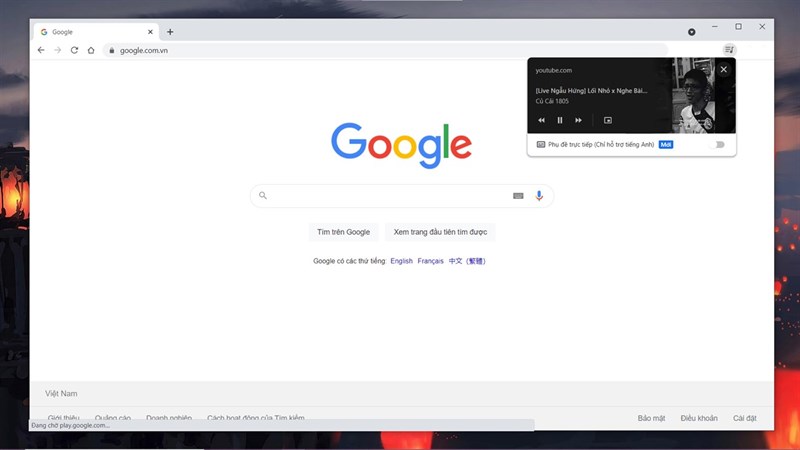
Bước 3: Anh em chọn vào ô vuông nhỏ kế bên nút tạm dừng, chuyển bài sẽ hiện ra một cửa sổ nhỏ chạy video cho anh em.
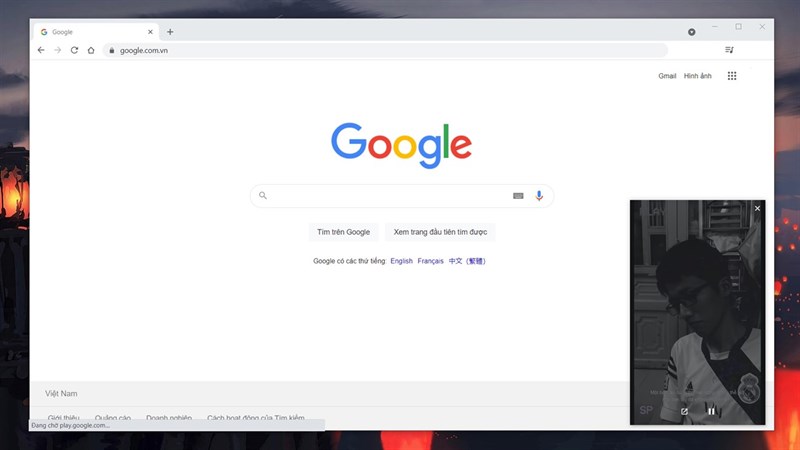
Anh em thích tính năng Picture in Picture này trên Chrome như thế nào? Nếu thấy bài viết hữu ích cho mình xin một like và một share nhé. Rất cảm ơn anh em đã xem bài viết.
Xem thêm:
- Bảo vệ sự riêng tư của bạn khi lướt web trên trình duyệt Google Chrome
- Hướng dẫn cách mang nút Home huyền thoại trở về trang chủ của Chrome








ĐĂNG NHẬP
Hãy đăng nhập để comment, theo dõi các hồ sơ cá nhân và sử dụng dịch vụ nâng cao khác trên trang Tin Công Nghệ của
Thế Giới Di Động
Tất cả thông tin người dùng được bảo mật theo quy định của pháp luật Việt Nam. Khi bạn đăng nhập, bạn đồng ý với Các điều khoản sử dụng và Thoả thuận về cung cấp và sử dụng Mạng Xã Hội.