


































 Xóa địa chỉ

Cách bật tính năng Safe Browsing trên máy tính giúp bạn duyệt web an toàn hơn
Safe Browsing là một tính năng được cung cấp bởi nhiều trình duyệt web như Chrome, Cốc Cốc,.... Tính năng này giúp người dùng phát hiện và tránh xa các trang web có thể chứa mã độc, phần mềm độc hại, lừa đảo,.... trên máy tính. Khi sử dụng Safe Browsing thì việc lướt web của bạn cũng an toàn hơn rất nhiều. Trong bài viết lần này mình sẽ chia sẻ cách bật tính năng Safe Browsing trên máy tính đến với các bạn nhé.
Cách bật tính năng Safe Browsing trên máy tính
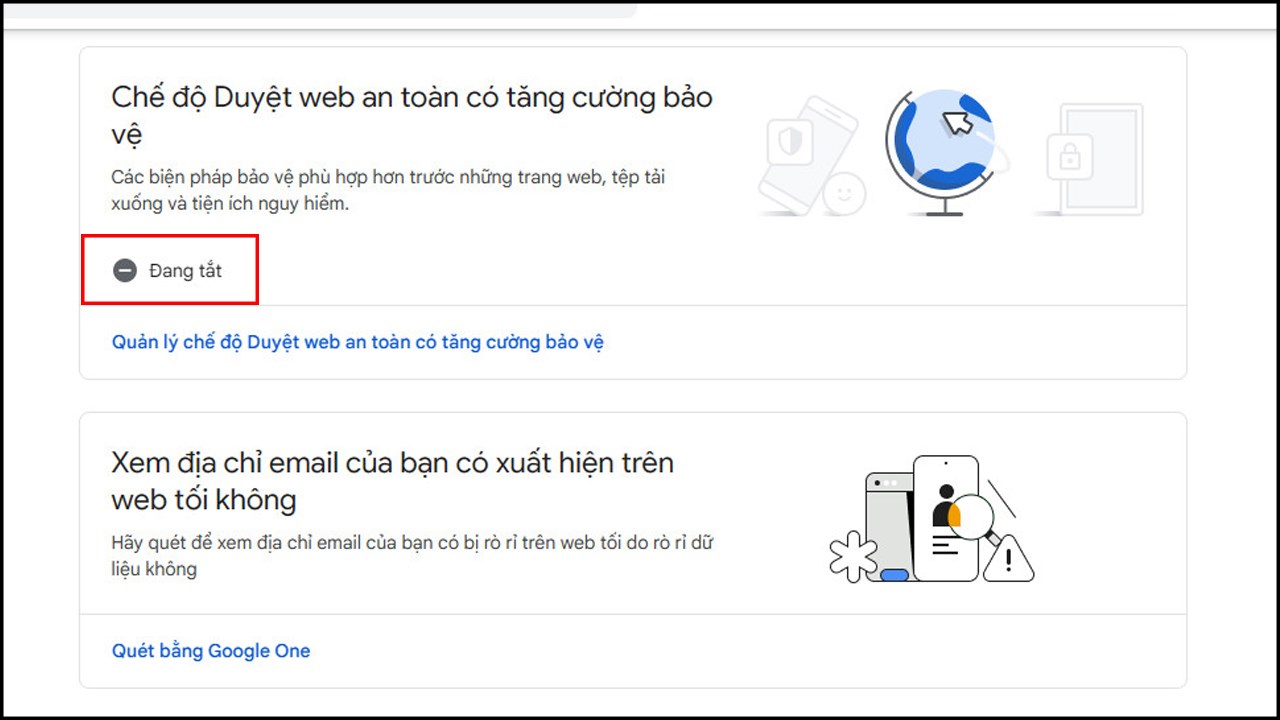
Bước 1: Đầu tiên, bạn cần phải truy cập theo đường link dưới này để đến với trang web bảo mật của Google, đăng nhập tài khoản Google vào như bình thường nha. Vuốt xuống dưới và chọn vào mục Đang tắt của Chế độ Duyệt web an toàn có tăng cường bảo vệ.
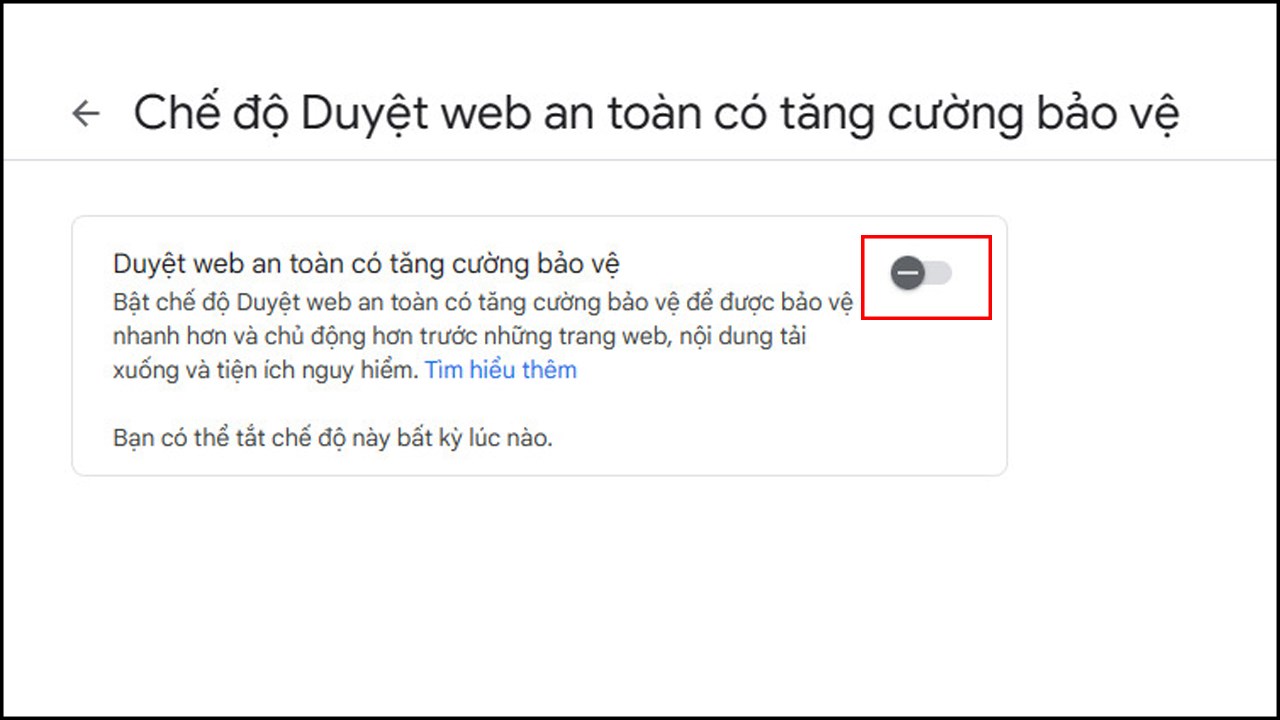
Bước 2: Tại giao diện tiếp theo bạn bật tính năng Duyệt web an toàn có tăng cường bảo vệ lên.
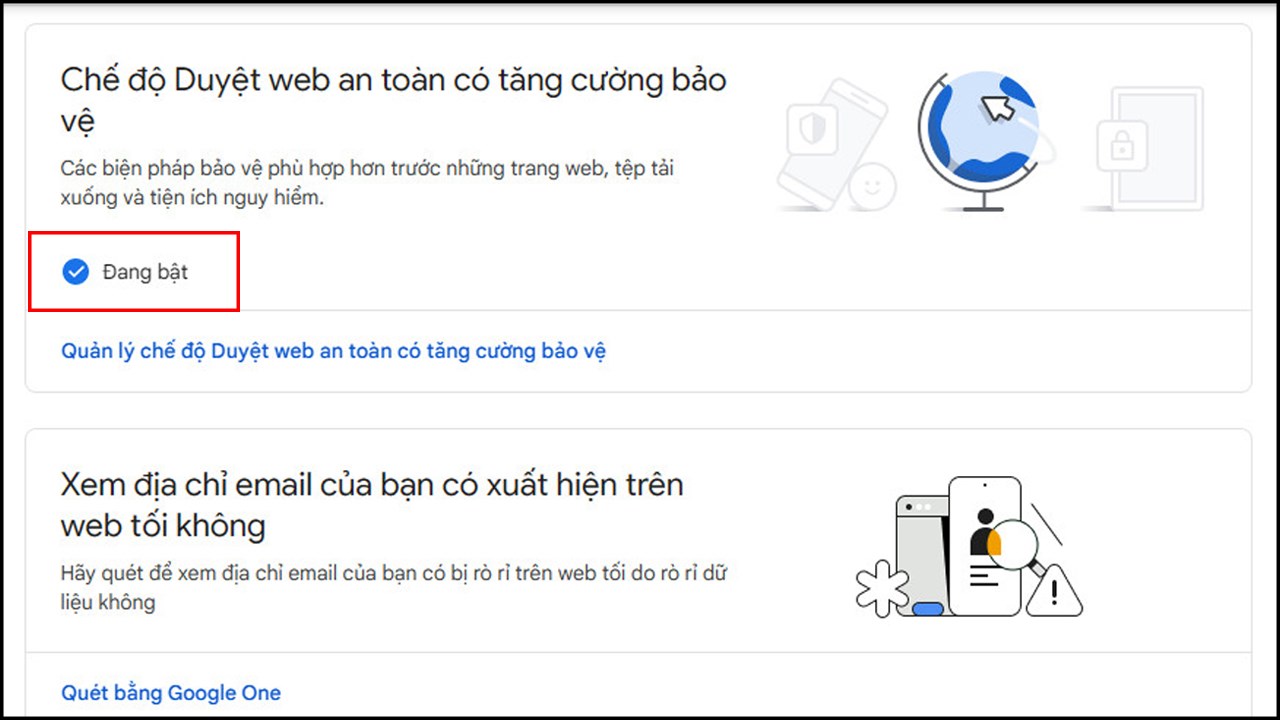
Bước 3: Sau đó bạn quay trở lại trang trước nếu hệ thống để đang bật Chế độ Duyệt web an toàn có tăng cường bảo vệ là được rồi nè.
Bằng cách bật Safe Browsing và sử dụng các phần mềm mở rộng bảo mật, bạn có thể giúp bảo vệ bản thân khỏi các trang web và tệp tải xuống nguy hiểm khi duyệt web. Chúc bạn thực hiện thành công cách bật tính năng Safe Browsing trên máy tính. Nếu các bạn thấy bài viết hay và hữu ích thì đừng quên để lại cho mình một like và share nhé.
Nếu như bạn đang có ý định sắm sửa cho mình một chiếc laptop mỏng nhẹ thời trang để dễ dàng di chuyển bất cứ nới đâu thì hãy nhấn vào nút màu cam bên dưới này nhé! Nơi đây sẽ tổng hợp các mẫu laptop mà bạn đang cần với mức giá ưu đãi đấy!
MUA LAPTOP MỎNG NHẸ THỜI TRANG GIÁ TỐT
Xem thêm:
- Hướng dẫn cách hiển thị icon trên thanh Taskbar cực đơn giản cho bạn
- Cách ẩn thời tiết trên thanh Taskbar Windows 11 nếu bạn không cần nữa
- Hướng dẫn cách bật Office Sidebar trên Microsoft Edge cực kỳ tiện lợi









ĐĂNG NHẬP
Hãy đăng nhập để comment, theo dõi các hồ sơ cá nhân và sử dụng dịch vụ nâng cao khác trên trang Tin Công Nghệ của
Thế Giới Di Động
Tất cả thông tin người dùng được bảo mật theo quy định của pháp luật Việt Nam. Khi bạn đăng nhập, bạn đồng ý với Các điều khoản sử dụng và Thoả thuận về cung cấp và sử dụng Mạng Xã Hội.