


































 Xóa địa chỉ

Cách trải nghiệm những tính năng siêu hay trên Android 12 trên máy tính siêu dễ
Android 12 hiện đang là hệ điều hành rất hot với nhiều tính năng thú vị, tuy nhiên, không phải điện thoại nào cũng có thể nâng cấp ngay từ bây giờ mà phải chờ đợi theo lịch trình. Tuy vậy, không phải không có cách để trải nghiệm trước Android 12. Và trong bài viết này, mình sẽ hướng dẫn cách cài Android 12 trên máy tính cực đơn giản chỉ với vài cú click chuột, thử ngay thôi nào.
Cách cài Android 12 trên máy tính
Đầu tiên, bạn cần tải về ứng dụng Android Studio. Bạn có thể tìm kiếm trên Google hoặc truy cập nhanh bằng đường link bên dưới để tải về ứng dụng.
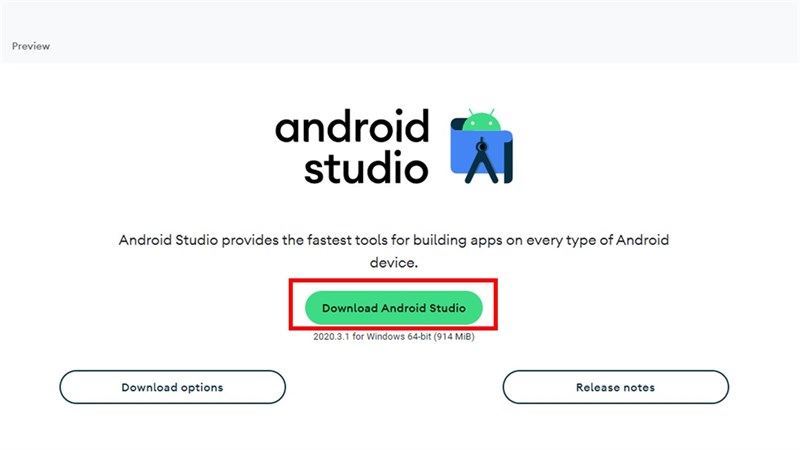
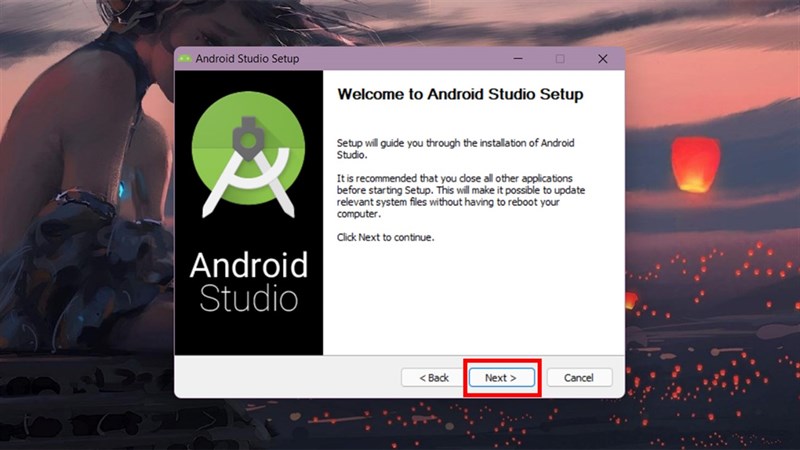
Bước 1: Sau khi tải về hoàn tất bạn mở ứng dụng lên và cài đặt.
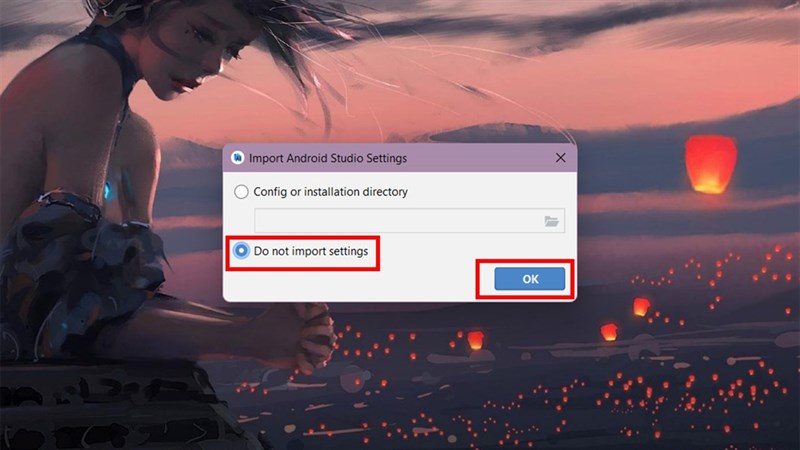
Bước 2: Cài đặt xong bạn khởi chạy ứng dụng và chọn vào mục Do not import setting.
Bước 3: Ở đây, bạn chọn vào Next tất cả để cài đặt những thông tin cần thiết.
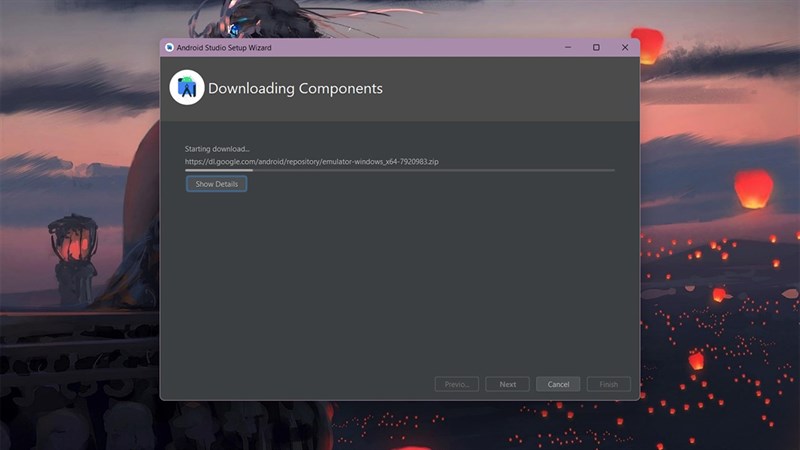
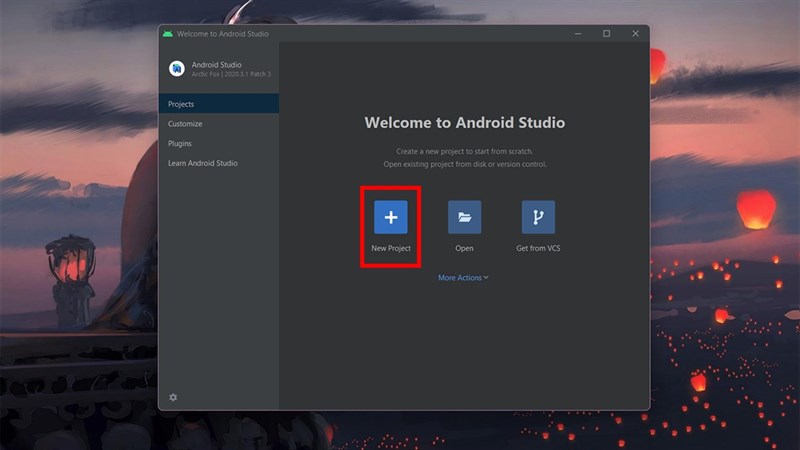
Bước 4: Tiếp theo, ở cửa sổ hiện ra bạn chọn tiếp vào mục New Project.
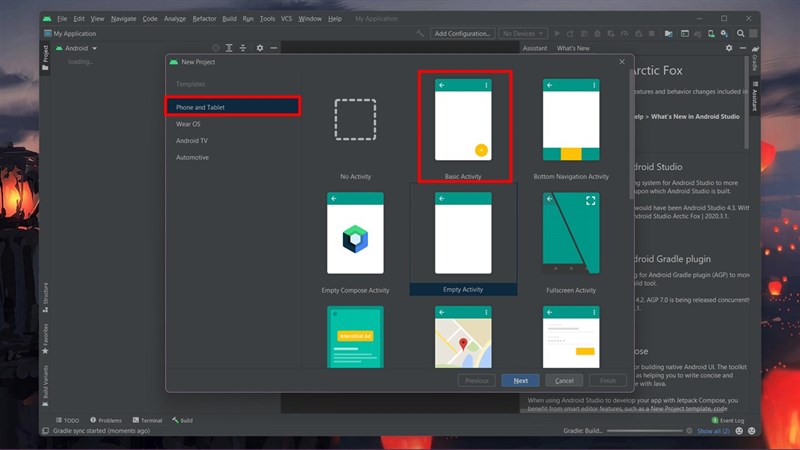
Bước 5: Tiếp tục chọn vào mục Phone and Tablet > Basic Activity.
Bước 6: Bạn nhìn lên góc trên bên phải và chọn như trong ảnh.
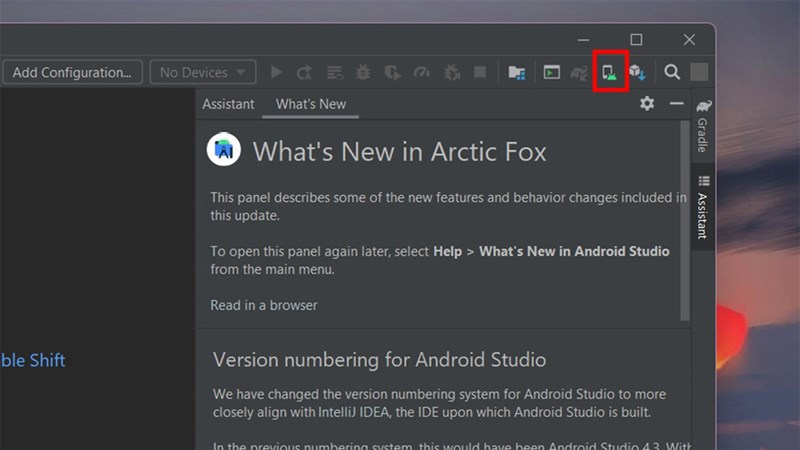
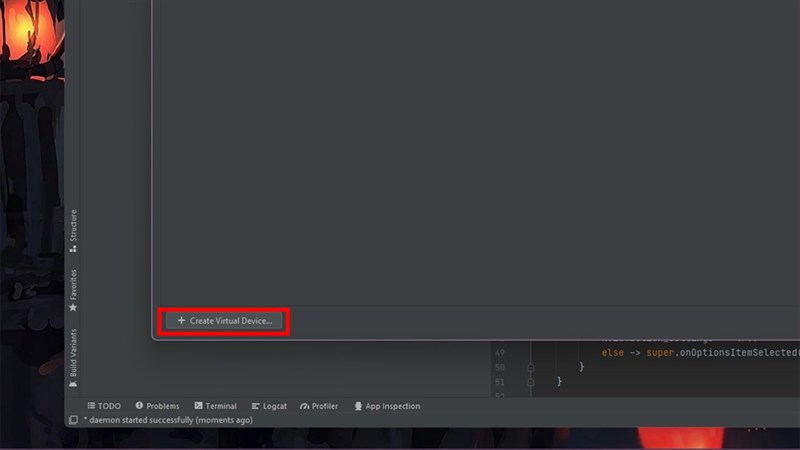
Bước 7: Ở mục hiện ra bạn chọn Create Virtual Devices để tạo giả lập.
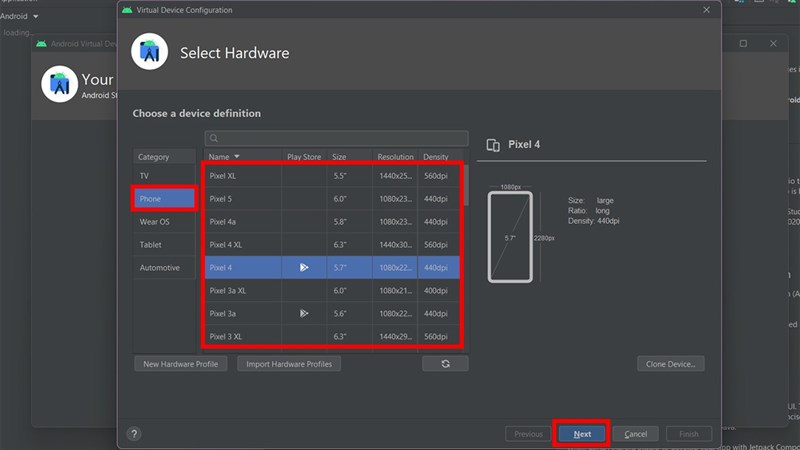
Bước 8: Bạn chọn mẫu điện thoại muốn giả lập và chọn Next.
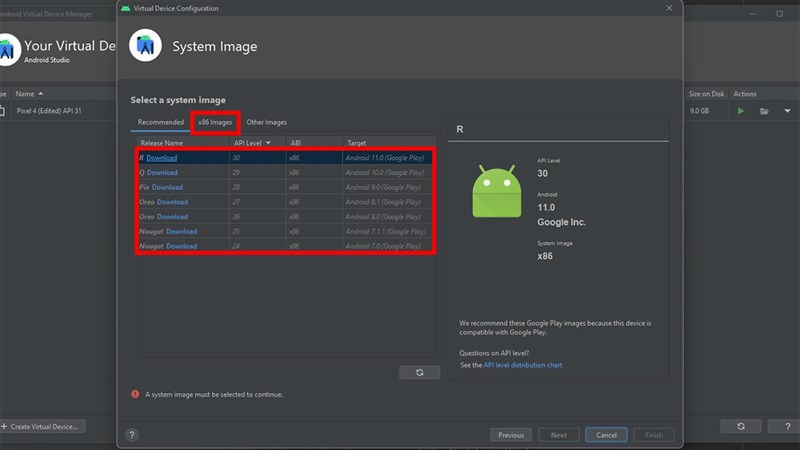
Bước 9: Cuối cùng bạn chọn Phiên bản Android muốn sử dụng và tải về thôi nào.
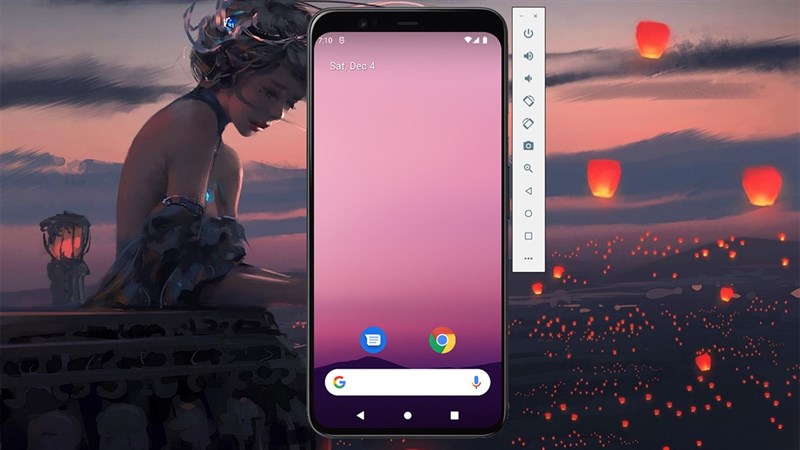
Bước 10: Bây giờ là trải nghiệm Android 12 trên máy tính thôi.
Bạn đã biết cách trải nghiệm Android 12 trên máy tính chưa? Nếu thấy bài viết hữu ích cho mình xin một like và một share nhé. Rất cảm ơn các bạn đã xem bài viết.
Có thể bạn chưa biết, 100% Laptop Thế Giới Di Động bán ra đều tích hợp sẵn Windows bản quyền (được cập nhật Windows 11 từ Microsoft). Nếu bạn đang tìm mua Laptop để học tập và làm việc, hãy bấm vào nút bên dưới để lựa cho mình một mẫu nhé.
LAPTOP CHÍNH HÃNG - WINDOWS BẢN QUYỀN
Xem thêm:









ĐĂNG NHẬP
Hãy đăng nhập để comment, theo dõi các hồ sơ cá nhân và sử dụng dịch vụ nâng cao khác trên trang Tin Công Nghệ của
Thế Giới Di Động
Tất cả thông tin người dùng được bảo mật theo quy định của pháp luật Việt Nam. Khi bạn đăng nhập, bạn đồng ý với Các điều khoản sử dụng và Thoả thuận về cung cấp và sử dụng Mạng Xã Hội.