





















































 Xóa địa chỉ

Cách cập nhật iOS 27 Public Beta để có trải nghiệm ổn định và mượt mà hơn
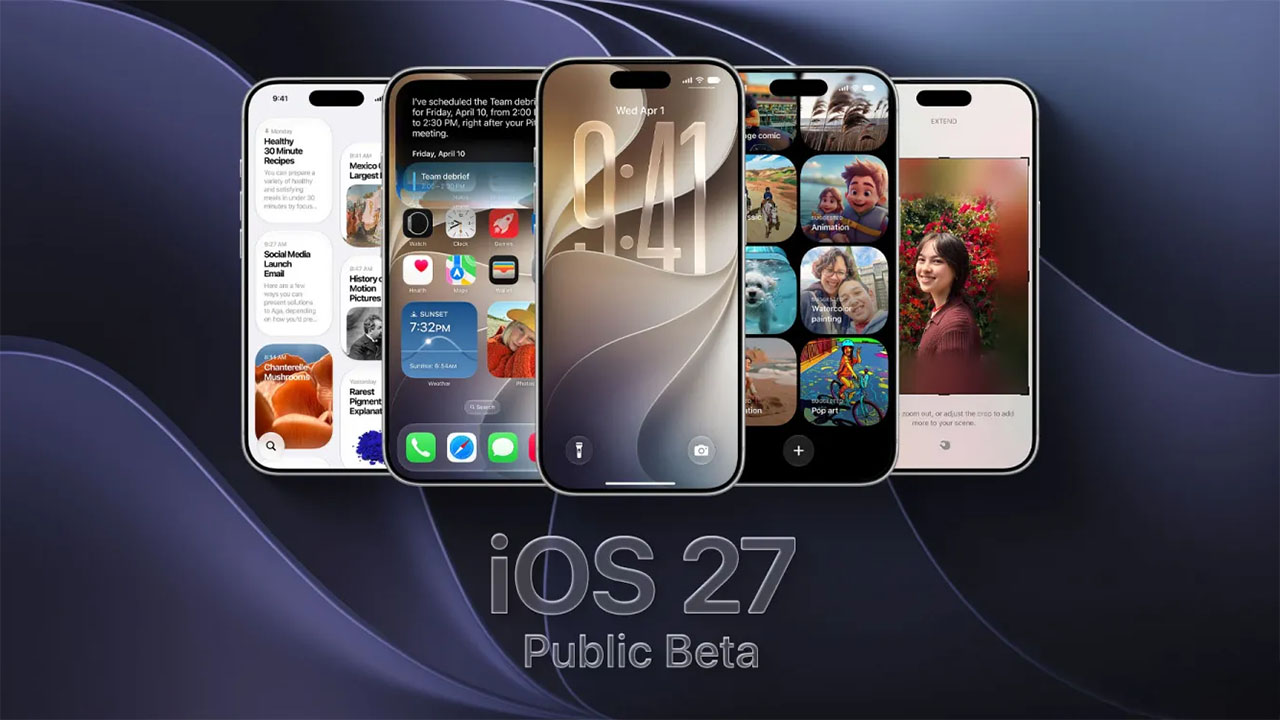
Sau chuỗi ngày chờ đợi với các phiên bản Developer Beta, Apple cũng đã ra mắt bản iOS 27 Public Beta. Đây là phiên bản được tinh chỉnh để mang lại sự ổn định cao hơn, giúp người dùng phổ thông sớm trải nghiệm hàng loạt tính năng AI cải tiến cùng giao diện lột xác trên chiếc iPhone của mình. Hãy cùng khám phá ngay cách cập nhật iOS 27 Public Beta nhé.
Có nên cài iOS 27 Public Beta?
Nếu đang ở bản iOS 27 Developer Beta, bạn nên cập nhật lên iOS 27 Public Beta ngay vì đây là phiên bản dành cho người dùng phổ thông, đã được chỉnh sửa ổn định hơn để mọi người đều có thể trải nghiệm.
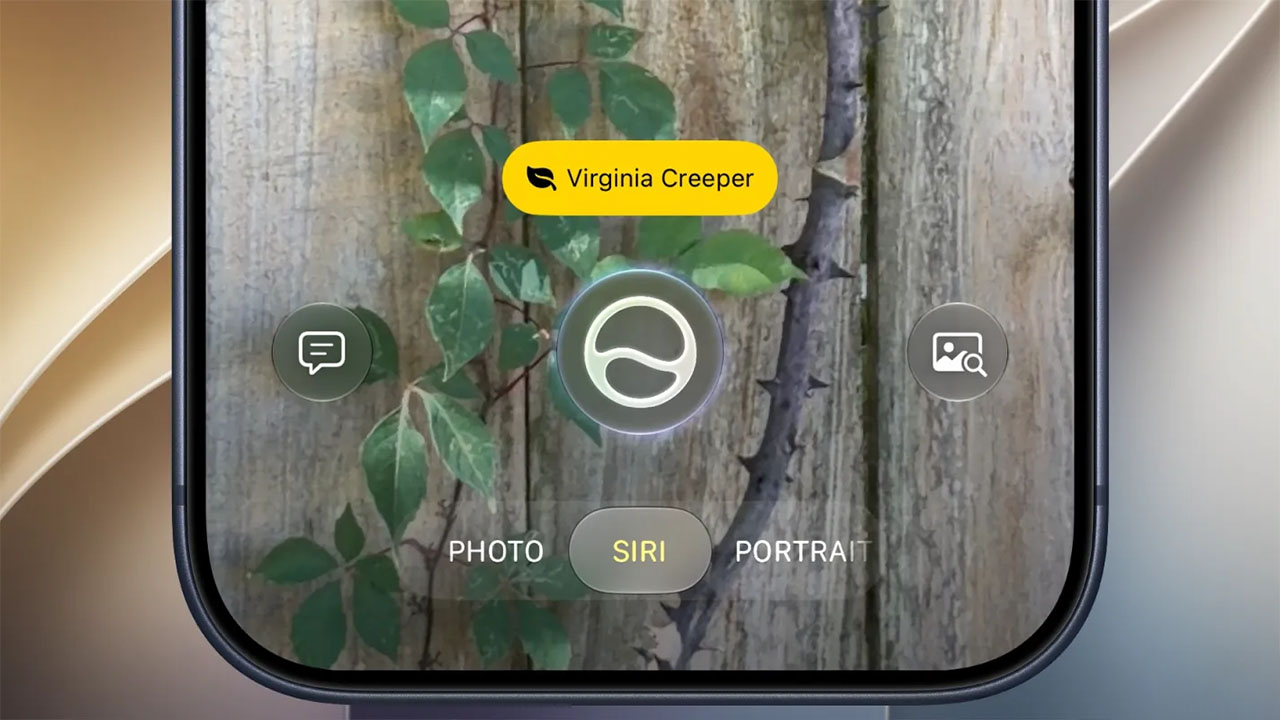
Ngoài ra, nếu bạn là người đam mê công nghệ, thích đi trước đón đầu để trải nghiệm sớm các tính năng AI mới và có sẵn một thiết bị phụ (không dùng làm máy chính cho công việc, liên lạc hằng ngày) thì cũng có thể cập nhật lên iOS 27 Public Beta nhé.
Cách cập nhật iOS 27 Public Beta
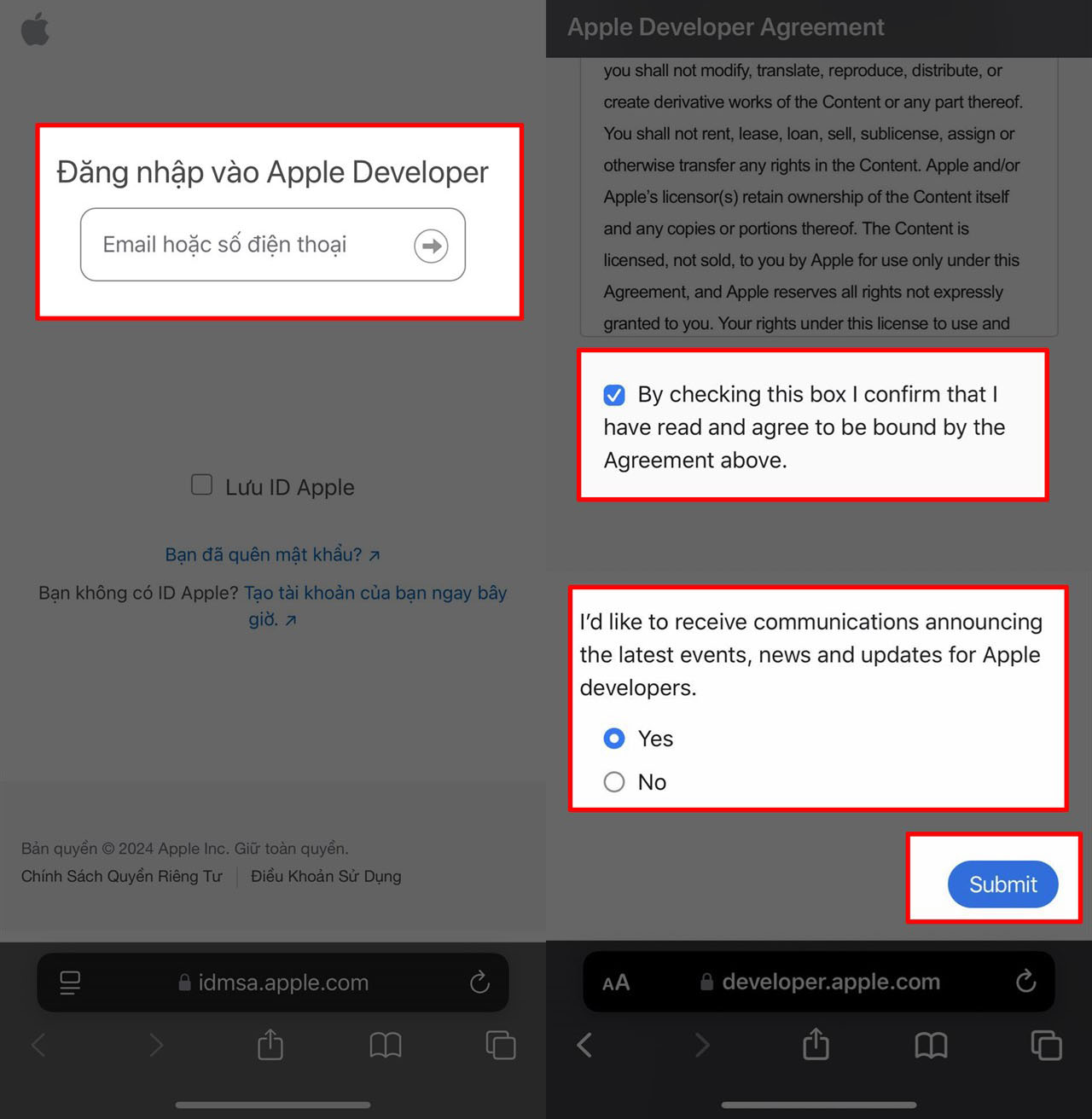
Bước 1. Đầu tiên, bạn cần đăng ký chương trình Apple Developer nếu trước đó chưa từng đăng ký.
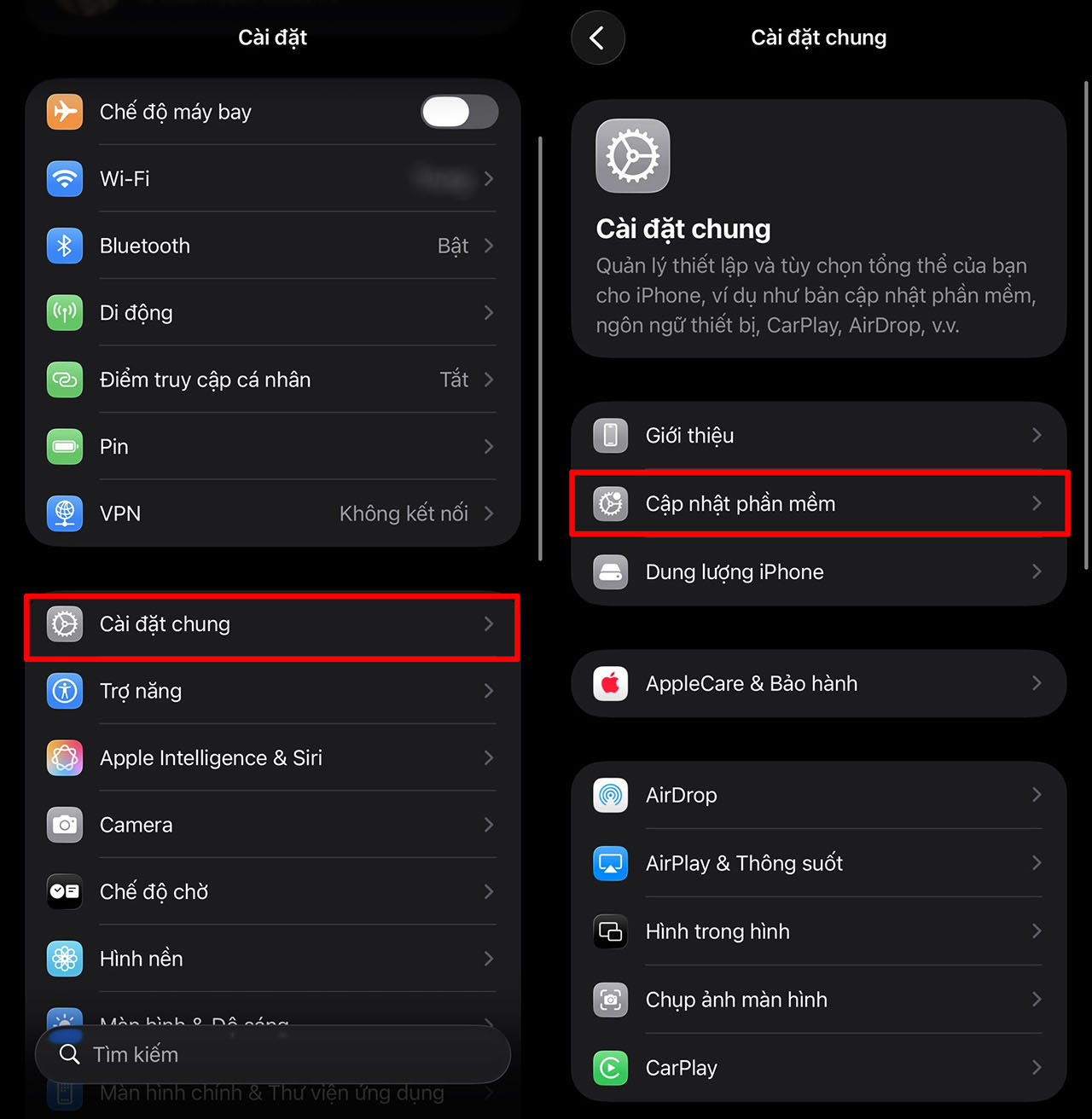
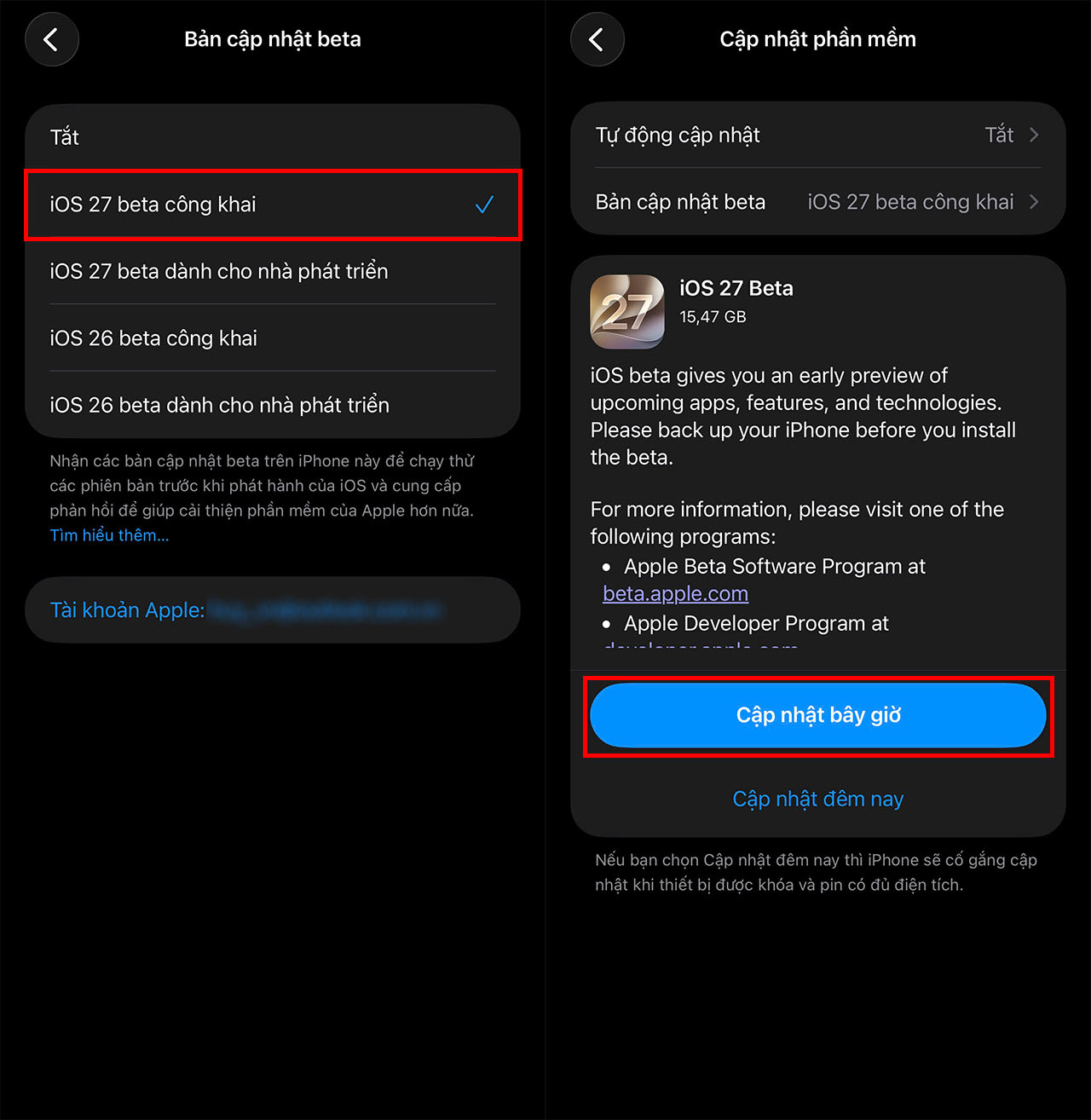
Bước 2. Vào Cài đặt > Cài đặt chung > Cập nhật phần mềm.
Bước 3. Trong mục Bản cập nhật beta, bạn chọn iOS 27 beta công khai. Sau đó quay lại màn hình Cập nhật phần mềm và chọn Cập nhật bây giờ.
Quá trình chuẩn bị và nâng cấp lên iOS 27 Public Beta trên chiếc iPhone của bạn có gặp khó khăn nào không? Hãy chia sẻ ngay trải nghiệm thực tế của bạn bằng cách bình luận bên dưới bài viết này. Những đóng góp của bạn sẽ là thông tin tham khảo vô cùng quý giá cho những người dùng khác đang còn phân vân đấy!
Nếu bạn đang tìm kiếm một chiếc điện thoại "mua một lần, dùng nhiều năm" thì iPhone chính là câu trả lời hoàn hảo. Nhấn vào nút cam bên dưới để sở hữu ngay nhé.
Xem thêm:
- Cách nhận đến 30 ngày xem Netflix miễn phí cực kỳ nhanh chóng
- Cách chia sẻ file từ realme qua iPhone và ngược lại cực dễ



ĐĂNG NHẬP
Hãy đăng nhập để comment, theo dõi các hồ sơ cá nhân và sử dụng dịch vụ nâng cao khác trên trang Tin Công Nghệ của
Thế Giới Di Động
Tất cả thông tin người dùng được bảo mật theo quy định của pháp luật Việt Nam. Khi bạn đăng nhập, bạn đồng ý với Các điều khoản sử dụng và Thoả thuận về cung cấp và sử dụng Mạng Xã Hội.