


































 Xóa địa chỉ

Cách cập nhật ứng dụng trên iOS 15 giúp bạn luôn sử dụng các ứng dụng với phiên bản mới
Đóng góp bởi Nguyễn Thang Khang
01/01/23
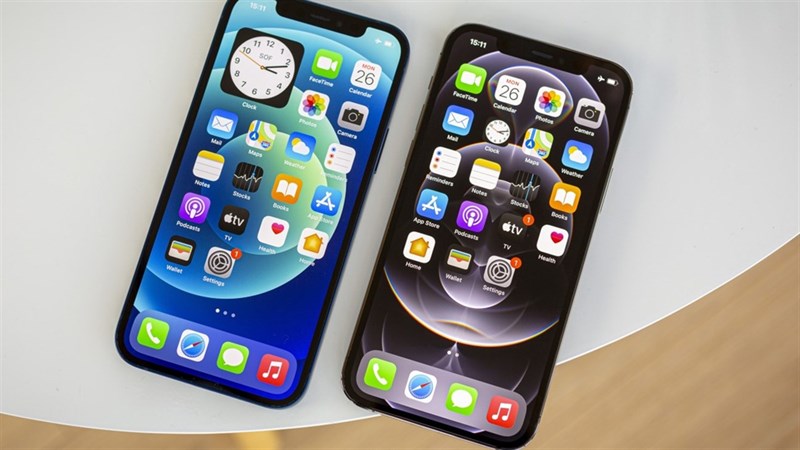
iPhone là một trong những chiếc máy được rất nhiều anh em tin tưởng và sử dụng. Các ứng dụng trên iPhone luôn có độ tương thích và ổn định rất cao. Vậy nhưng anh em đã biết cách cập nhật ứng dụng lên phiên bản mới nhất chưa? Bài viết sau đây sẽ hướng dẫn anh em chi tiết cách cập nhật ứng dụng trên iOS 15 cực kỳ đơn giản.
Cách cập nhật ứng dụng trên iOS 15
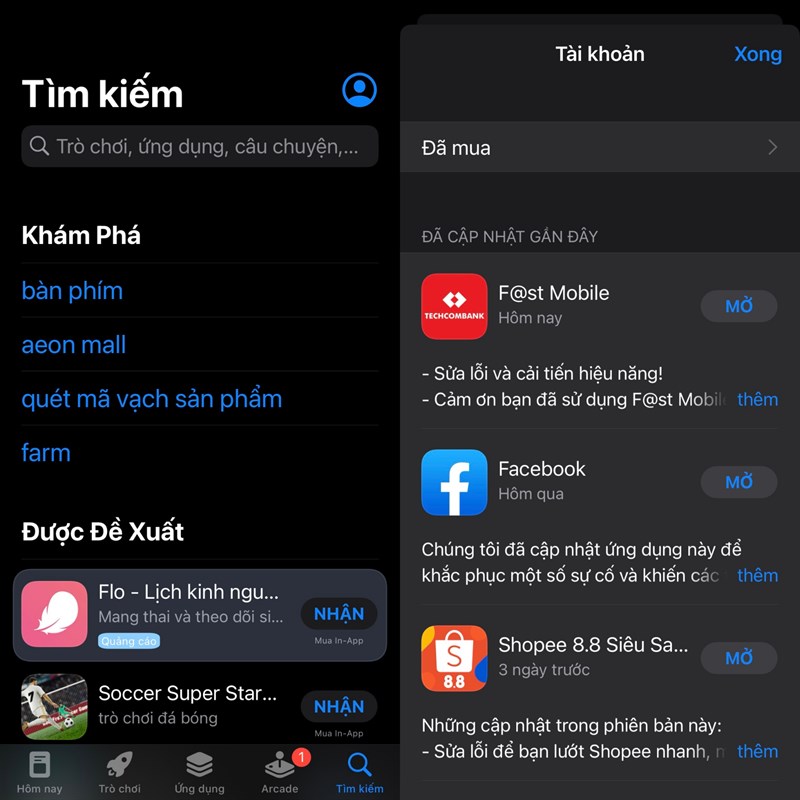
Để có thể cập nhật được ứng dụng đã cài đặt trên máy theo cách thủ công anh em truy cập vào Cài đặt > Tài khoản > tại đây bạn sẽ thấy các ứng dụng có thể cập nhật hãy chọn những ứng dụng anh em muốn cập nhật nhé.
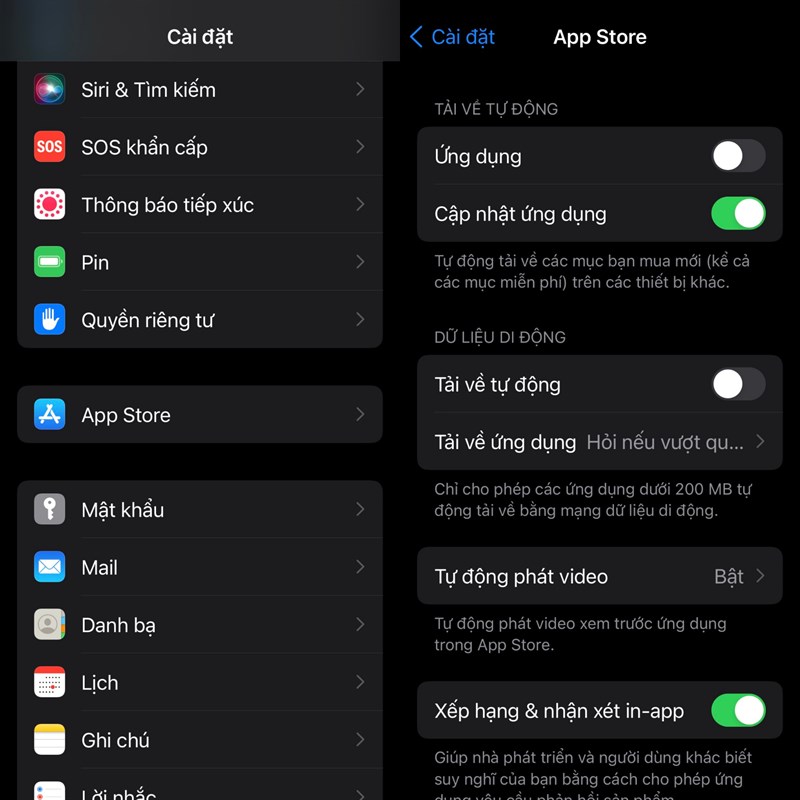
Ngoài ra, anh em có thể bật, tắt tự động cập nhật ứng dụng trên iOS 15 nếu anh em không thích hoặc sợ đầy bộ nhớ. Anh em truy cập vào Cài đặt > App Store > Cập nhật ứng dụng.
Anh em có hay cập nhật ứng dụng trên iPhone không? Nếu thấy bài viết hữu ích cho mình xin một like và một share nhé. Rất cảm ơn anh em đã xem bài viết.
Xem thêm:
- Trang trí iPhone của bạn trở nên xinh xắn hơn với ứng dụng làm Widget trong suốt này
- Hướng dẫn cách ẩn bớt các trang màn hình chính trên iPhone






ĐĂNG NHẬP
Hãy đăng nhập để comment, theo dõi các hồ sơ cá nhân và sử dụng dịch vụ nâng cao khác trên trang Tin Công Nghệ của
Thế Giới Di Động
Tất cả thông tin người dùng được bảo mật theo quy định của pháp luật Việt Nam. Khi bạn đăng nhập, bạn đồng ý với Các điều khoản sử dụng và Thoả thuận về cung cấp và sử dụng Mạng Xã Hội.