





































 Xóa địa chỉ

Cách chỉnh tốc độ video trên CapCut MacBook, giúp tạo ra những video độc đáo
Trong quá trình chỉnh sửa video trên MacBook của bạn, việc điều chỉnh tốc độ của video có thể tạo ra hiệu ứng độc đáo và đặc biệt cho tác phẩm của bạn. Với CapCut, bạn có thể dễ dàng tăng tốc độ hoặc làm chậm video để tạo ra những đoạn phim độc đáo và ấn tượng. Dưới đây là cách chỉnh tốc độ video trên CapCut MacBook của bạn, giúp bạn tạo ra những video độc đáo và đầy sáng tạo một cách dễ dàng.
Cách chỉnh tốc độ video trên CapCut MacBook
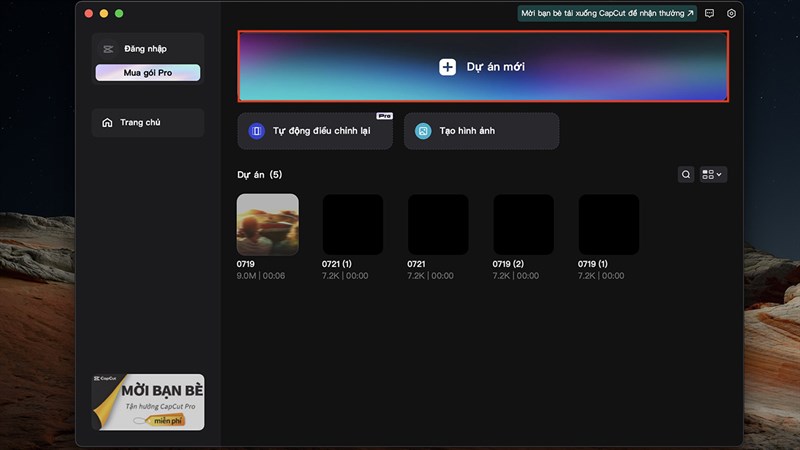
Bước 1: Để có thể chỉnh sửa video CapCut, đầu tiên bạn hãy mở ứng dụng CapCut của bạn lên > tiếp theo bạn hãy bấm vào phần dự án mới để có thể tạo một môi trường xây dựng video mới hoặc bạn cũng có thể mở các dự án đã lưu trước đó.
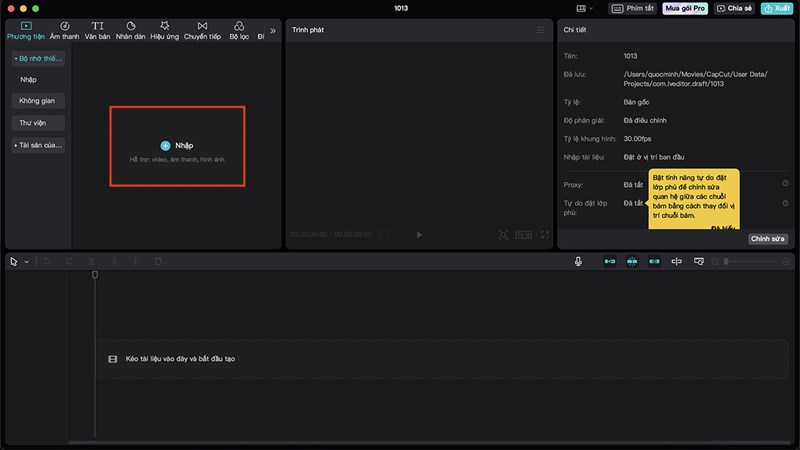
Bước 2: Sau đó bạn hãy bấm vào phần nhập để có thể mở video mà bạn muốn chỉnh sửa tốc độ, nếu bạn sử dụng dự án đã lưu trước đó thì có thể bỏ qua bước này nhé.
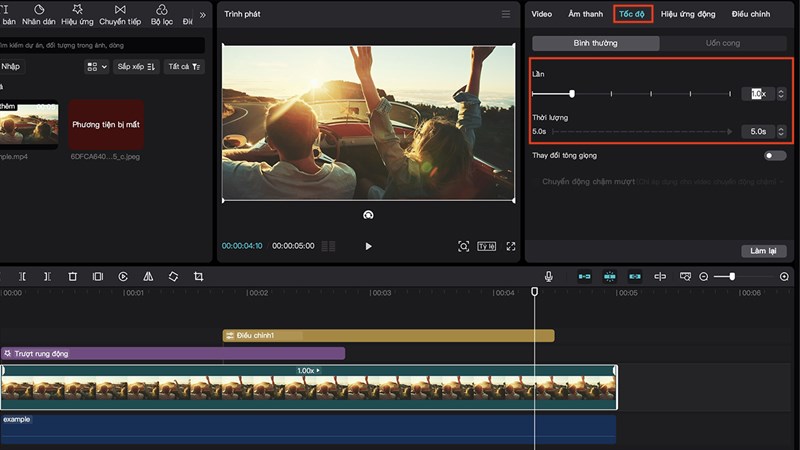
Bước 3: Lúc này bạn hãy bấm vào cửa sổ trình phát, khung ở giữa để có thể chọn nội dung video cần chỉnh > sau đó ở khung thứ 3 góc bên phía tay phải, bạn hãy bấm chọn vào phần tốc độ > để có thể thay đổi tốc độ phát video với 1x là tốc độ phát mặc định, là tốc độ phát bình thường.
Bước 4: Bạn còn có thể chọn sang mục uống cong > để có thể chọn dạng tốc độ phát cho video của mình > sau đó bạn hãy điều chỉnh các khoảng chậm hay nhanh ở dưới thanh timeline trên ứng dụng CapCut.
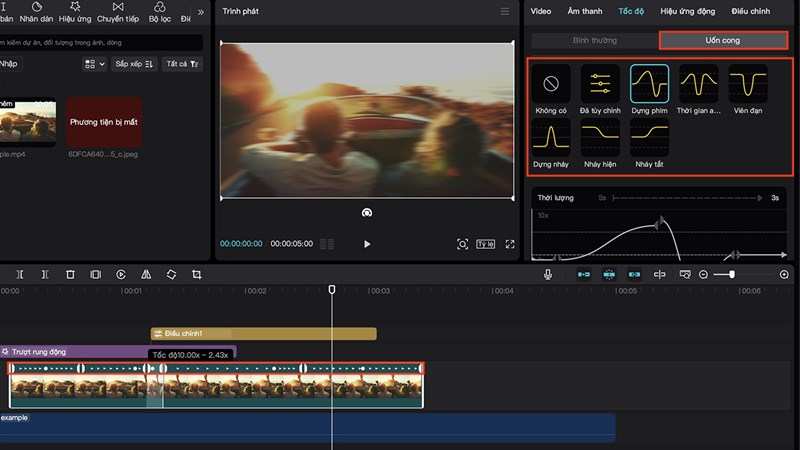
Vậy là xong các bước để có thể chỉnh tốc độ video trên CapCut MacBook, chúc các bạn thực hiện thành công. Nếu thấy bài viết hữu ích cho mình xin một like và một share nhé. Rất cảm ơn các bạn đã xem bài viết.
MacBook là một dòng Laptop rất phù hợp cho công việc đồ họa - sáng tạo. Nếu bạn quan tâm đến các sản phẩm này, hãy ấn ngay vào nút cam bên dưới để có thể tham khảo các ưu đãi khi mua nhé.
MUA MACBOOK PRO CHÍNH HÃNG TẠI THẾ GIỚI DI ĐỘNG





ĐĂNG NHẬP
Hãy đăng nhập để comment, theo dõi các hồ sơ cá nhân và sử dụng dịch vụ nâng cao khác trên trang Tin Công Nghệ của
Thế Giới Di Động
Tất cả thông tin người dùng được bảo mật theo quy định của pháp luật Việt Nam. Khi bạn đăng nhập, bạn đồng ý với Các điều khoản sử dụng và Thoả thuận về cung cấp và sử dụng Mạng Xã Hội.