


































 Xóa địa chỉ

Cách chuyển bảng từ PDF sang Excel không cần định dạng lại mà bạn nên nhớ
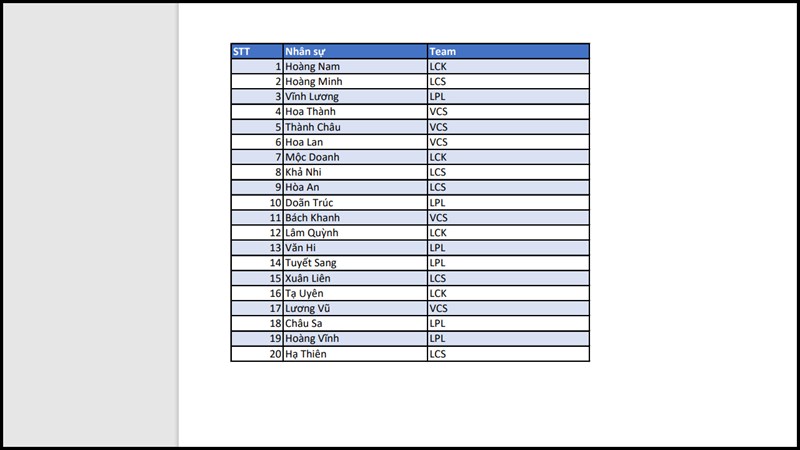
Bạn đã từng gặp trường hợp này trên máy tính chưa? Đó là khi muốn copy một bảng dữ liệu trong file PDF chuyển sang Excel để sử dụng thì rất đau đầu trong việc định dạng căn chỉnh lại những lỗi font cũng như những thứ linh tinh khác. Vì vậy bài viết này sẽ giúp các bạn giải quyết vấn đề trong cách chuyển bảng từ PDF sang Excel không cần định dạng lại mà bạn cần biết để tiết kiệm thời gian, cùng xem nhé!
Cách chuyển bảng từ PDF sang Excel
Bước 1: Trước tiên bạn cần tải file PDF bạn cần về máy tính > mở phần mềm Excel lên.
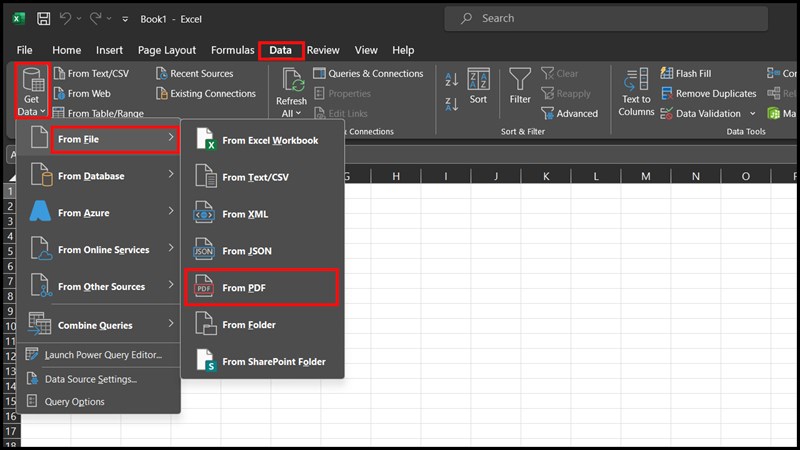
Bước 2: Chọn vào Data > tiếp đó nhấn vào Get Data > ngay mục From File nhấn chọn vào From PDF.
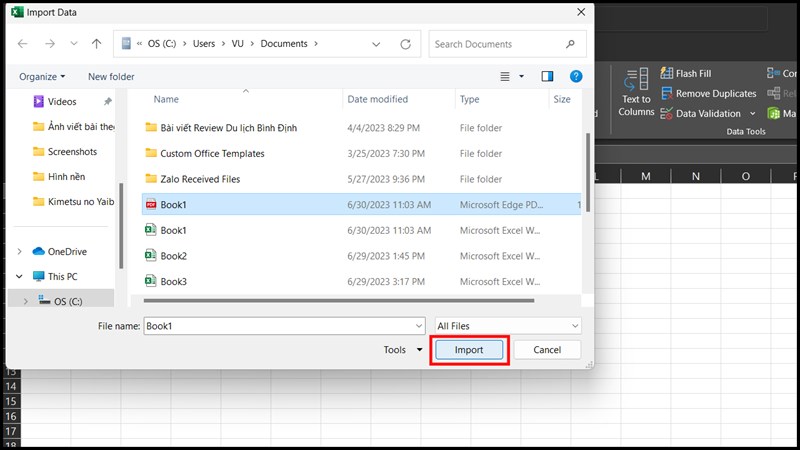
Bước 3: Bảng Import Data xuất hiện > nhấn chọn file PDF mà bạn cần copy > sau đó chọn vào Import để tiếp tục.
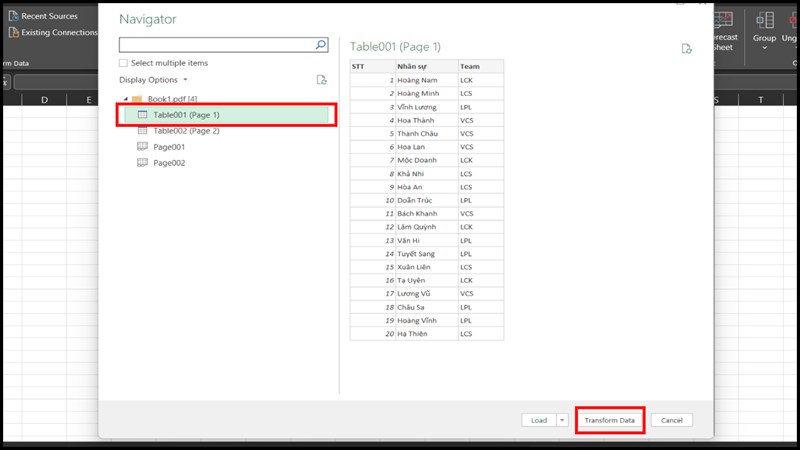
Bước 4: Tại bảng Navigator bạn chọn vào bảng cần dùng > sau đó nhấn Transform Data để bắt đầu quá trình chuyển đổi.
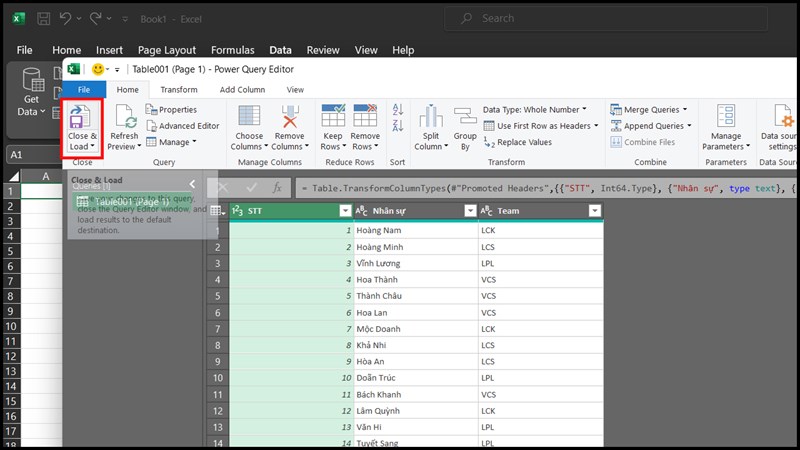
Bước 5: Một bảng chỉnh dữ liệu trước khi thêm vào Excel sẽ xuất hiện, bạn hãy kiểm tra dữ liệu thật kĩ > sau đó chọn Close & Load.
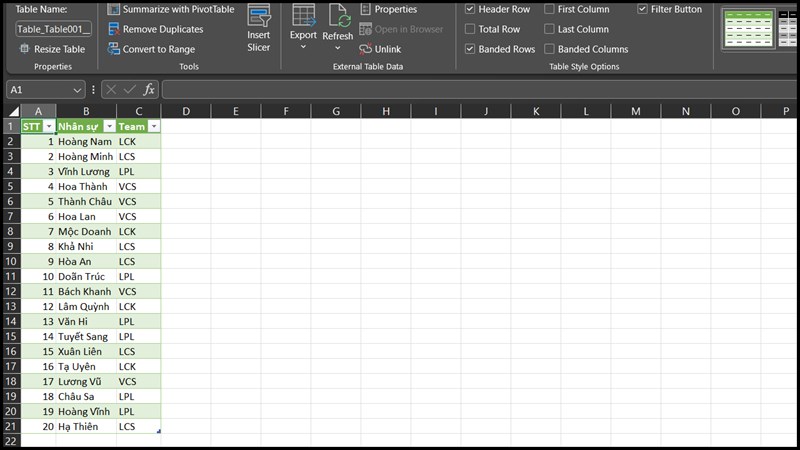
Bước 6: Sau khi nhấn Close & Load xong thì bảng dữ liệu đã xuất hiện trong Excel đúng với định dạng hiện tại mà bạn đang dùng.
Vậy là chúng ta đã biết cách chuyển bảng từ PDF sang Excel mà không cần tốn thời gian ngồi chỉnh và định dạng lại font bảng cũng như kiểu chữ. Hy vọng bài viết này đã giúp ích cho công việc của bạn trở nên tốt hơn.
Bạn đang cần một chiếc laptop để phục vụ cho công việc với giá cả phù hợp và chất lượng đảm bảo thì hãy truy cập đường link bên dưới để ghé qua Thế giới di động tham khảo các dòng laptop ở đây nhé!
MUA LAPTOP TẠI THẾ GIỚI DI ĐỘNG
Xem thêm:
- Cách sửa lỗi Not Enough Memory to Run Microsoft Excel trên Windows đơn giản
- Cách tạo check list trong Excel trong Excel trong vòng 1 nốt nhạc siêu đơn giản
- Hướng dẫn cách cập nhật iOS 26 Beta - Download iOS 26 Beta cực nhanh
- Hướng dẫn cách sử dụng Veo 3 AI để tạo video - Flow Veo 3 Google miễn phí
- Hướng dẫn cách gia hạn tạm trú online trên điện thoại ngay tại nhà









ĐĂNG NHẬP
Hãy đăng nhập để comment, theo dõi các hồ sơ cá nhân và sử dụng dịch vụ nâng cao khác trên trang Tin Công Nghệ của
Thế Giới Di Động
Tất cả thông tin người dùng được bảo mật theo quy định của pháp luật Việt Nam. Khi bạn đăng nhập, bạn đồng ý với Các điều khoản sử dụng và Thoả thuận về cung cấp và sử dụng Mạng Xã Hội.