





































 Xóa địa chỉ

Hướng dẫn cách chuyển file Excel sang Word dễ dàng và hiệu quả mà bạn nên biết
Bạn đang gặp khó khăn trong việc chuyển đổi dữ liệu từ file Excel sang Word mà không biết phải làm thế nào? Trong bài viết ngày hôm nay, mình sẽ cung cấp cho bạn những hướng dẫn chi tiết về cách chuyển file Excel sang Word vô cùng dễ dàng và hiệu quả trên máy tính của mình nhé.
1. Cách chuyển Excel sang Word bằng tính năng Paste Special
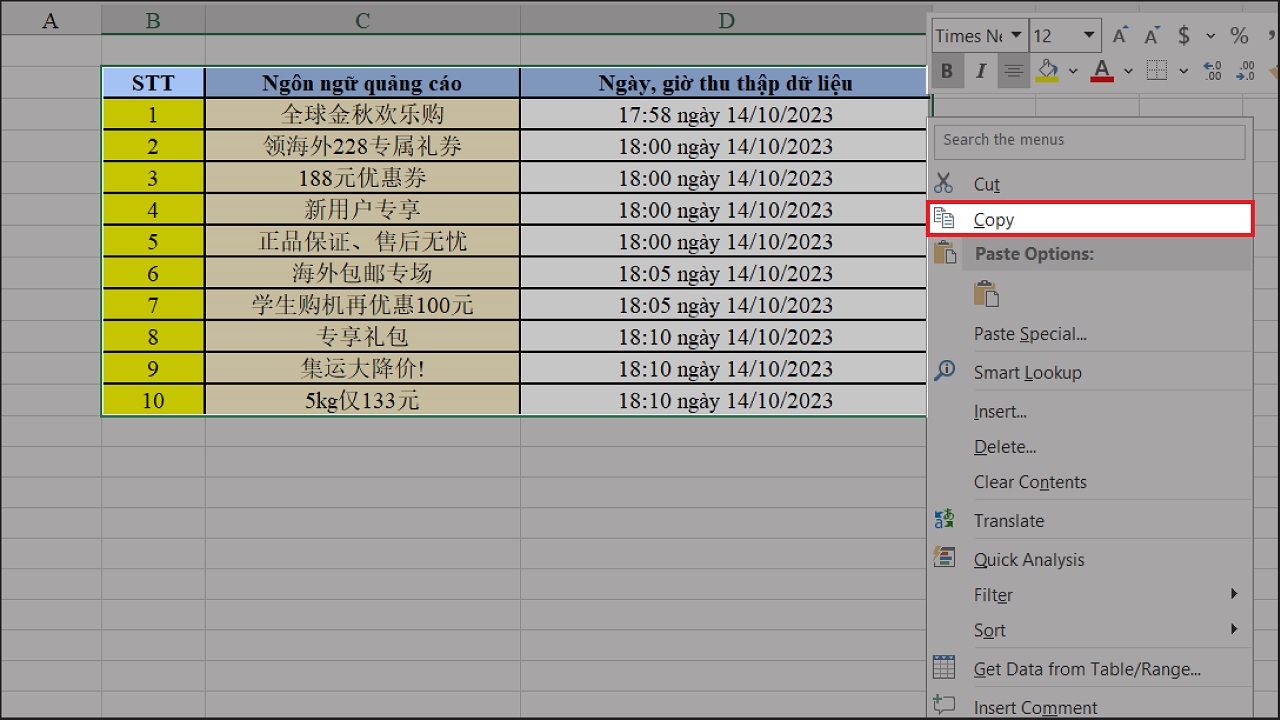
Bước 1: Đầu tiên, bạn hãy bôi đen để chọn toàn bộ nội dung cần chuyển sang Word > Tiếp đến nhấp chuột phải rồi chọn Copy hoặc sử dụng tổ hợp phím Ctrl + C để sao chép nội dung cần chuyển.
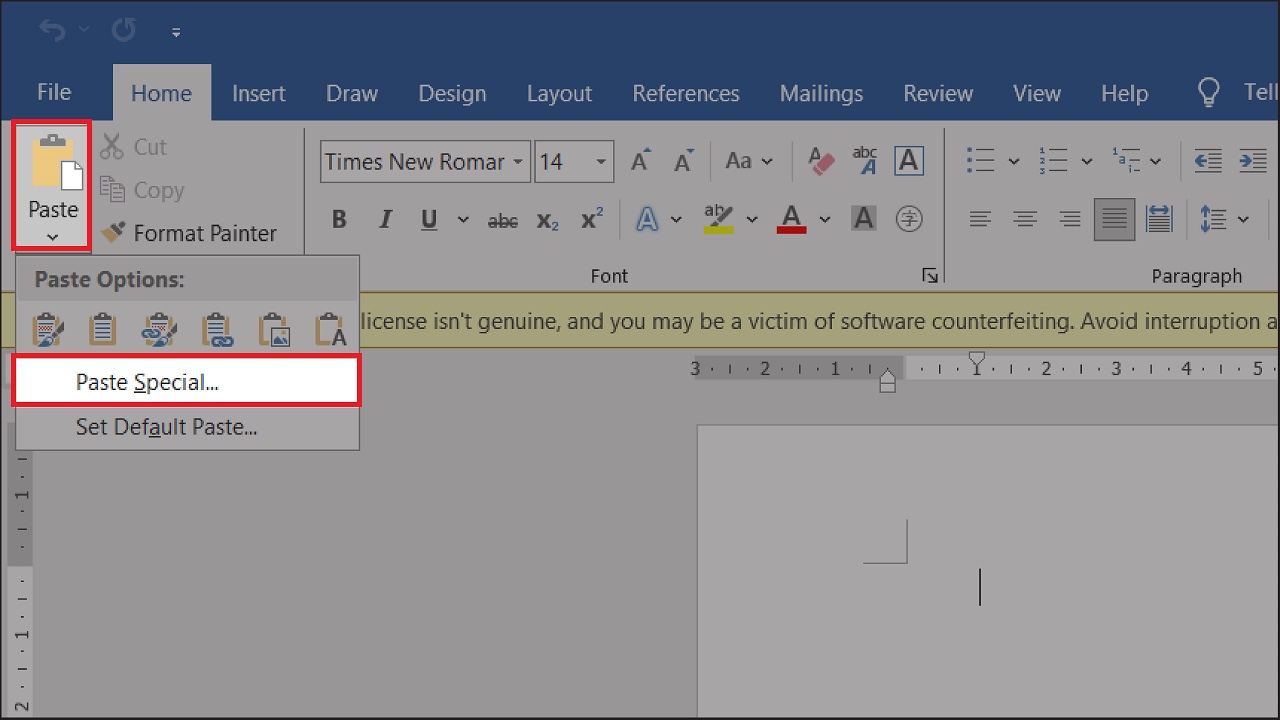
Bước 2: Tiếp theo, tại thẻ Home của file Word, bạn chọn Paste > Ấn chọn vào mục Paste Special.
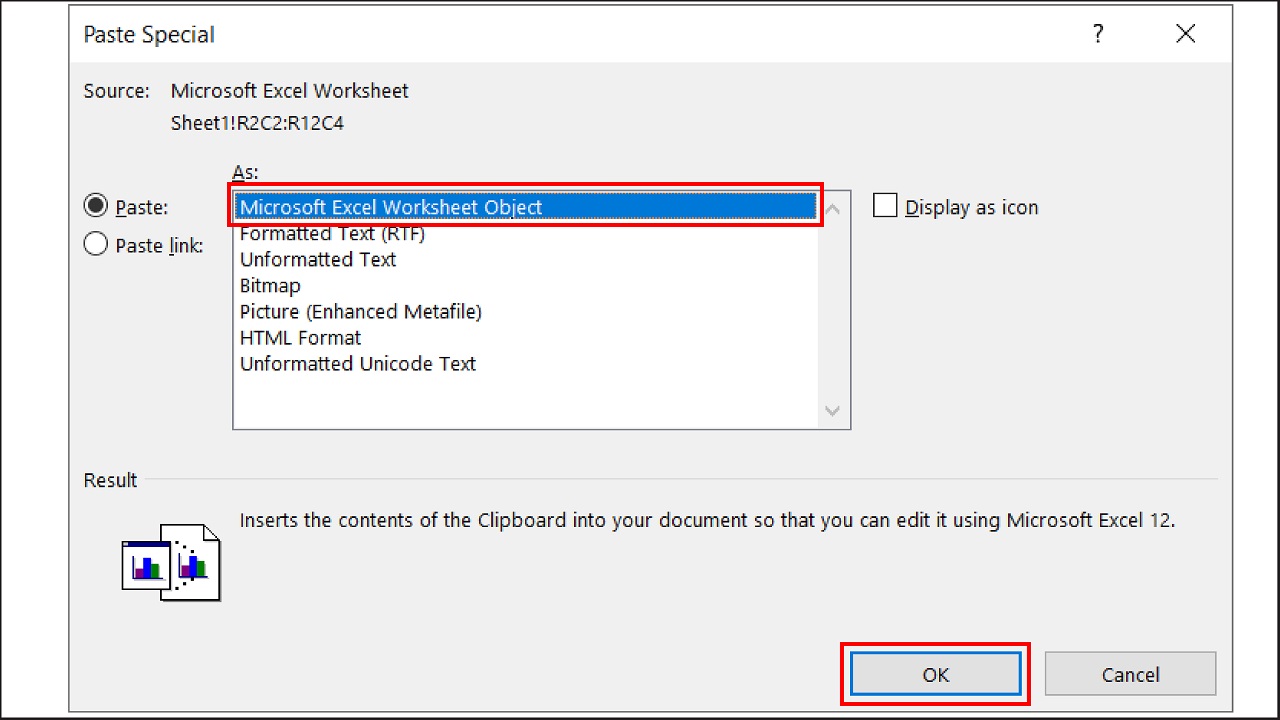
Bước 3: Lúc này màn hình xuất hiện hộp thoại Paste Special. Tại mục Paste của hộp thoại, bạn chọn Microsoft Excel Worksheet Object rồi nhấn Ok để dán nội dung vừa sao chép từ Excel sang Word nhé.
Bước 4: Sau khi đã chuyển thành công từ Excel sang Word, bạn có thể tùy chỉnh kích thước bảng bằng cách kéo thả con trỏ chuột tại các góc và cạnh của bảng để đạt được kích thước mong muốn nha.
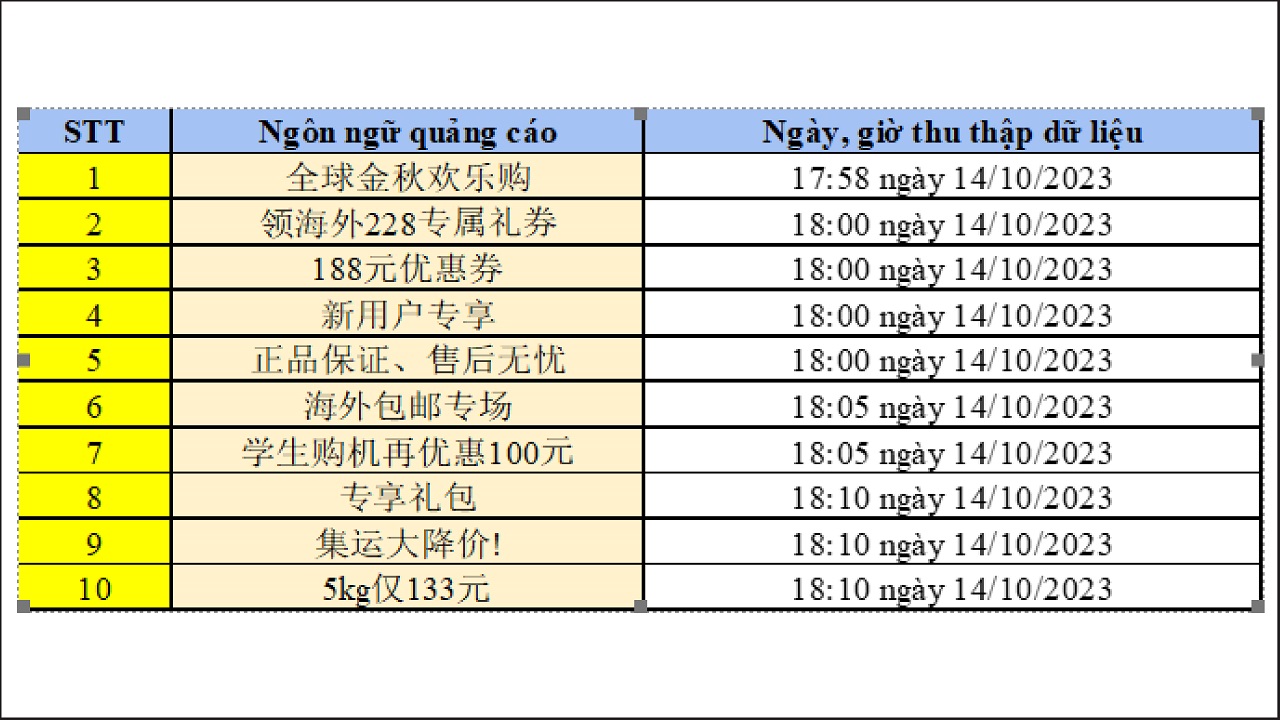
2. Cách chuyển Excel sang Word bằng tính năng Copy as Picture
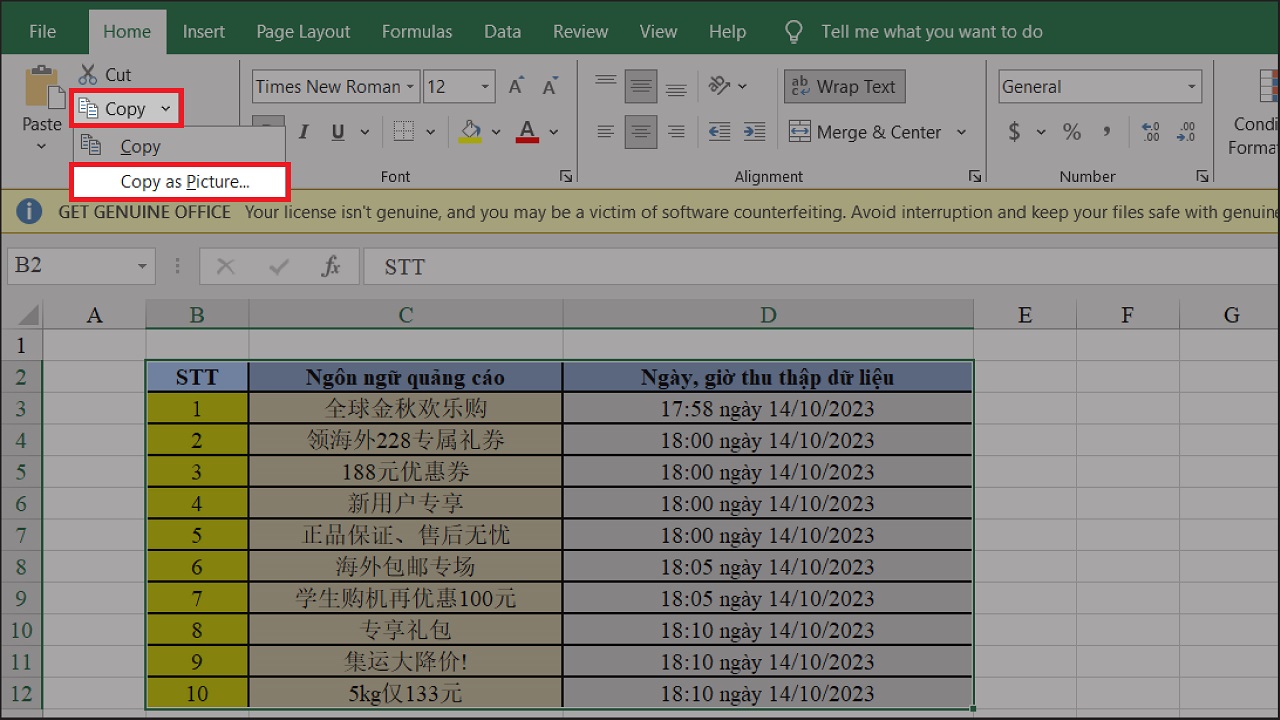
Bước 1: Bước đầu tiên, bạn hãy bôi đen phần nội dung cần sao chép > Sau đó tại thẻ Home chọn vào Copy > Chọn mục Copy as Picture.
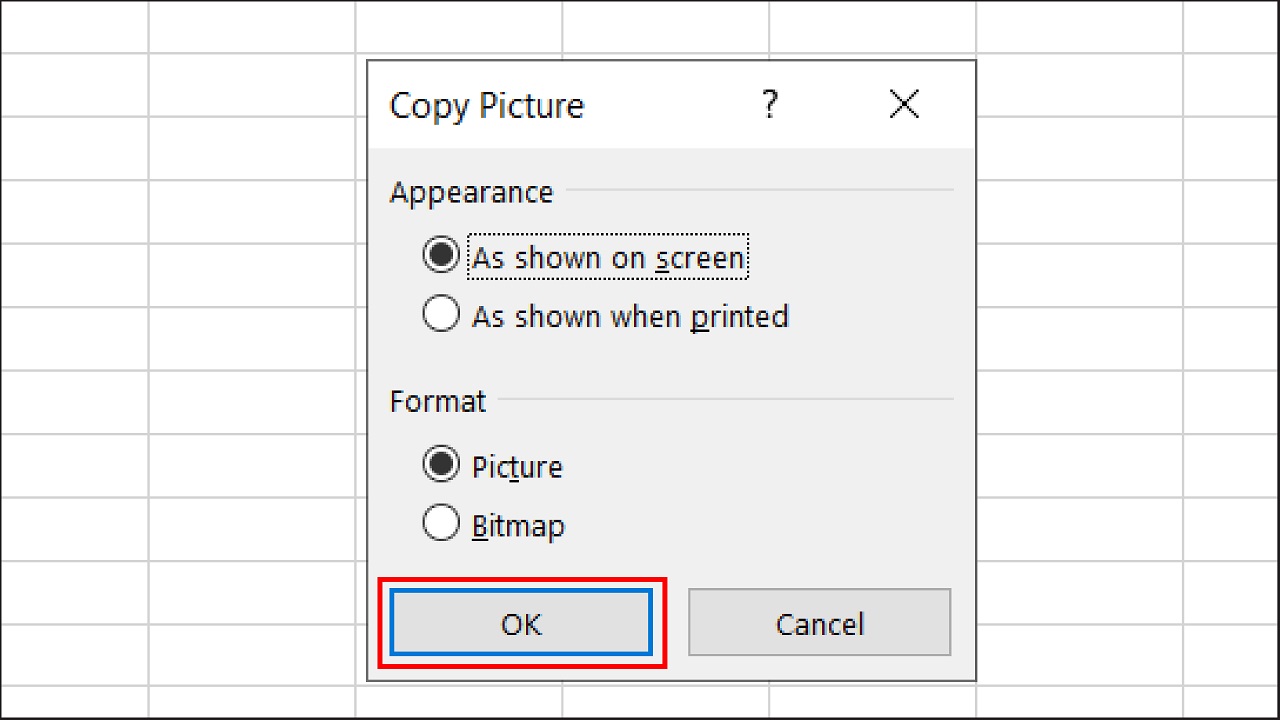
Bước 2: Lúc này cửa sổ Copy Picture xuất hiện, bạn chỉ cần ấn OK là được nhé.
Bước 3: Sau đó bạn mở file Word rồi nhấn tổ hợp phím Ctrl + V để dán nội dung từ file Excel sang Word dưới định dạng ảnh như hình dưới đây là được rồi nha.
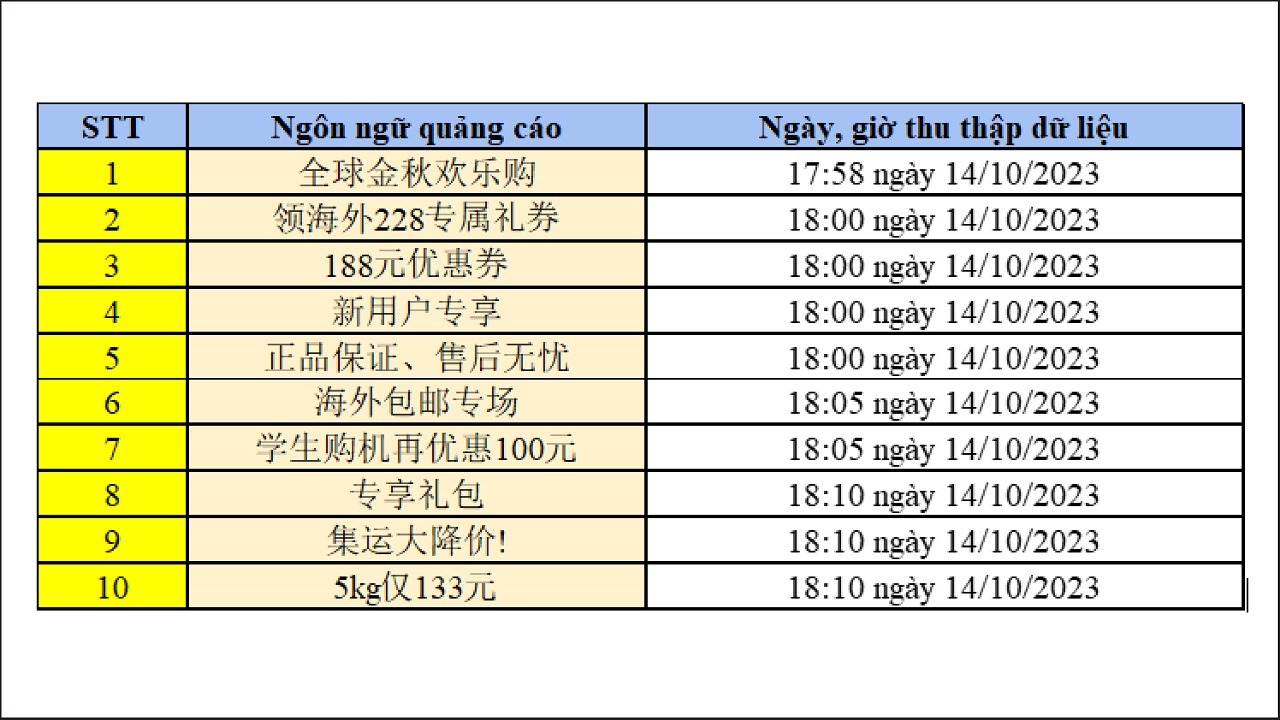
3. Cách chuyển Excel sang Word bằng tính năng Paste picture
Bước 1: Bạn hãy chọn nội dung cần chuyển từ Excel sang Word > Sau đó nhấn chuột phải rồi chọn Copy.
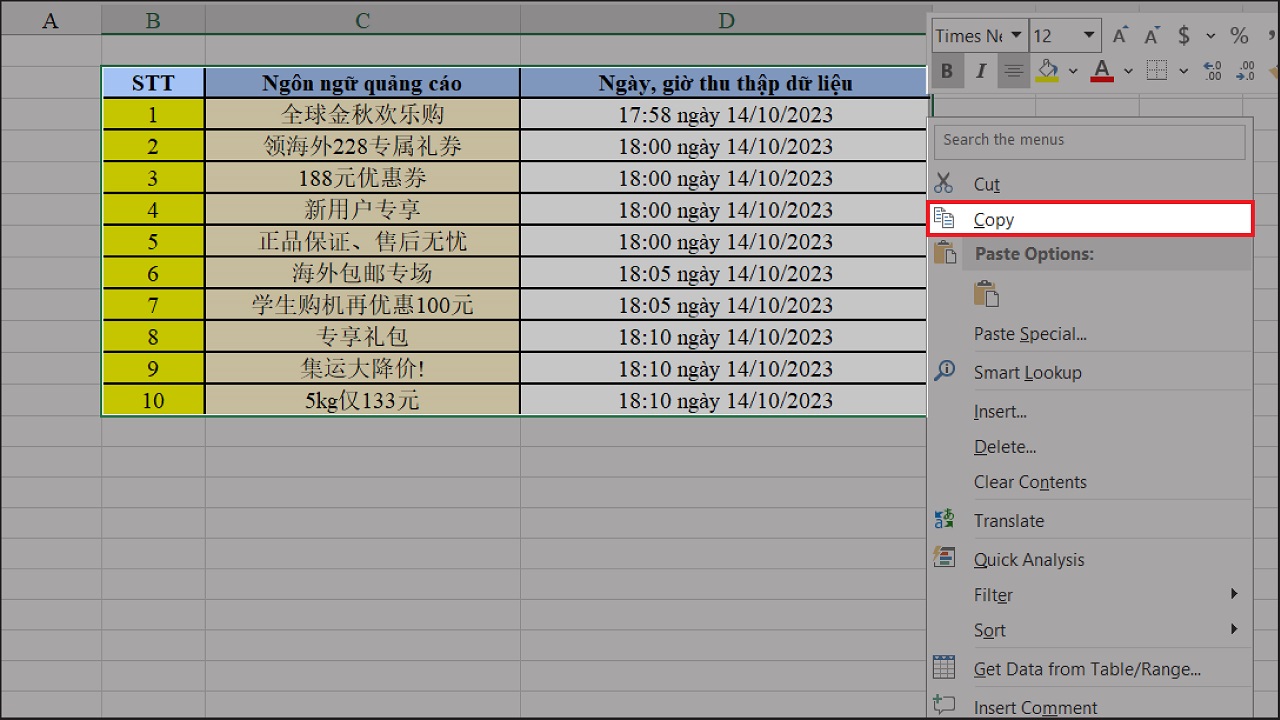
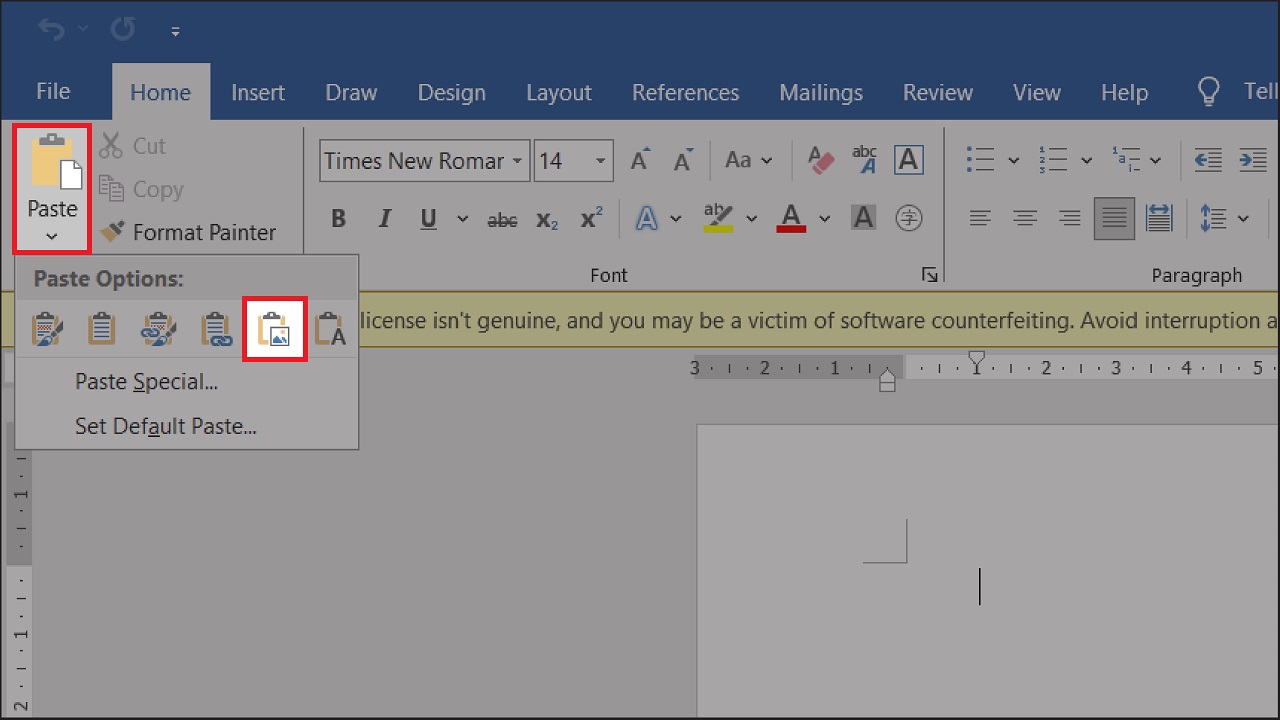
Bước 2: Sau đó tại thẻ Home của file Word, bạn chọn Paste > Rồi chọn Paste Picture để chép nội dung dưới dạng ảnh.
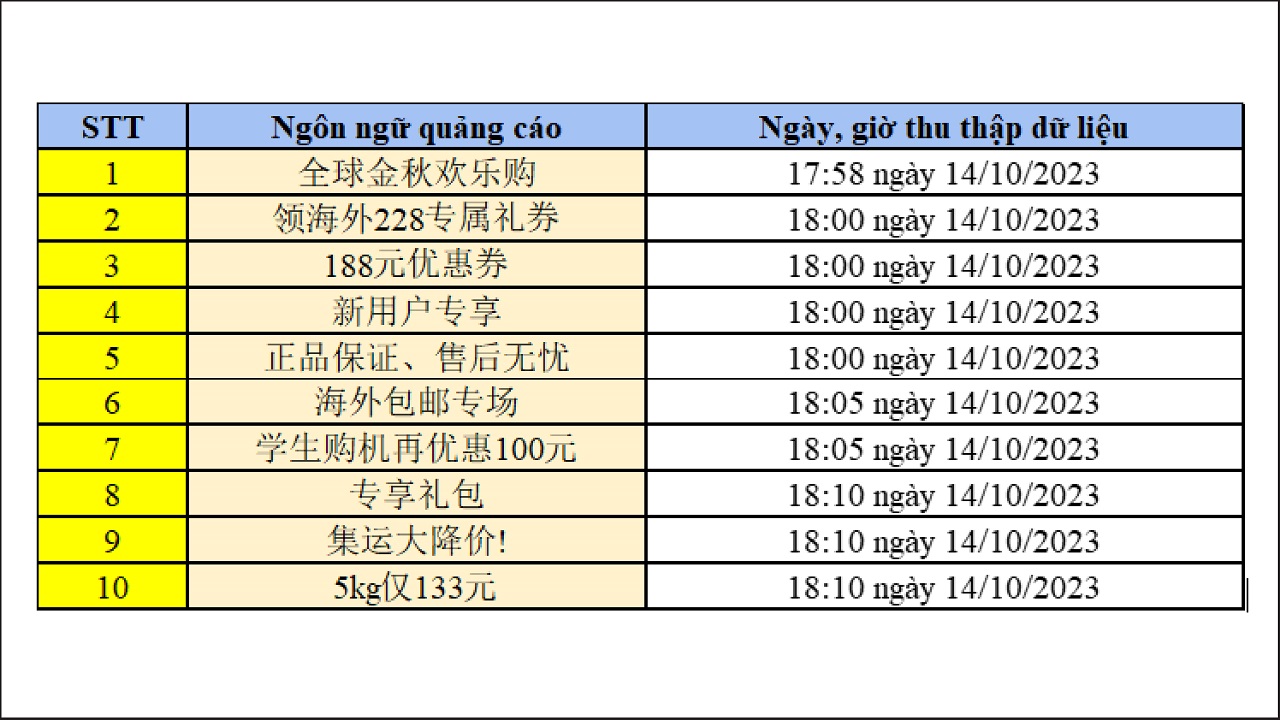
Bước 3: Và đây là thành quả sau khi đã chuyển thành công các nội dung từ Excel sang Word.
Như vậy là mình đã hướng dẫn chi tiết cho các bạn cách chuyển file Excel sang Word vô cùng nhanh và đơn giản. Chúc các bạn thực hiên thành công. Nếu thấy bài viết này hay hãy cho mình xin một like và một share ở phía dưới nha. Cảm ơn các bạn đã đọc bài viết.
Hiện tại Thế Giới Di Động đang kinh doanh nhiều dòng sản phẩm laptop mỏng nhẹ, sang trọng phù hợp với các bạn nữ để mang đi học hoặc đi làm. Nếu bạn đang có nhu cầu tìm hiểu những sản phẩm đó, hãy nhấn vào nút cam phía dưới để có thể tham khảo các dòng máy với đủ các mức giá và ưu đãi hấp dẫn nhé.
LAPTOP MỎNG NHẸ THỜI TRANG TẠI TGDĐ
Xem thêm:
- Cách in các tasks trên Google Docs giúp bạn nắm rõ thông tin công việc
- Hướng dẫn cách khôi phục dữ liệu đã xóa trên Google Docs nhanh chóng
- Cách chuyển bài đăng trên Facebook sang Google Docs tiện lợi nhất





ĐĂNG NHẬP
Hãy đăng nhập để comment, theo dõi các hồ sơ cá nhân và sử dụng dịch vụ nâng cao khác trên trang Tin Công Nghệ của
Thế Giới Di Động
Tất cả thông tin người dùng được bảo mật theo quy định của pháp luật Việt Nam. Khi bạn đăng nhập, bạn đồng ý với Các điều khoản sử dụng và Thoả thuận về cung cấp và sử dụng Mạng Xã Hội.