


































 Xóa địa chỉ

Hướng dẫn cách chuyển file Word/Google Docs sang Google Form bằng AI siêu tiện lợi
Cách chuyển file Word/Google Docs sang Google Form bằng AI là giải pháp tiện lợi giúp bạn tiết kiệm thời gian khi cần tạo biểu mẫu nhanh chóng. Nhờ sự hỗ trợ của công cụ AI bạn có thể biến nội dung văn bản thành biểu mẫu Google chỉ trong vài bước đơn giản, không cần nhập thủ công từng dòng trên máy tính. Nếu bạn thường xuyên xử lý khảo sát, trắc nghiệm hay phiếu đăng ký, thì đây chắc chắn là mẹo bạn không nên bỏ qua.
Cách chuyển file Word/Google Docs sang Google Form bằng AI
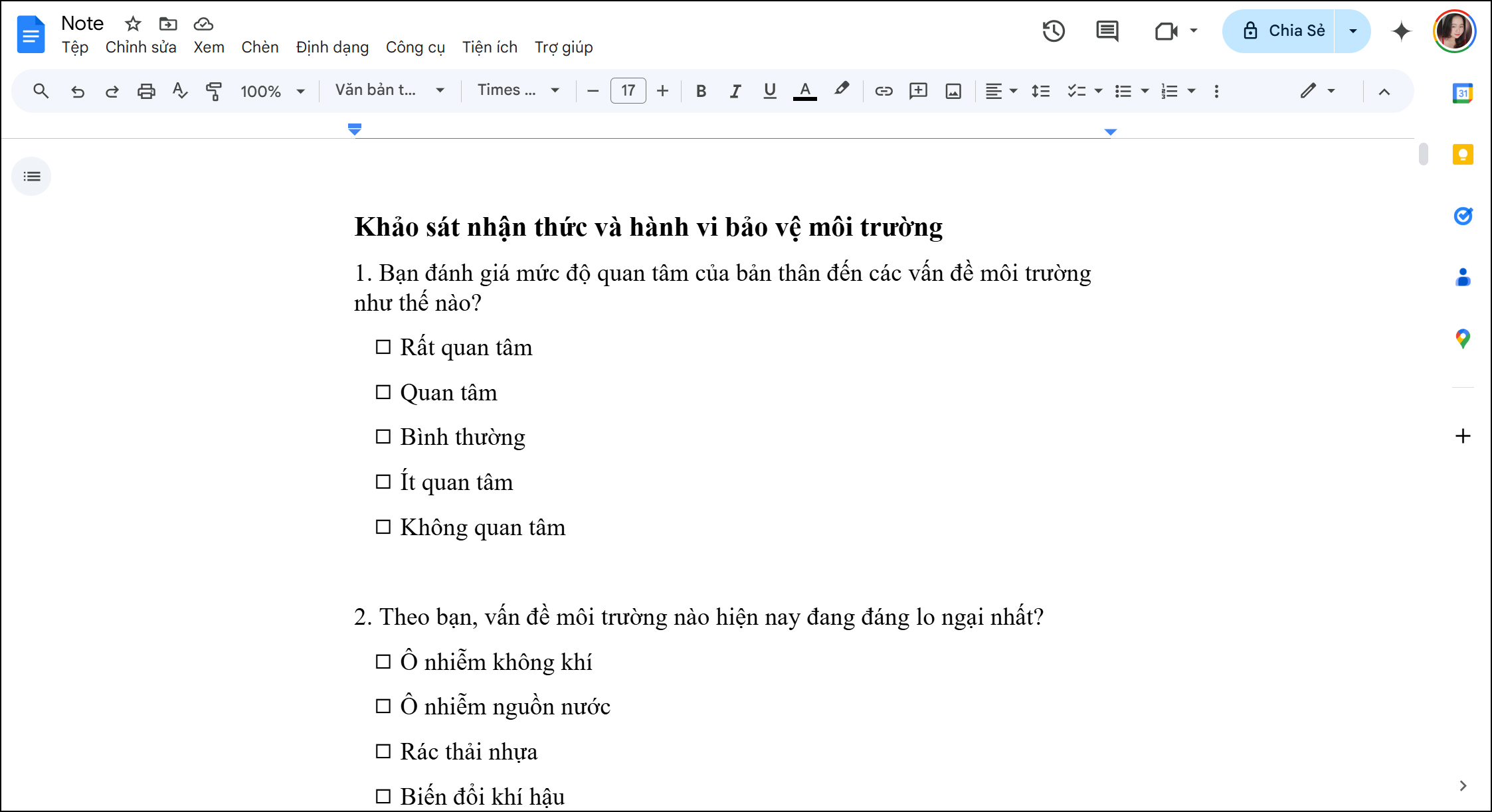
Bước 1: Mở file Word/Doc chứa bộ câu hỏi của bạn > Tiến hành sao chép toàn bộ phần câu hỏi có sẵn.
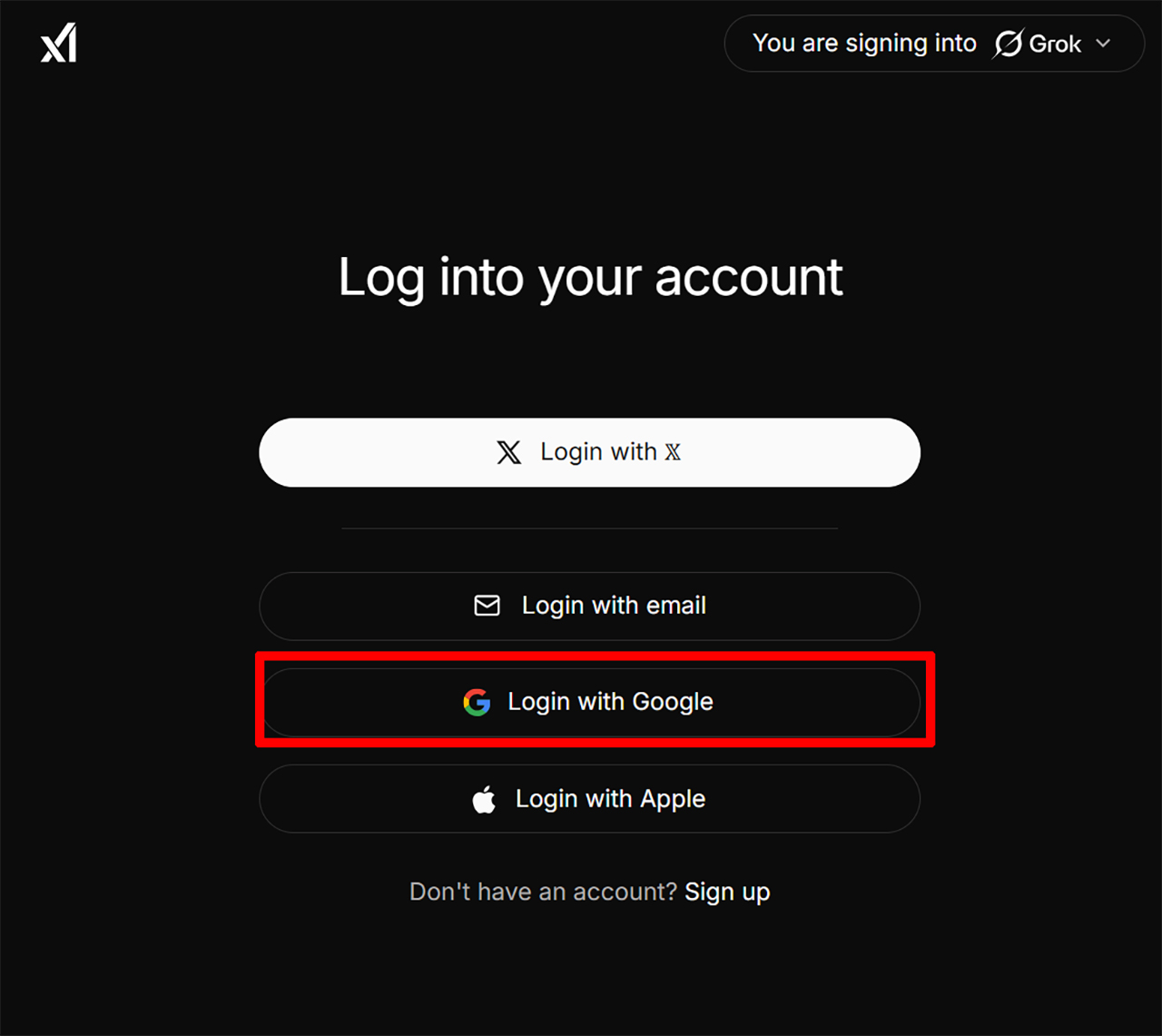
Bước 2: Truy cập vào Grok AI > Đăng nhập tài khoản của bạn.
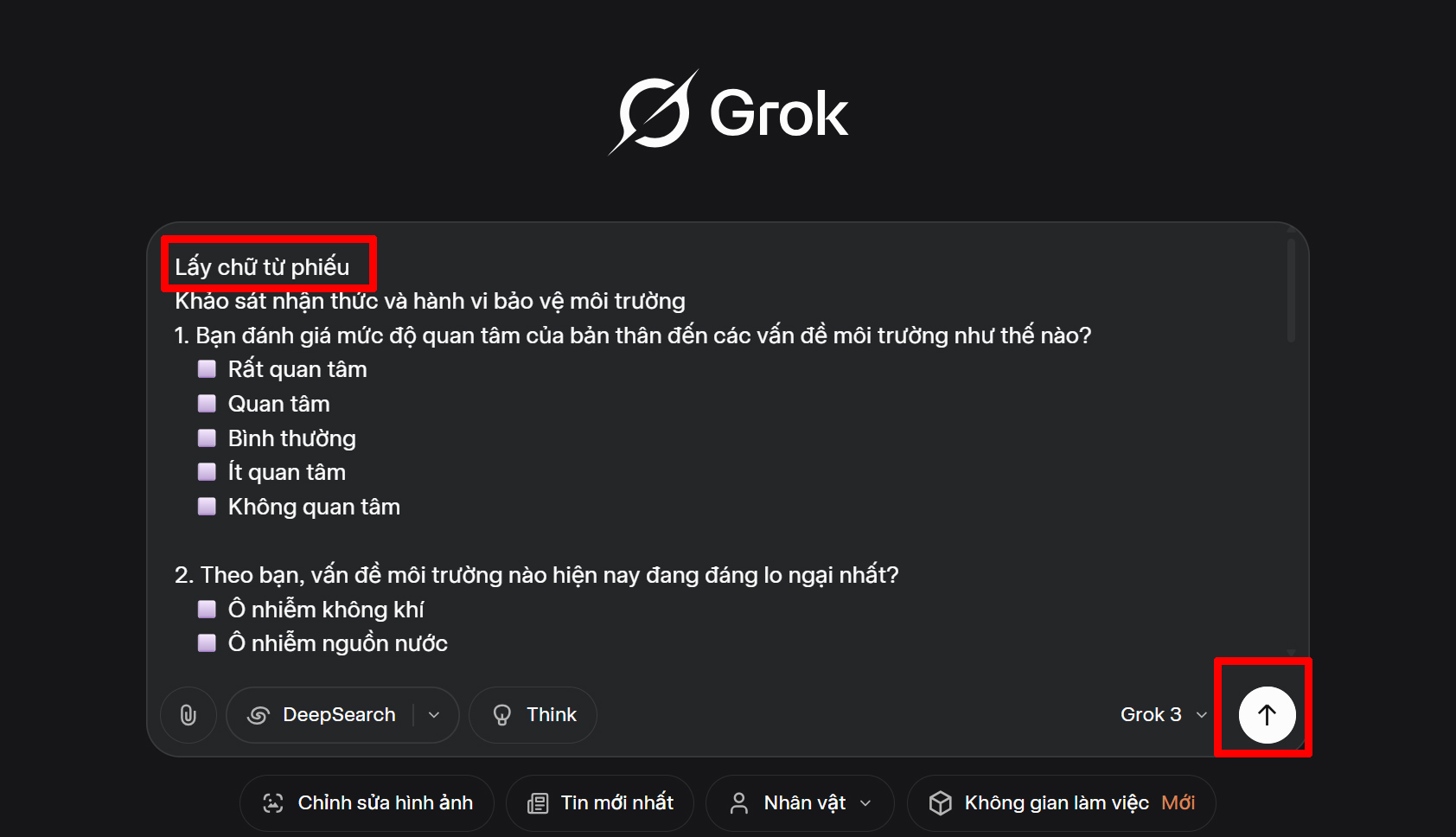
Bước 3: Dán nội dung vừa sao chép vào khung chat, kèm theo câu lệnh "Lấy chữ từ phiếu" rồi nhấn Gửi.
Bước 4: Chờ AI xử lý và trả về nội dung bạn cần > Nhập tiếp câu lệnh "Tạo Google Form script từ nội dung trên".
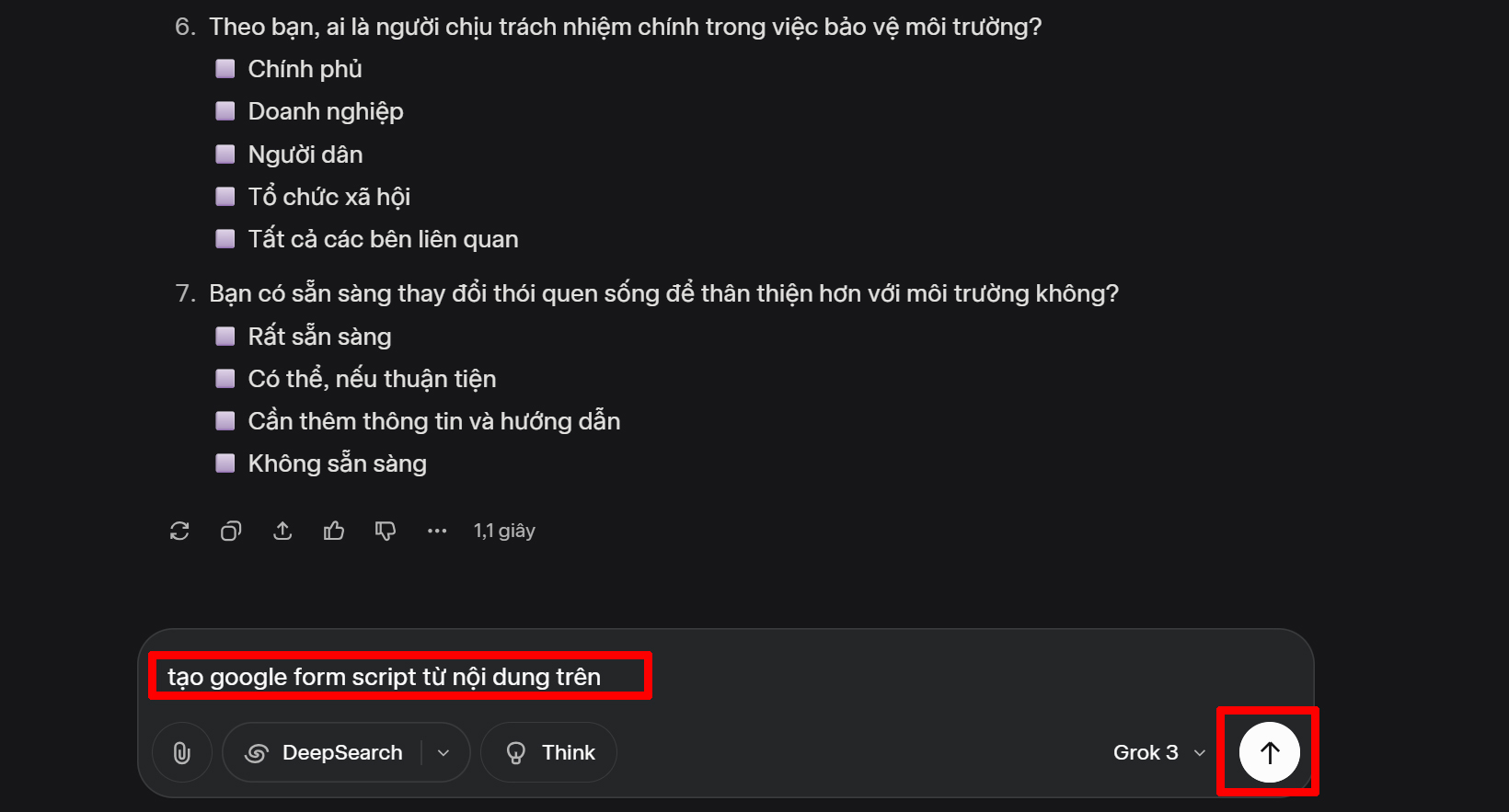
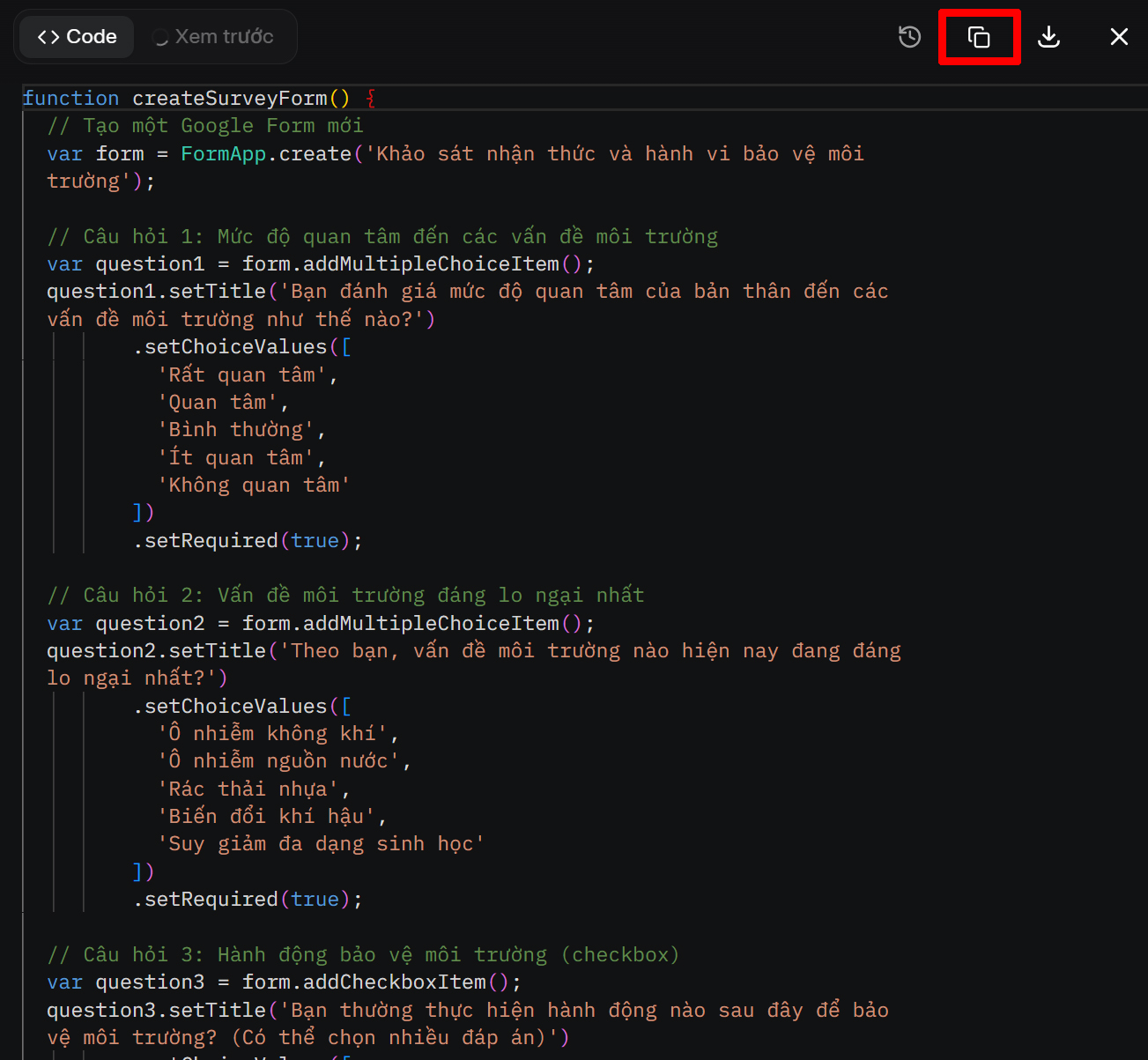
Bước 5: Grok AI sẽ phản hồi bằng một đoạn mã Script > Bạn sao chép đoạn mã này lại nhé.
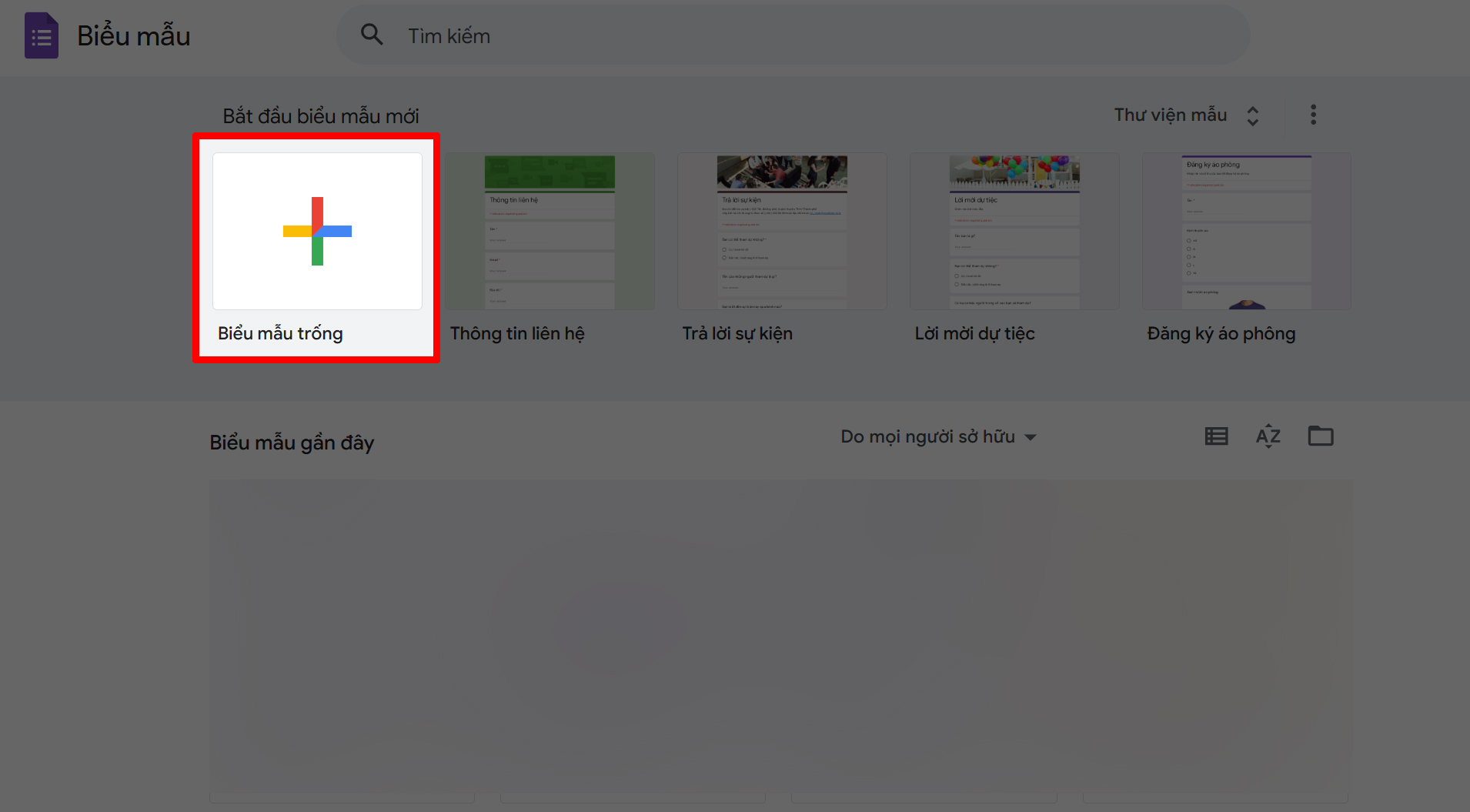
Bước 6: Mở Google Form lên > Tạo một biểu mẫu trống.
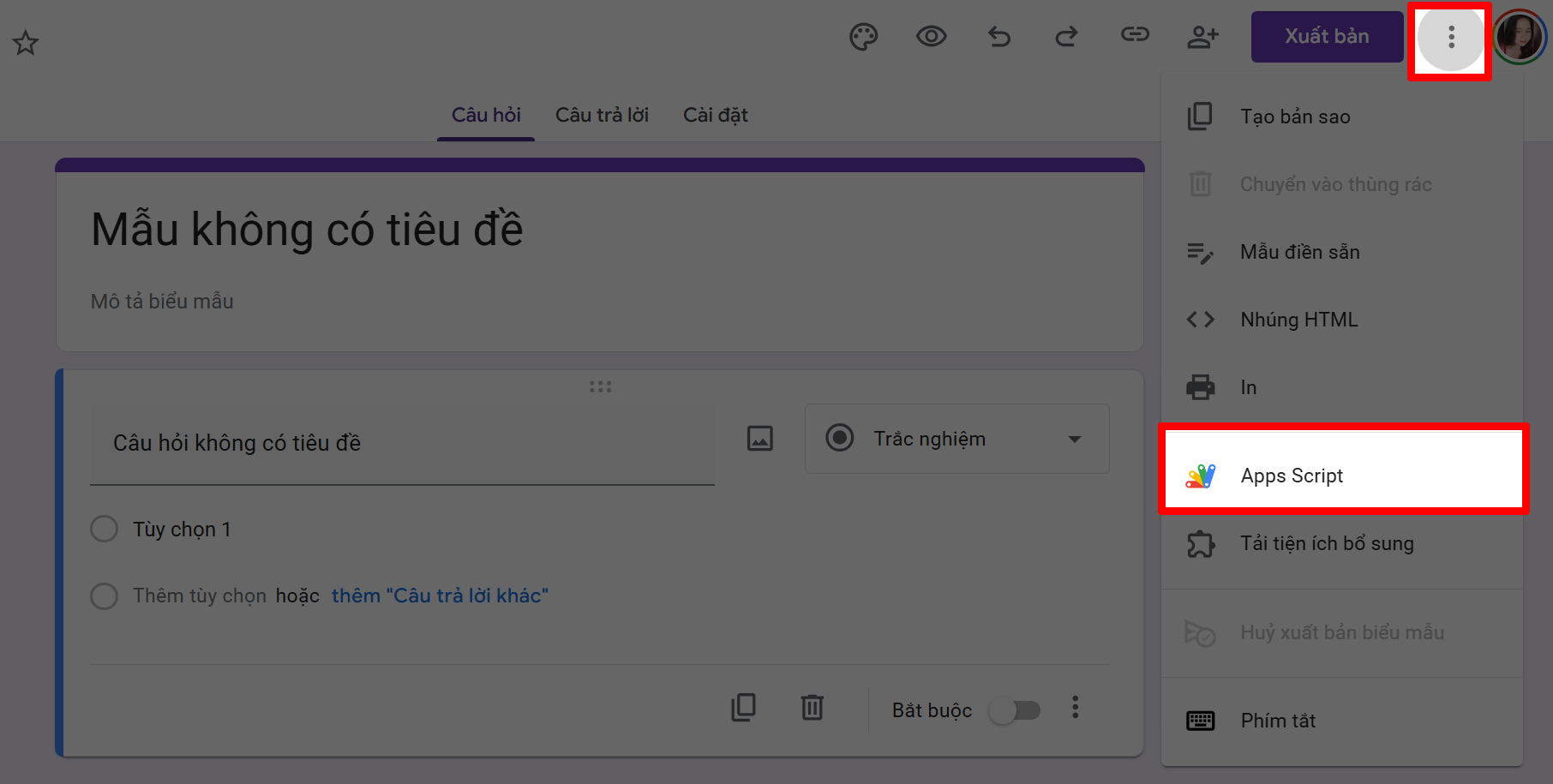
Bước 7: Nhấn vào biểu tượng ba chấm ở góc trên bên phải > Chọn mục Apps Script.
Bước 8: Dán đoạn mã đã sao chép từ Grok vào > Nhấn Lưu vào Google Drive.

Bước 9: Nhấn nút Chạy và đợi một lúc để hệ thống thực thi dự án.
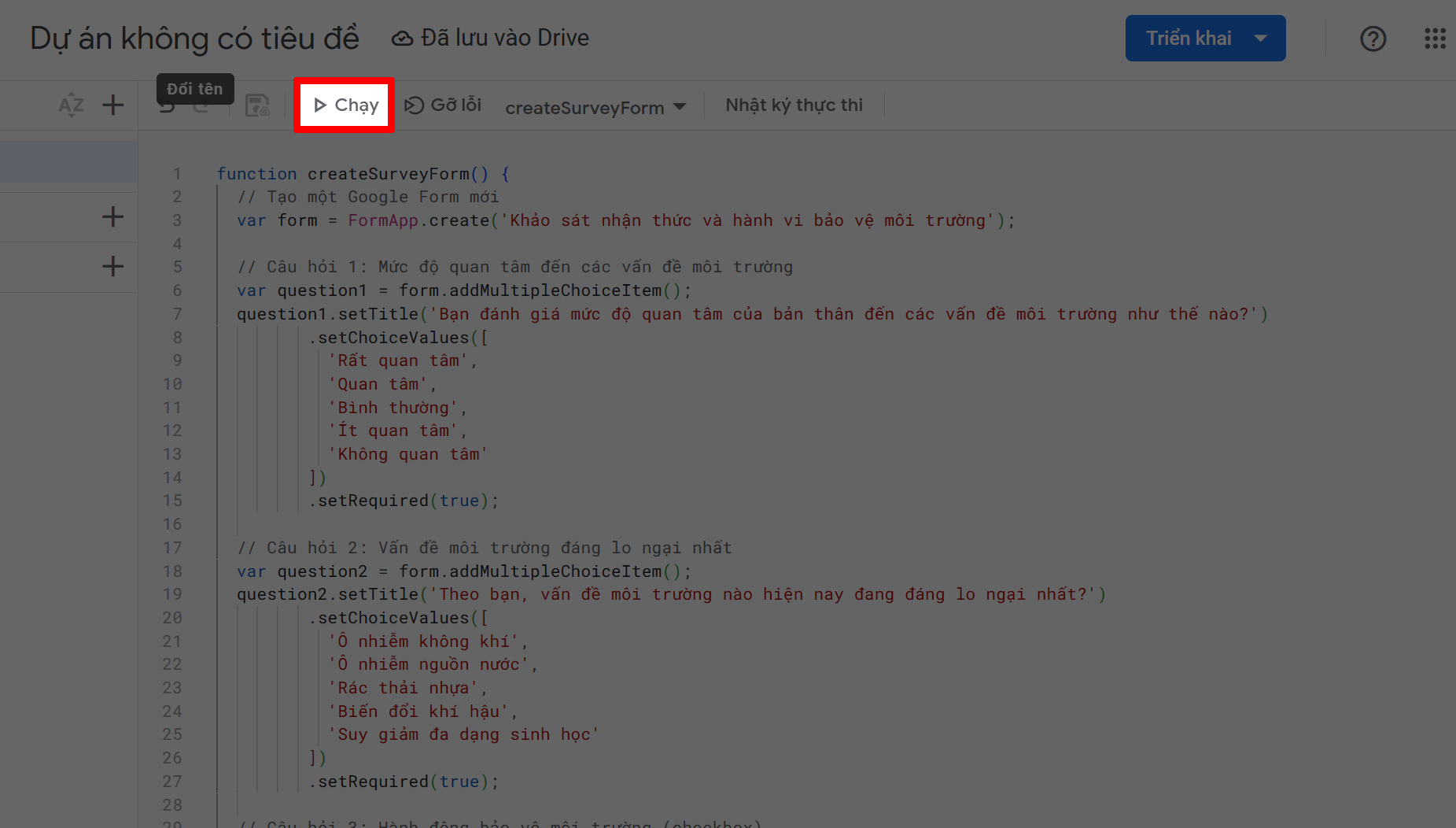
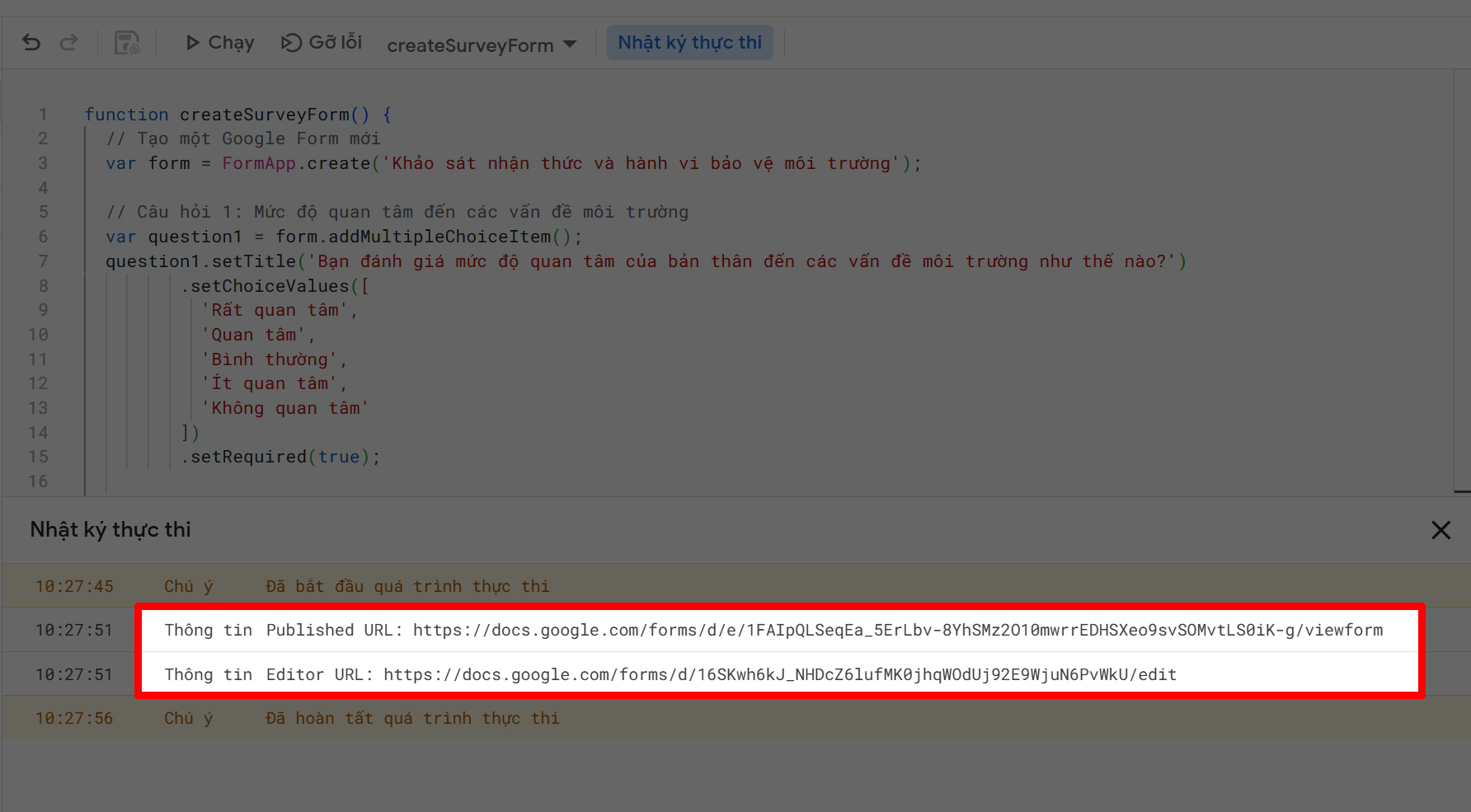
Bước 10: Sau khi hoàn tất, Grok sẽ trả về hai đường link Google Form. Bạn hãy copy link Editor để chỉnh sửa lại biểu mẫu theo ý thích cho phù hợp.
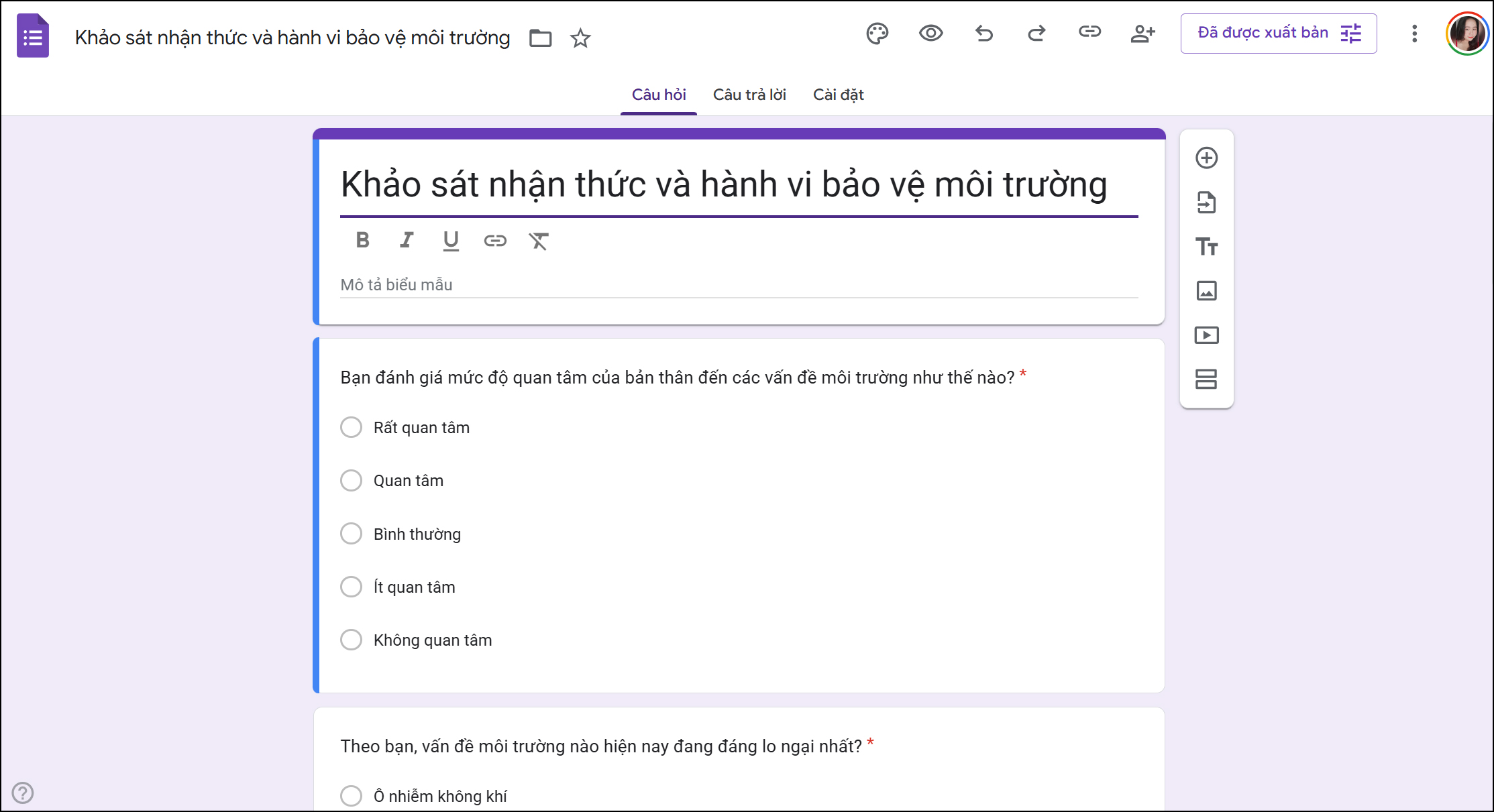
Dưới đây là ví dụ Google Form mà mình đã tạo từ file Google Doc. Nếu bạn dùng file Word thì cách thực hiện cũng tương tự nhé.
Chuyển đổi nội dung từ file Word hoặc Google Docs sang Google Form bằng AI không chỉ giúp tiết kiệm thời gian mà còn nâng cao hiệu quả làm việc. Với cách chuyển file Word/Google Docs sang Google Form bằng AI, bạn có thể tạo biểu mẫu nhanh, chính xác và dễ chỉnh sửa theo nhu cầu. Cảm ơn bạn đã theo dõi bài viết này, nếu thấy hay hãy like và share để ủng hộ mình nha.
Một chiếc laptop mạnh mẽ sẽ là trợ thủ đắc lực cho học tập, làm việc và sáng tạo cùng các công cụ AI. Tại Thế Giới Di Động, bạn có thể dễ dàng tìm thấy các mẫu laptop AI cấu hình cao, hiệu suất ổn định, đáp ứng tốt nhu cầu lập trình, đồ họa và xử lý các tác vụ AI mượt mà. Khám phá ngay những lựa chọn phù hợp bằng cách nhấn vào nút cam bên dưới nhé.
MUA LAPTOP AI TẠI TGDĐ GIÁ TỐT
Xem thêm:
- Hướng dẫn cách tạo đồ họa bằng AI trên Canva nhanh gọn
- Hướng dẫn cách tóm tắt sách bằng AI giúp bạn nắm nhanh nội dung
- Cách tải YouTube ReVanced 20.14.43 xem phim nghe nhạc cực mượt mà









ĐĂNG NHẬP
Hãy đăng nhập để comment, theo dõi các hồ sơ cá nhân và sử dụng dịch vụ nâng cao khác trên trang Tin Công Nghệ của
Thế Giới Di Động
Tất cả thông tin người dùng được bảo mật theo quy định của pháp luật Việt Nam. Khi bạn đăng nhập, bạn đồng ý với Các điều khoản sử dụng và Thoả thuận về cung cấp và sử dụng Mạng Xã Hội.