





































 Xóa địa chỉ

2 cách chuyển nhiều ảnh thành 1 file PDF cực kỳ nhanh chóng và tiện lợi mà mọi người không thể nào bỏ qua
Tệp PDF là định dạng phổ biến để chia sẻ với nhau trong quá trình học tập và làm việc thông qua các dòng Laptop hoặc smartphone. Tuy nhiên, việc hợp nhất nhiều hình ảnh lại để thành tệp PDF trên Windows 11 thì vẫn còn khá xa lạ với nhiều người. Vì vậy, ngay say đây mình sẽ hướng dẫn các bạn cách chuyển nhiều ảnh thành 1 file PDF nhé.
1. Cách chuyển nhiều ảnh thành 1 file PDF
Trên Windows 11 chúng ta có thể hợp nhất ảnh thành tệp PDF chỉ với vài thao tác đơn giản sau:
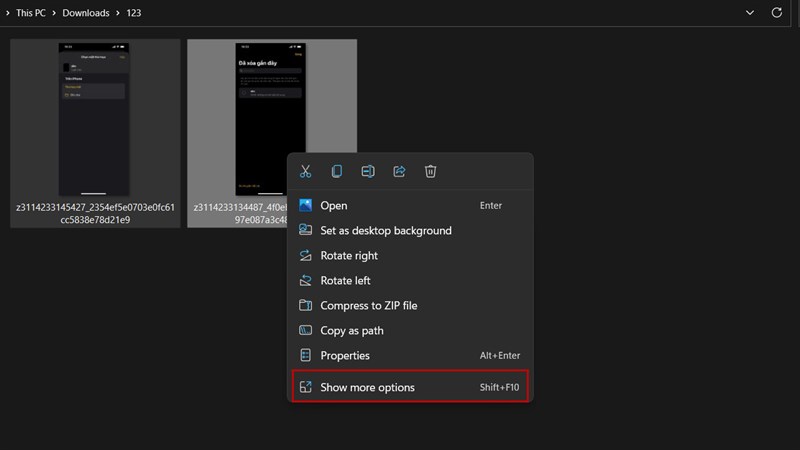
Bước 1: Chọn ảnh mà bạn muốn hợp thành tệp PDF > Kích chuột phải chọn Show more options.
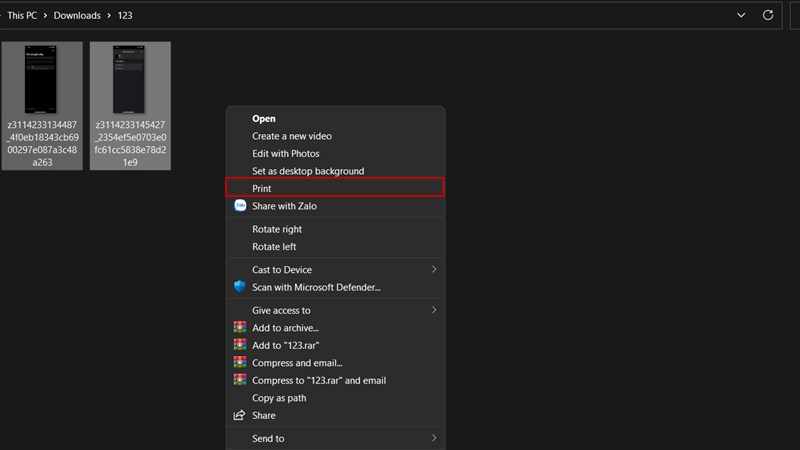
Bước 2: Chọn Print.
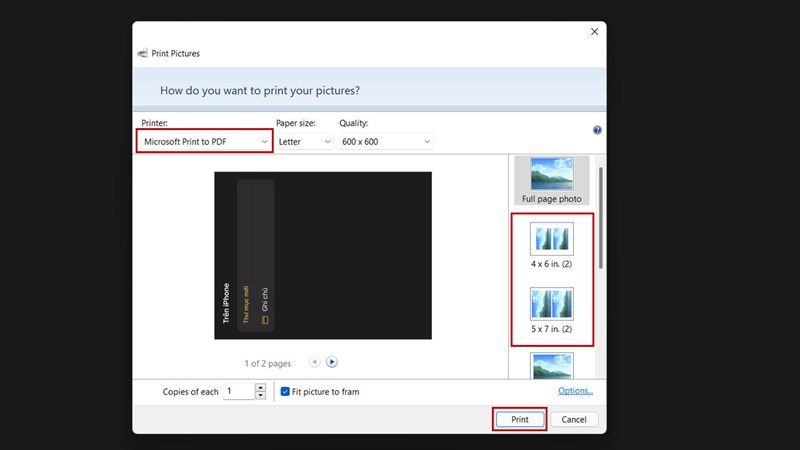
Bước 3: Chọn định dạng Microsoft Print to PDF > Chọn kích thước ảnh bạn muốn > Nhấn Print.
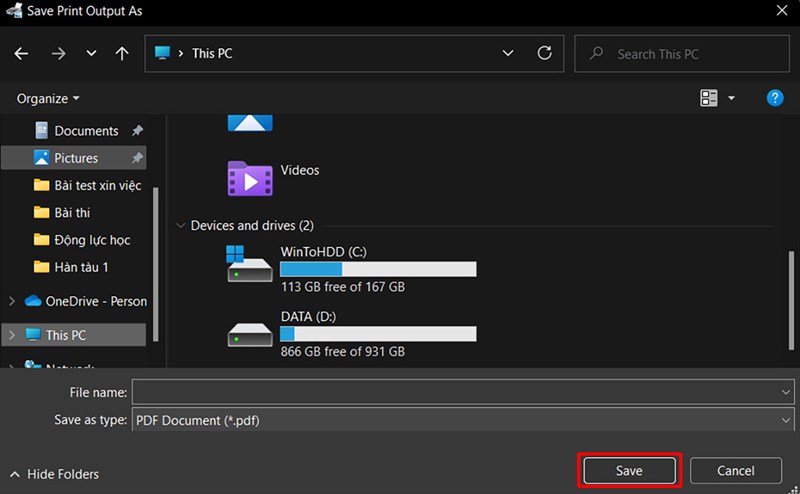
Bước 4: Chọn nơi bạn muốn lưu tệp PDF > Nhấn Save.
2. Cách chuyển nhiều ảnh thành 1 file PDF online
Ngoài ra chúng ta có thể sử dụng web XConvert để làm trực tuyến. Các bước thực hiện như sau:
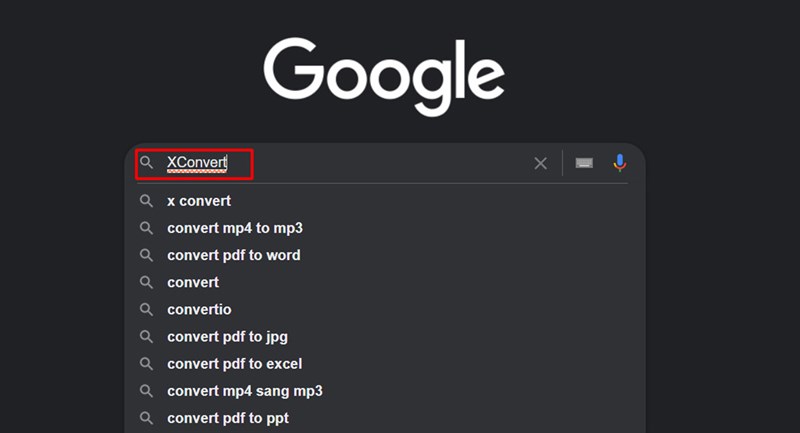
Bước 1: Truy cập XConvert.
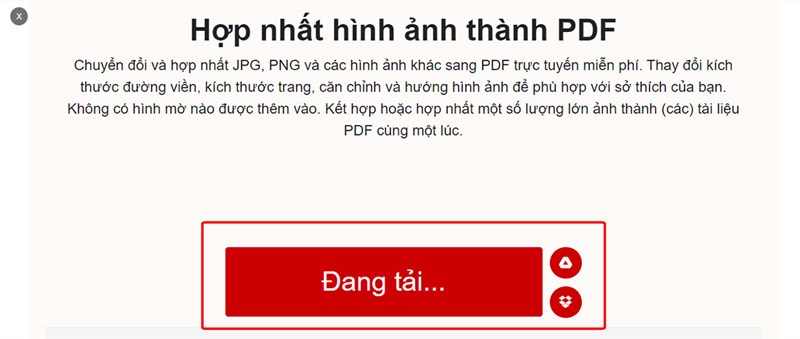
Bước 2: Nhấn vào đang tải... > Chọn các ảnh bạn muốn.
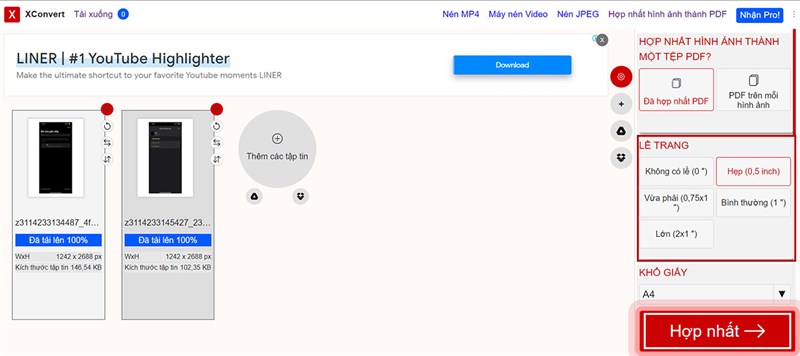
Bước 3: Chọn các kiểu định dạng bạn muốn > Nhấn nút hợp nhất.
Bước 4: Nhấn nút tải xuống để tải tệp PDF về máy.
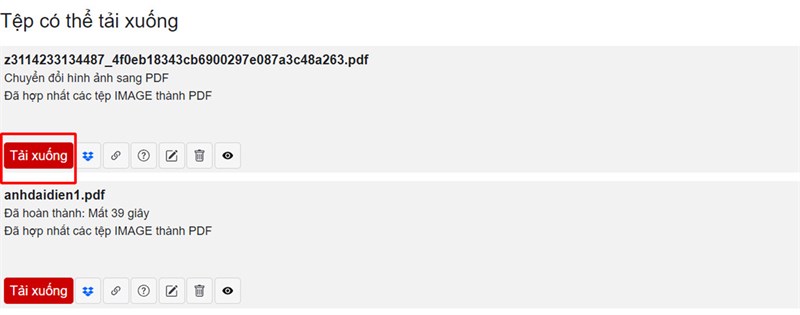
Như vậy mình đã chia sẻ với các bạn cách chuyển nhiều ảnh thành 1 file PDF. Hy vọng bài viết sẽ giúp ích cho mọi người.
Có phải bạn đang tìm một chiếc laptop cấu hình mạnh mẽ để thiết kế đồ họa hay chỉnh ảnh không? Nếu đúng như vậy thì hãy bấm ngay vào nút màu cam bên dưới để có thể tham khảo thêm một số mẫu laptop có cấu hình mạnh mẽ mà Thế Giới Di Động đang kinh doanh và lựa chọn cho mình chiếc laptop phù hợp nhất.
MUA LAPTOP CẤU HÌNH CAO TẠI THẾ GIỚI DI ĐỘNG
Xem thêm:
- 9 cách tùy biến Taskbar Windows 11 cho bạn trải nghiệm dùng tốt nhất
- Cách làm hình nền động cho máy tính Windows 11 cực hay mà bạn nên biết




ĐĂNG NHẬP
Hãy đăng nhập để comment, theo dõi các hồ sơ cá nhân và sử dụng dịch vụ nâng cao khác trên trang Tin Công Nghệ của
Thế Giới Di Động
Tất cả thông tin người dùng được bảo mật theo quy định của pháp luật Việt Nam. Khi bạn đăng nhập, bạn đồng ý với Các điều khoản sử dụng và Thoả thuận về cung cấp và sử dụng Mạng Xã Hội.