


































 Xóa địa chỉ

Cách đăng xuất Messenger trên MacBook giúp bảo vệ quyền riêng tư của bạn

Đăng xuất khỏi ứng dụng Messenger trên MacBook có thể là một bước quan trọng để bảo vệ quyền riêng tư và đảm bảo an toàn thông tin của bạn. Dưới đây là một số bước hướng dẫn cụ thể cách đăng xuất Messenger trên MacBook dễ dàng và thuận tiện, giúp đảm bảo rằng thông tin của bạn không bị truy cập trái phép và bảo vệ quyền riêng tư của bạn trên nền tảng này.
Cách đăng xuất Messenger trên MacBook
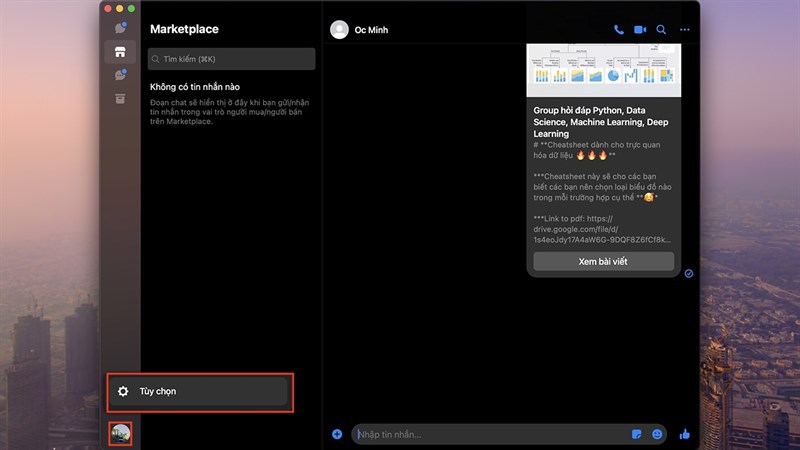
Bước 1: Đầu tiên bạn hãy mở ứng dụng Messenger > sau đó bạn hãy bấm vào biểu tượng hình nền cá nhân phía góc dưới cùng bên trái > tiếp theo bạn hãy bấm vào phần tuỳ chọn để có thể mở bảng cài đặt.
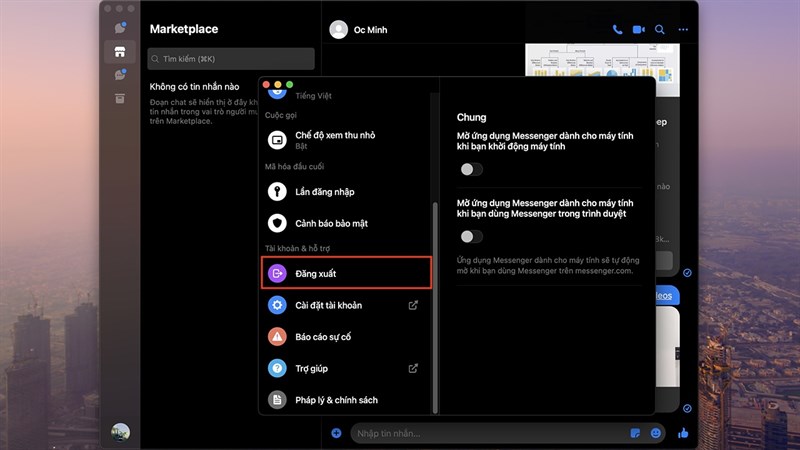
Bước 2: Sau khi mở bảng cài đặt > bạn hãy tìm đến phần tài khoản và hỗ trợ > tiếp theo bạn hãy bấm chọn đăng xuất > sau đó, bạn sẽ được hỏi rằng bạn có chắc chắn muốn đăng xuất không > cuối cùng bạn hãy bấm chọn đăng xuất để xác nhận thoát tài khoản khỏi ứng dụng.
Bên trên là cách đăng xuất Messenger trên MacBook, chúc các bạn thực hiện thành công và khai phá hết tiềm năng của ứng dụng. Nếu thấy bài viết hữu ích cho mình xin một like và một share nhé. Rất cảm ơn các bạn đã xem bài viết.
MacBook là một dòng laptop rất phù hợp cho công việc đồ họa - sáng tạo, đặc biệt là MacBook Pro. Nếu bạn quan tâm đến các sản phẩm này, hãy ấn ngay vào nút cam bên dưới để có thể tham khảo các ưu đãi khi mua nhé.
MUA MACBOOK PRO CHÍNH HÃNG TẠI THẾ GIỚI DI ĐỘNG
Xem thêm:
- Tại sao không online nhưng Messenger vẫn sáng? Xem ngay cách khắc phục
- Cách chỉnh avatar trên Messenger để tạo những nhãn dán 'độc, lạ' hơn






ĐĂNG NHẬP
Hãy đăng nhập để comment, theo dõi các hồ sơ cá nhân và sử dụng dịch vụ nâng cao khác trên trang Tin Công Nghệ của
Thế Giới Di Động
Tất cả thông tin người dùng được bảo mật theo quy định của pháp luật Việt Nam. Khi bạn đăng nhập, bạn đồng ý với Các điều khoản sử dụng và Thoả thuận về cung cấp và sử dụng Mạng Xã Hội.