


































 Xóa địa chỉ

Hướng dẫn cách đếm số từ trên Google Docs giúp bạn dễ dàng kiểm soát đoạn văn bản

Hiện nay việc sử dụng Google Docs làm công cụ soạn thảo thay cho Microsoft Word ngày càng trở nên phổ biến bởi tính tiện ích của nó. Và tính năng đếm số từ trên Google Docs là một trong những tiện ích theo mình đánh giá là rất hữu dụng đối với những bạn viết luận hoặc đoạn văn mà có giới hạn về số từ. Vậy nên hôm nay mình sẽ hướng dẫn các bạn cách đếm số từ trên Google Docs cực đơn giản và tiện lợi trên máy tính của mình nhé!
Cách đếm số từ trên Google Docs
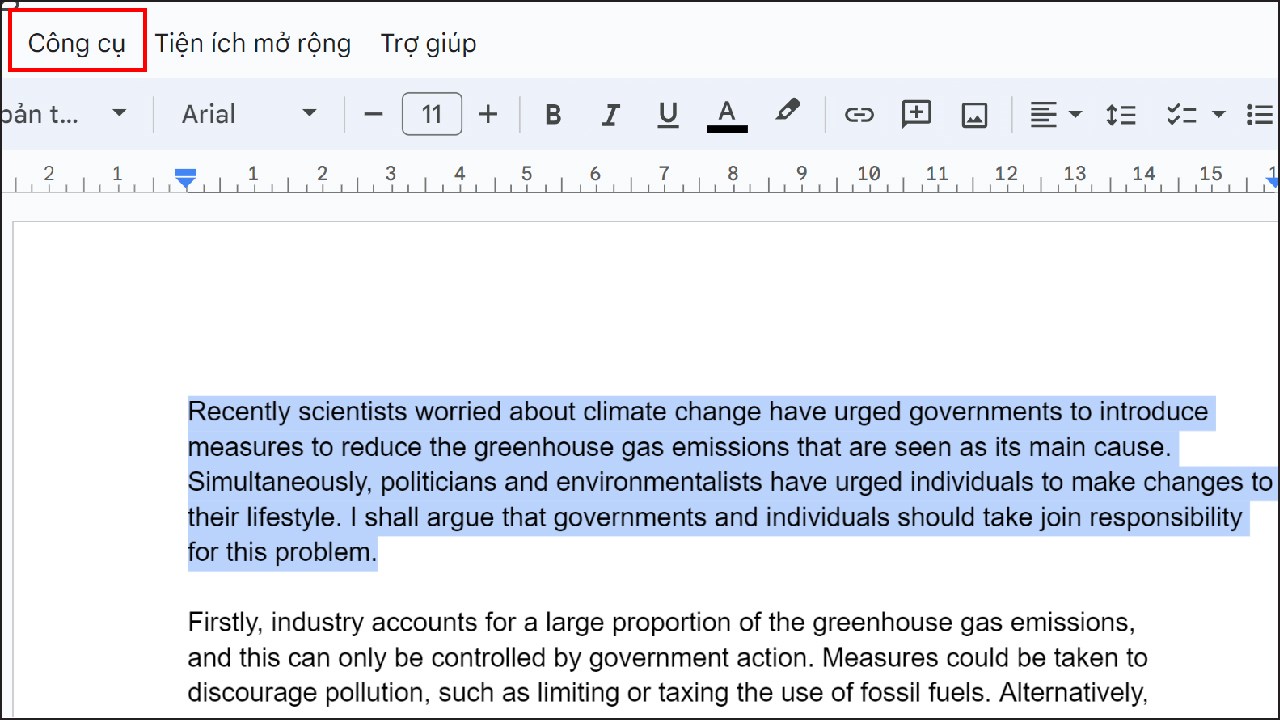
Bước 1: Đầu tiên tại trang văn bản, bạn hãy bôi đen phần văn bản mà mình muốn đếm > Sau đó bạn nhấn vào phần Công cụ trên thanh Menu nhé!
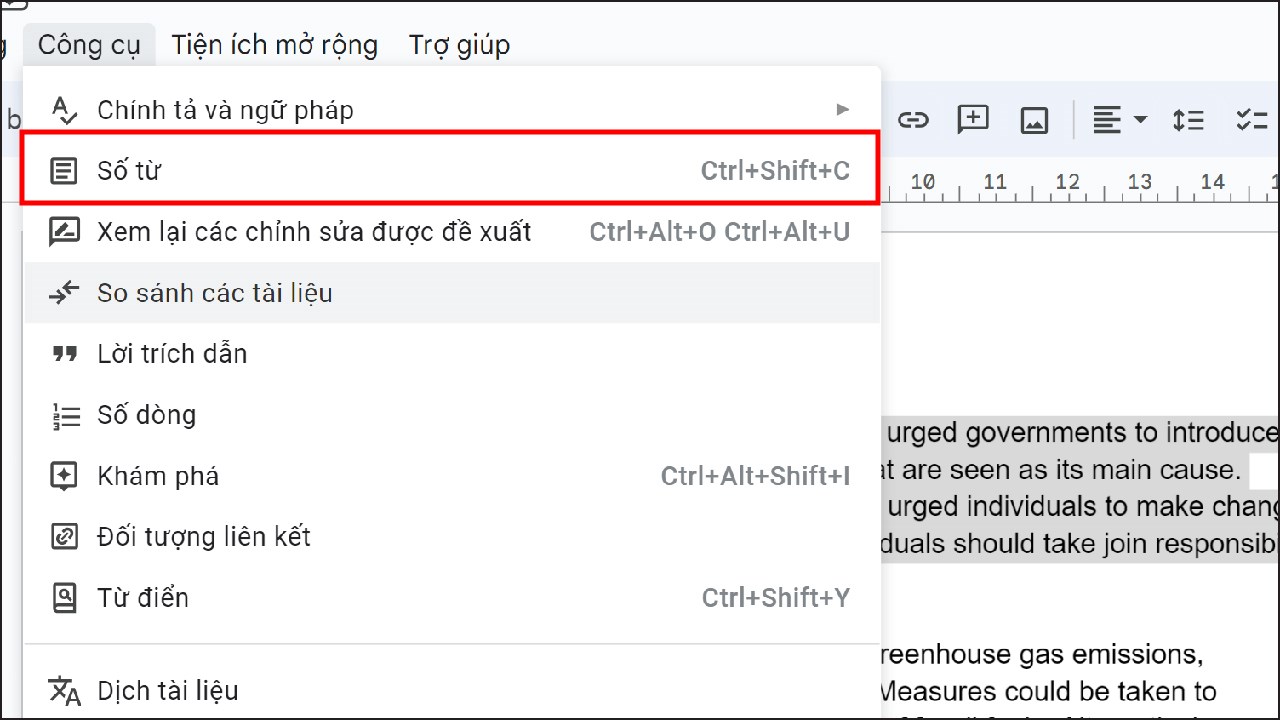
Bước 2: Tiếp theo tại mục Công cụ, bạn hãy chọn cho mình phần Số từ. Ngoài ra, bạn cũng thể dùng phím tắt Ctrl+Shift+C để kích hoạt nhanh tính năng này.
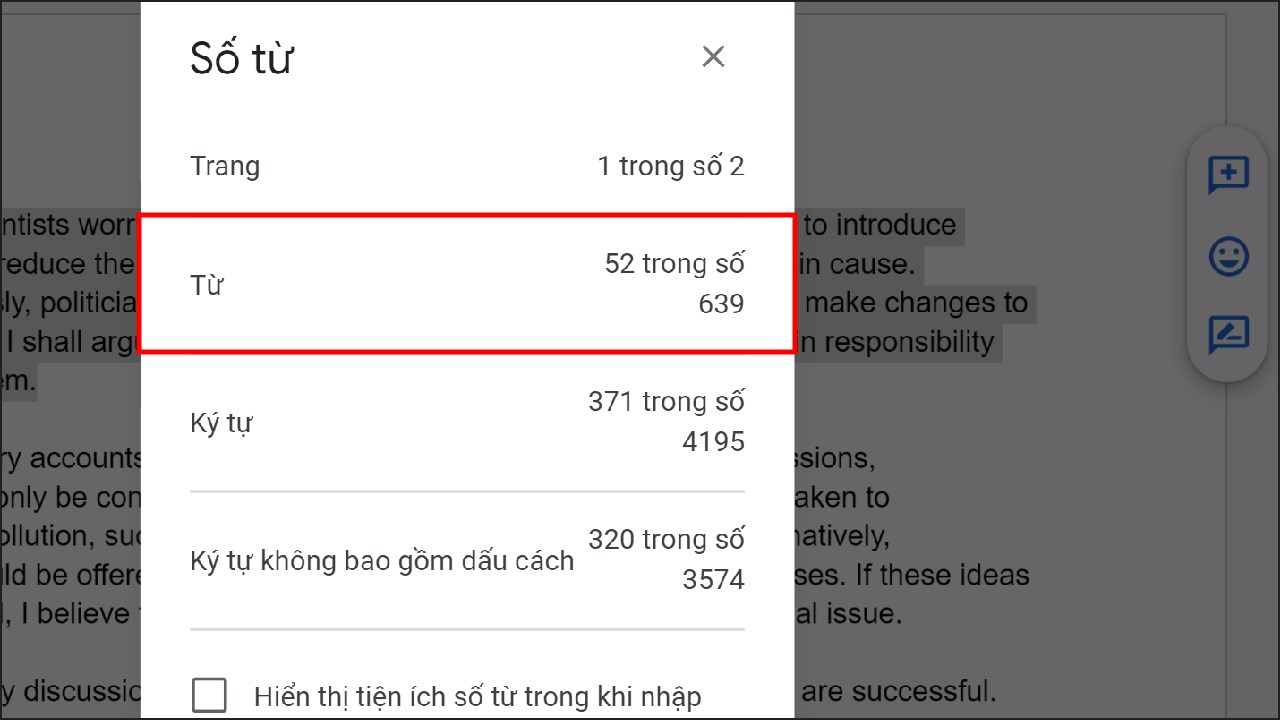
Sau khi chọn tính năng này, Google Docs sẽ ngay lập tức hiển thị một bảng thông tin về Số từ như hình ở dưới đây cho bạn. Ngoài việc có thể kiểm tra số từ thì bạn còn có thể xem Số trang, Số ký tự hoặc Số ký tự không bao gồm dấu cách của đoạn văn bản tại đây nha.
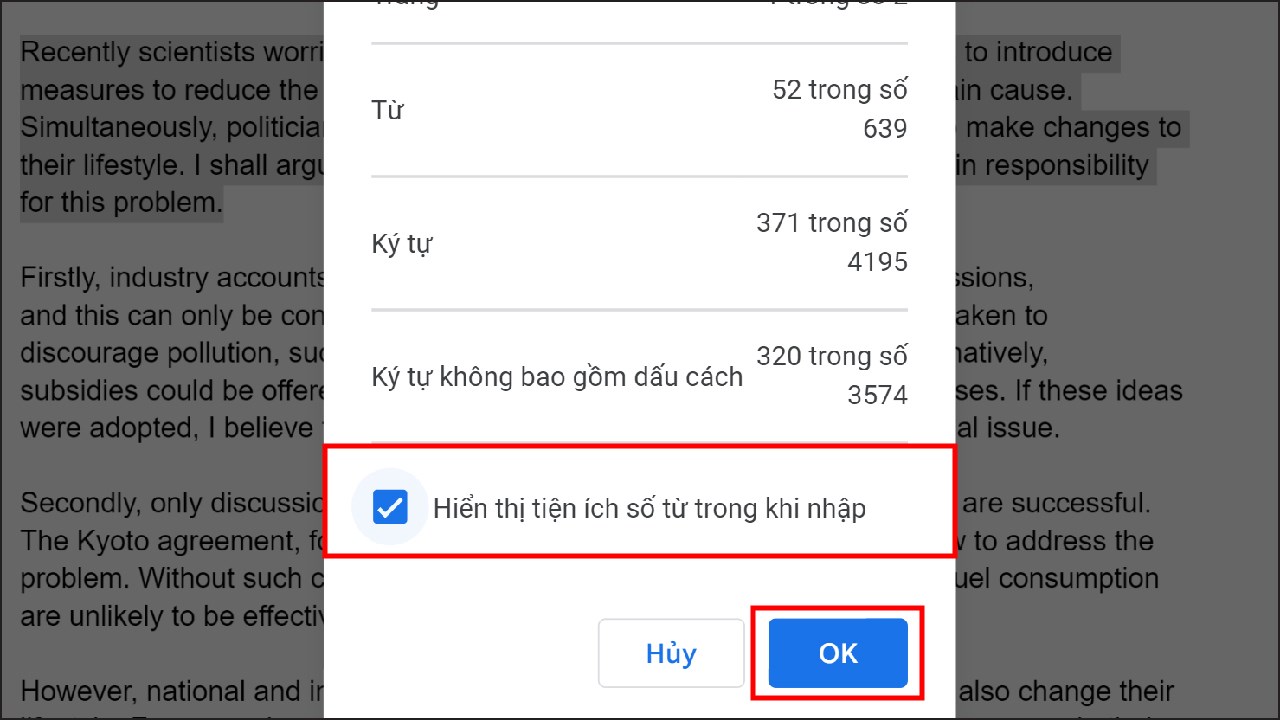
Bước 3: Nếu như bạn muốn số từ của bạn được đếm liên tục trong khi viết để đỡ tốn công kiểm tra lại thì bạn có thể nhấn chọn Hiển thị tiện ích số từ trong khi nhập > rồi nhấn OK là được nhé.
Lúc này bạn nhập văn bản đến đâu thì trang văn bản sẽ tự đếm số từ đến đấy và nó sẽ hiển thị bên phía góc dưới bên trái màn hình như dưới đây.
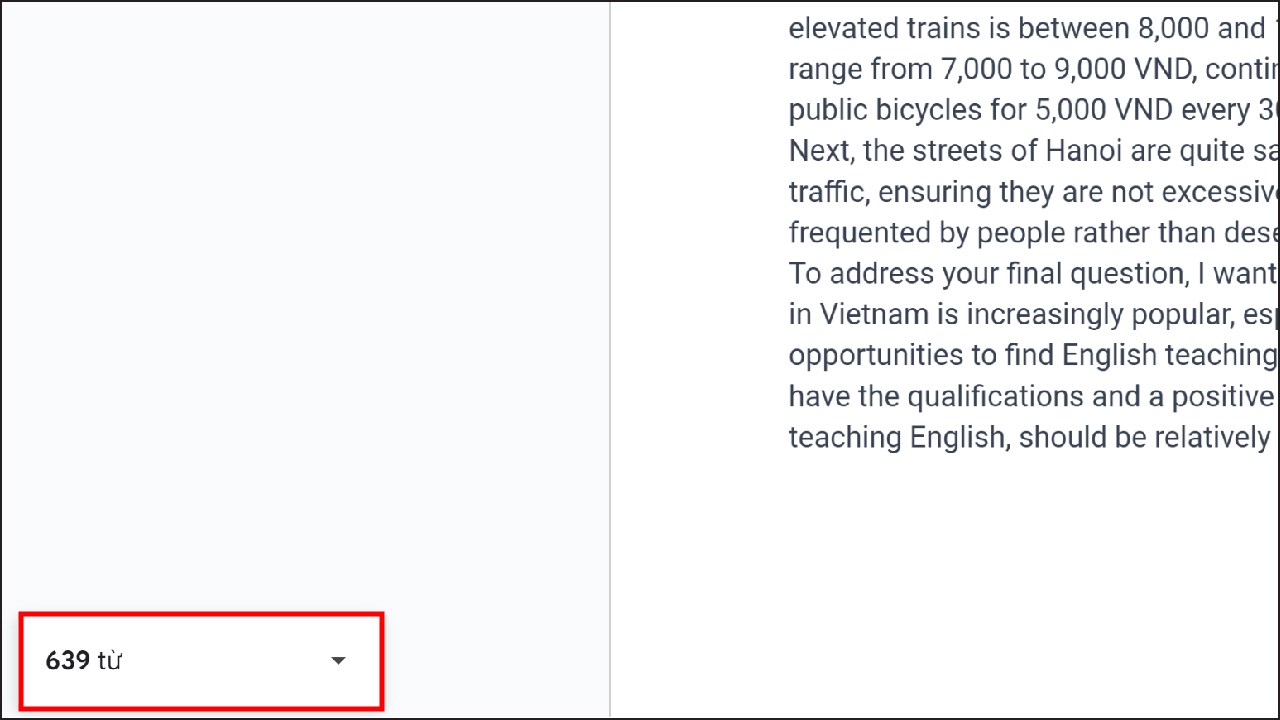
Như vậy mình đã hướng dẫn xong cho các bạn về cách đếm số từ trên Google Docs cực đơn giản rồi. Nếu bạn thấy bài viết này có ích thì đừng quên để lại cho mình một like và một share phía bên dưới bài viết nhé! Cảm ơn các bạn đã dành thời gian đọc bài viết.
Trang 24h Công Nghệ trên Google News luôn cập nhật rất nhanh các tin tức về công nghệ. Các bạn hãy nhấn vào nút cam bên dưới để theo dõi và xem tin tức của 24h Công Nghệ nha.
24H CÔNG NGHỆ TRÊN GOOGLE NEWS
Các dòng laptop chạy Windows bản quyền chính hãng đang được kinh doanh tại Thế Giới Di Động với nhiều mức ưu đãi khác nhau phù hợp với túi tiền của bạn. Nếu có nhu cầu mua laptop thì bạn có thể tham khảo ngay bằng cách click vào nút cam phía bên dưới nhé.
MUA LAPTOP WINDOWS BẢN QUYỀN TẠI TGDĐ
Xem thêm:
- Cách in các tasks trên Google Docs giúp bạn nắm rõ thông tin công việc
- Cách chèn các biểu tượng cảm xúc trên Google Docs vô cùng thú vị
- Cách chuyển bài đăng trên Facebook sang Google Docs tiện lợi nhất








ĐĂNG NHẬP
Hãy đăng nhập để comment, theo dõi các hồ sơ cá nhân và sử dụng dịch vụ nâng cao khác trên trang Tin Công Nghệ của
Thế Giới Di Động
Tất cả thông tin người dùng được bảo mật theo quy định của pháp luật Việt Nam. Khi bạn đăng nhập, bạn đồng ý với Các điều khoản sử dụng và Thoả thuận về cung cấp và sử dụng Mạng Xã Hội.